1、打开图片,用椭圆工具画个圆,按出Ctrl点击图层建立选区。

2、shift+F6羽化边缘。
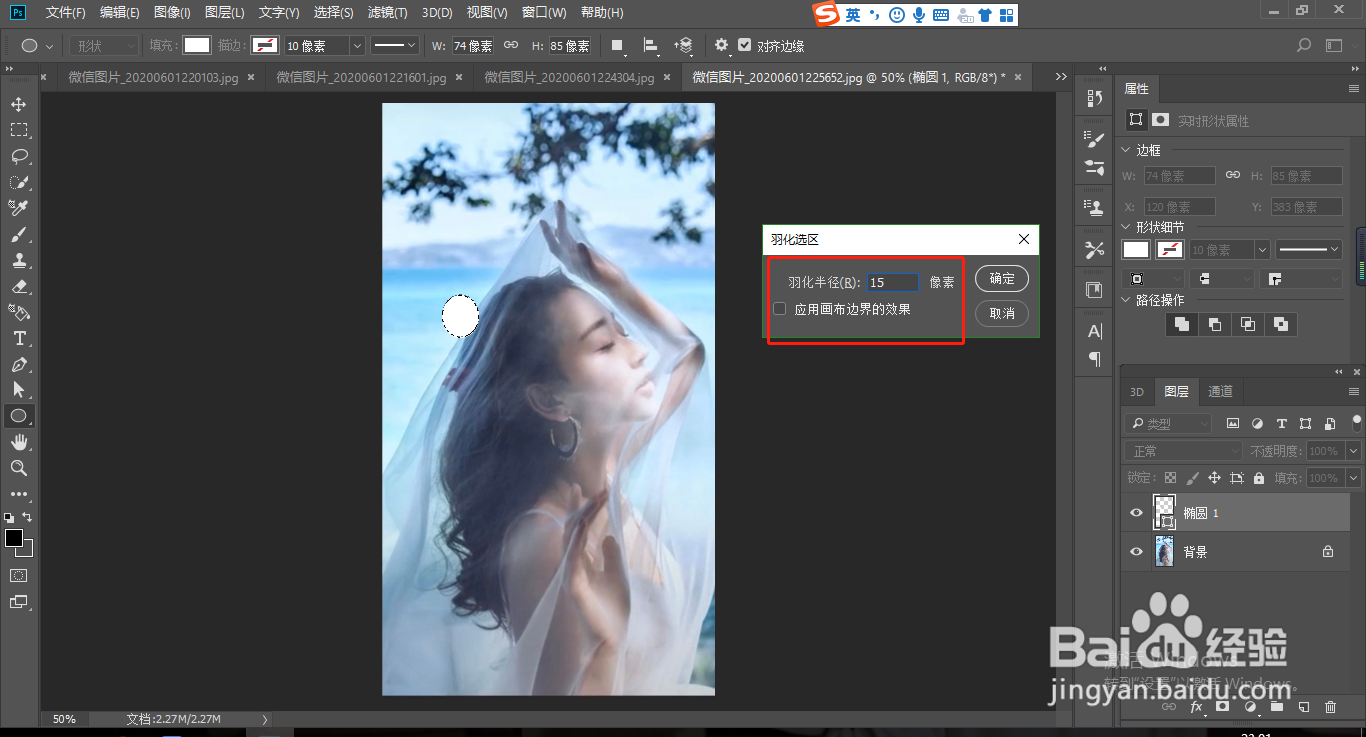
3、按出Alt键点击蒙版添加蒙版。

4、新建图层,填充黑色。

5、执行滤镜>渲染>镜头光晕。

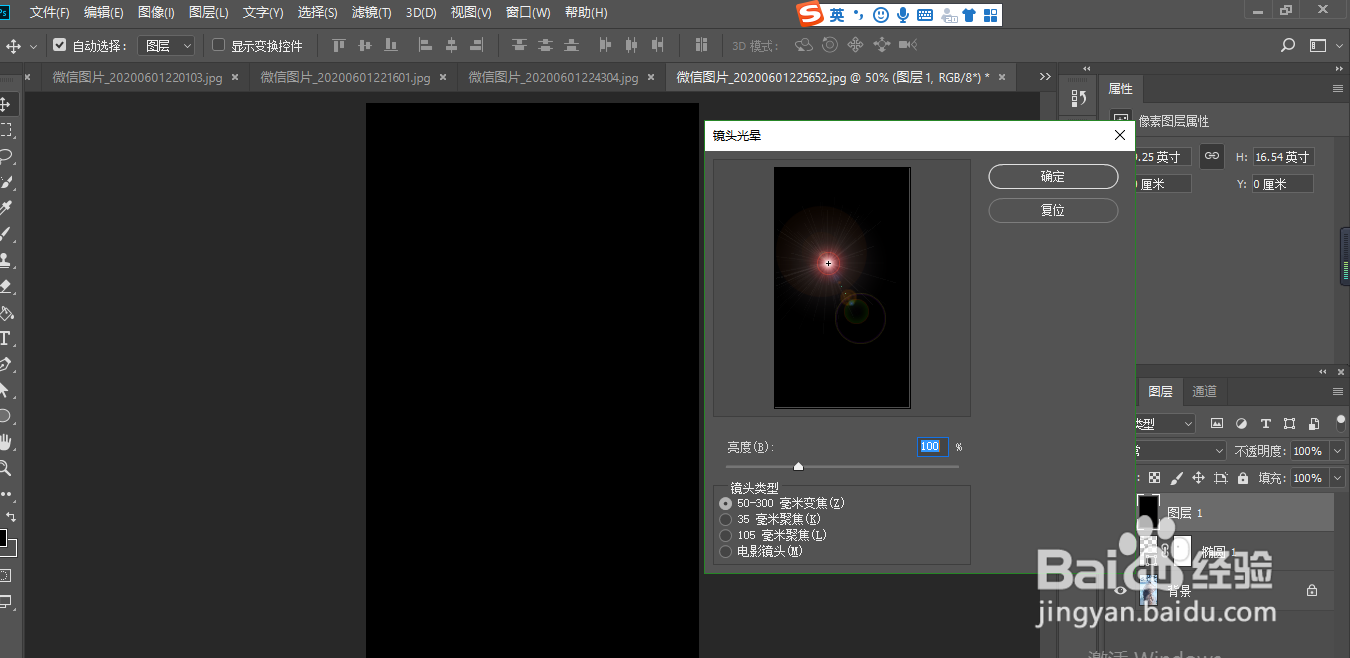
6、再点击滤镜>扭曲>极坐标,


7、把混合模式改为滤色。Ctrl+T调整大小,气泡效果就完成啦。

时间:2026-04-21 20:31:03
1、打开图片,用椭圆工具画个圆,按出Ctrl点击图层建立选区。
2、shift+F6羽化边缘。
3、按出Alt键点击蒙版添加蒙版。
4、新建图层,填充黑色。
5、执行滤镜>渲染>镜头光晕。
6、再点击滤镜>扭曲>极坐标,
7、把混合模式改为滤色。Ctrl+T调整大小,气泡效果就完成啦。
