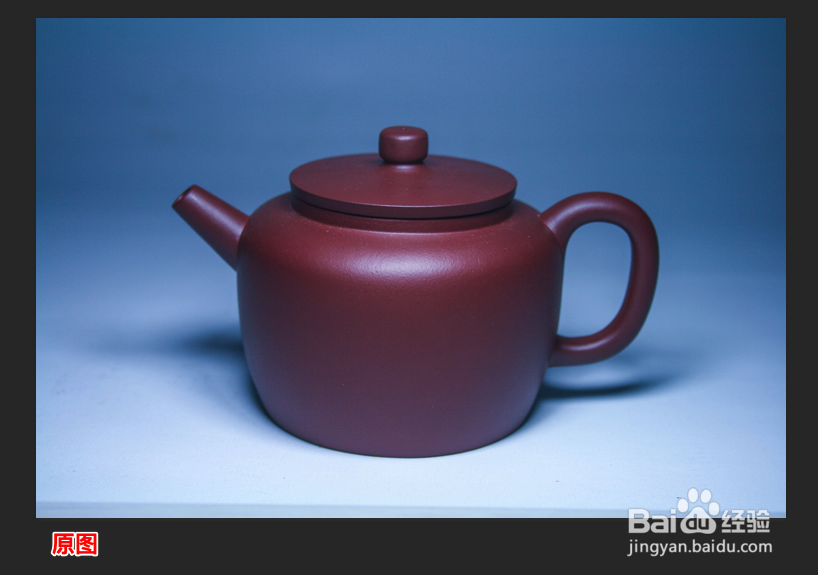
1、打开要处理的茶壶图片。转为智能对象。

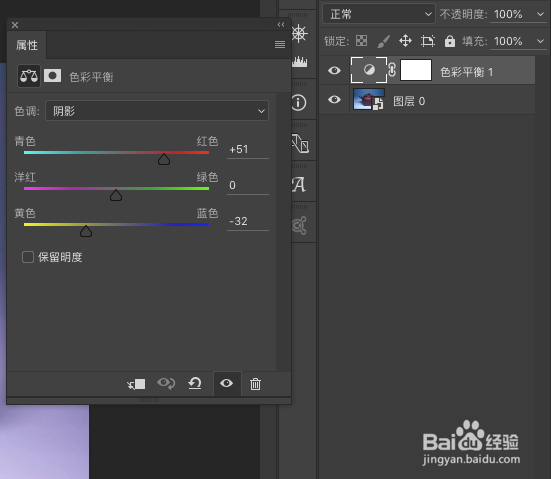
2、如图新建一个色彩平衡调整层。阴影参数调整如图:
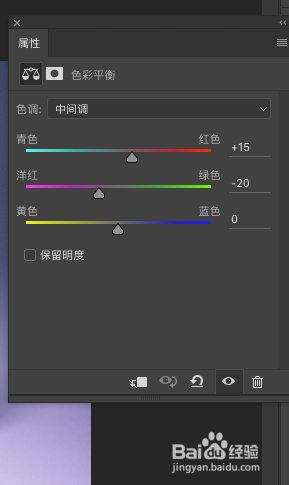
3、中间调和高光调整如图:

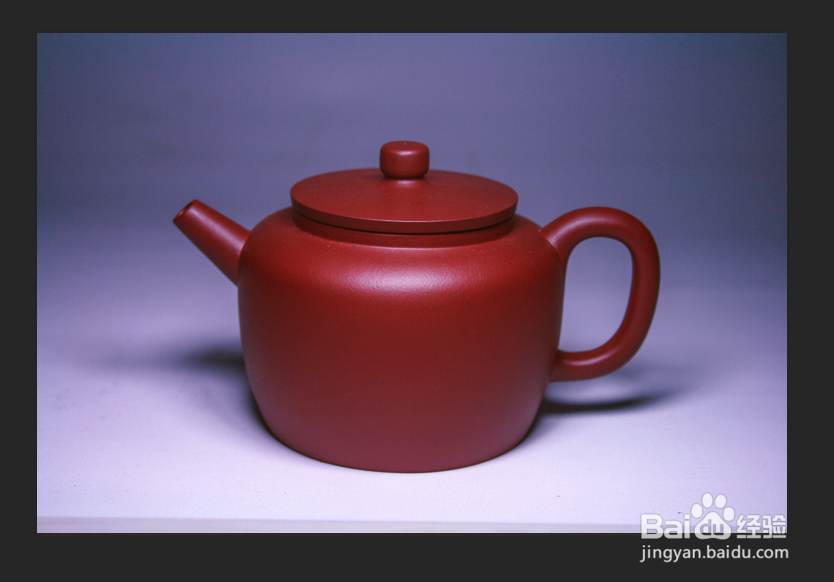
4、到这一步,茶壶已经有了很大变化。
5、新建可选颜色调整层,为了同茶壶形成对比,将背景的色调调冷一些。


6、接下来加高光。提高明暗对比。
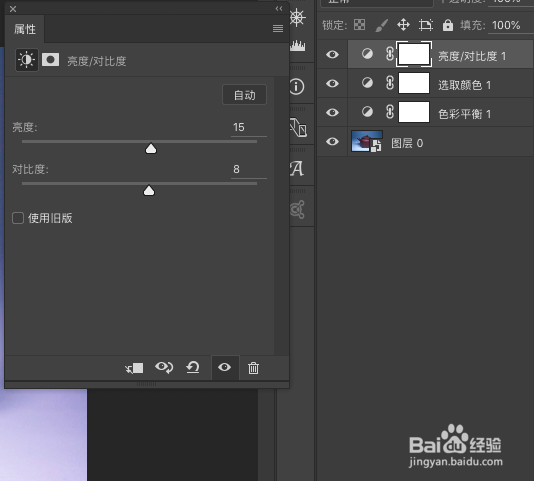
7、再用柔边画笔,新建图层,在高光处涂抹,将图层模式改为柔光模式。
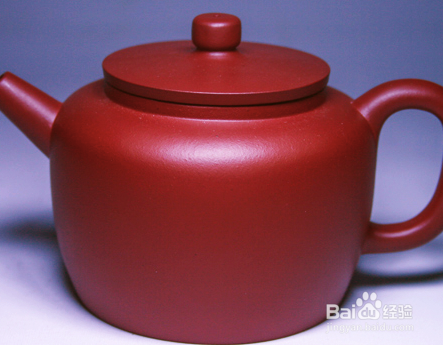
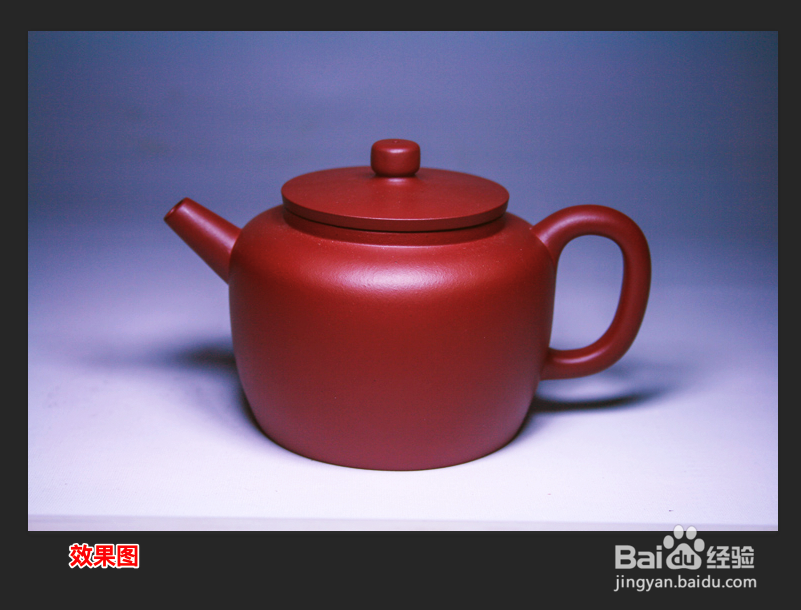
8、最后效果图:
时间:2026-04-21 18:17:24
1、打开要处理的茶壶图片。转为智能对象。
2、如图新建一个色彩平衡调整层。阴影参数调整如图:
3、中间调和高光调整如图:
4、到这一步,茶壶已经有了很大变化。
5、新建可选颜色调整层,为了同茶壶形成对比,将背景的色调调冷一些。
6、接下来加高光。提高明暗对比。
7、再用柔边画笔,新建图层,在高光处涂抹,将图层模式改为柔光模式。
8、最后效果图:
