1、首先我们打开word文档,如图所示有很多换行符号,下一步我们就是将这些换行符删除。

2、在上方菜单栏中我们会发现很多选项,我们仔细找到开始选项,然后点击一下进行下一步。
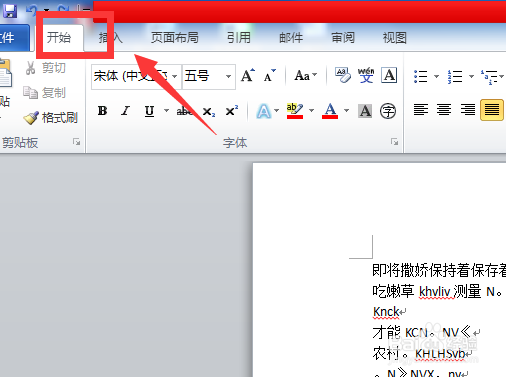
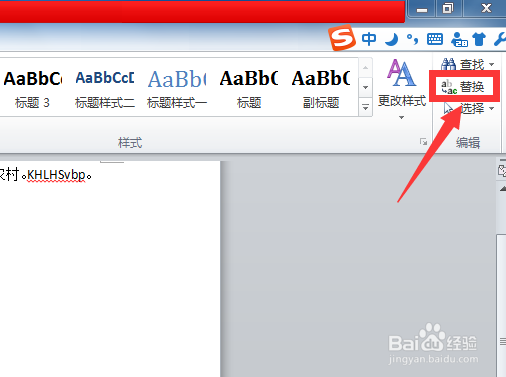
3、当我们点击开始选项后同时会出现相应很多选项,我们仔细寻找在菜单栏最后有一个“替换”,进行点击。
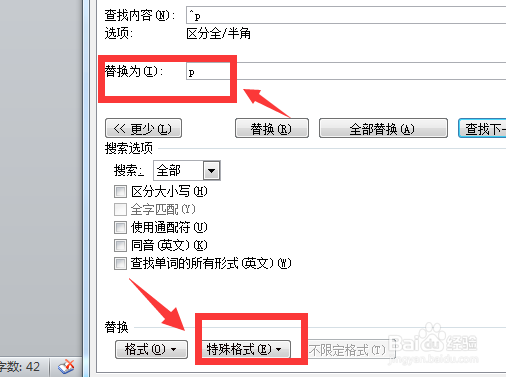
4、点击替换按钮,会出现相应菜单栏,在菜单栏下方出现“特殊格式”进行点击,出现"段落符号"点击,将替换为改成”p“就会出现如图所示效果。
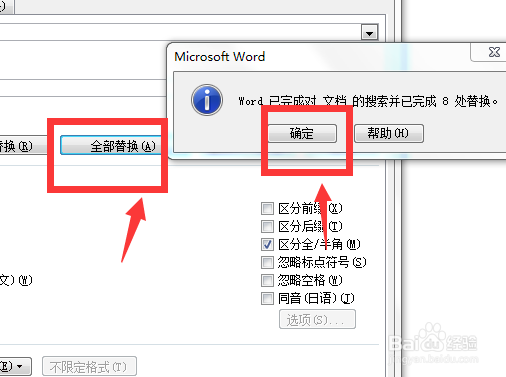
5、操作完上述步骤,在下方出现全部替换然后进行点击,再点击确定,这样就大功告成啦。一定要仔细哦。
1、1.对文中换行符进行替换,选择开始--替换。
2.点击特殊格式--段落符号。
3.在替换为中填写”p“。
4.点击全部替换即可。
