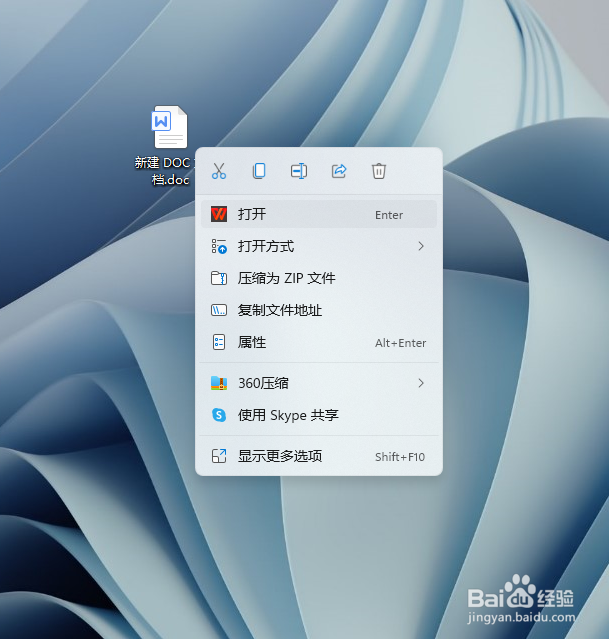
1、打开需要删除多余空行的word文档。

2、在Word菜单栏中打开文件,编辑菜单,单击“替换”或者键盘快捷键“ctrl+H”

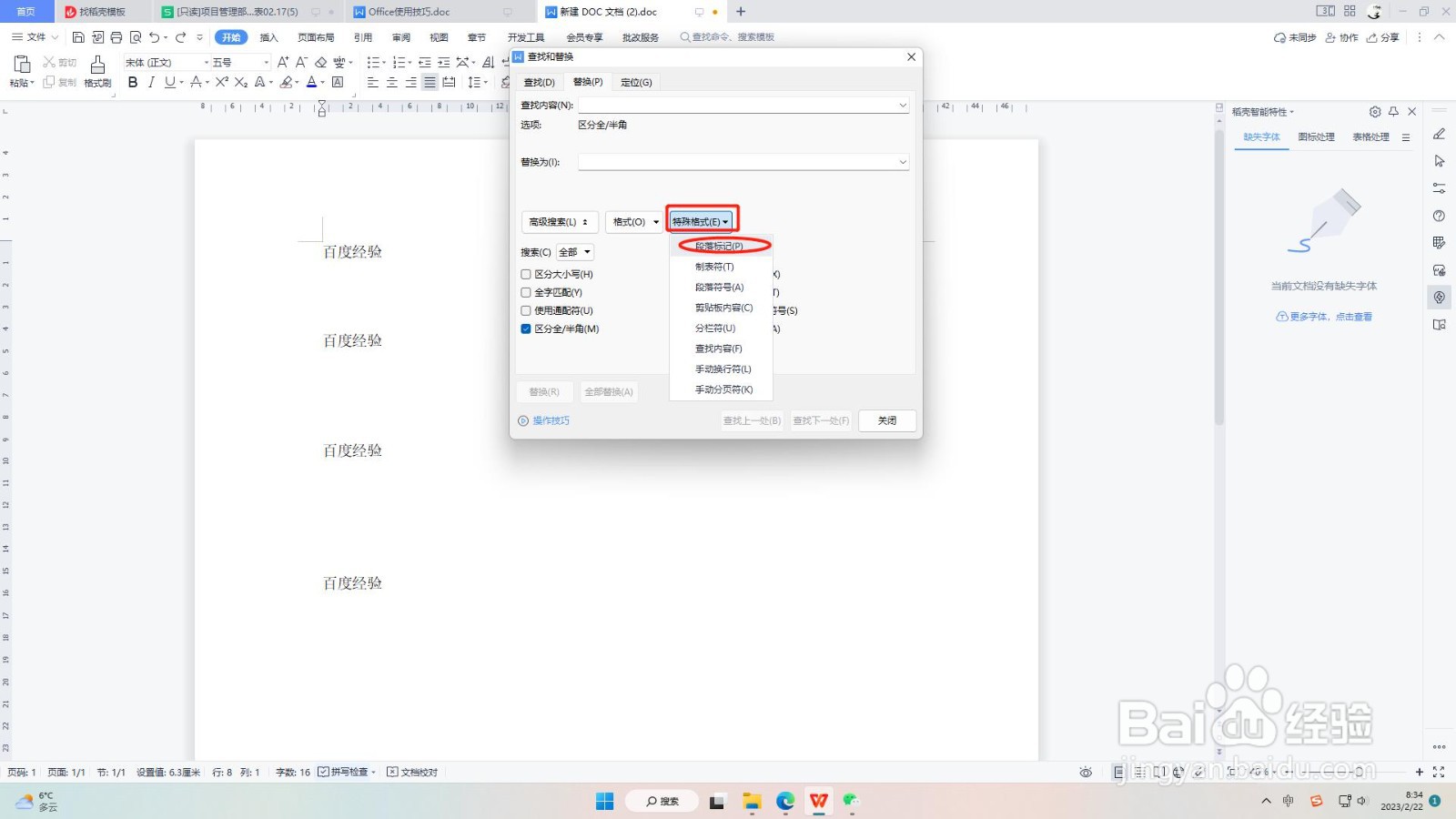
3、点击后悔弹出“查找和替换”窗口,单击“特殊格式”按钮,选取“段落标记”,
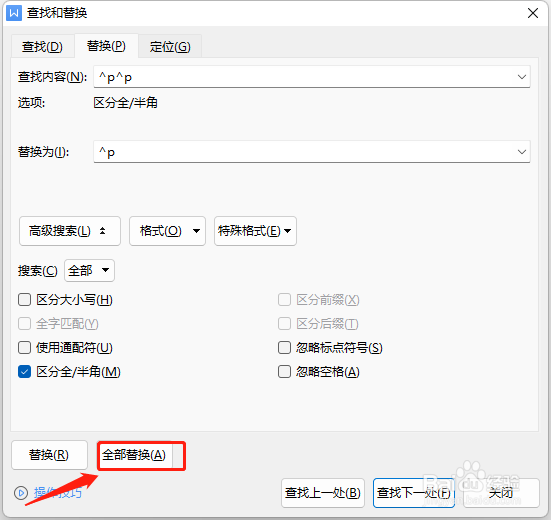
4、我们会看到“^p”出现在文本框内,然后再输入“^p”,在“替换为”文本框中输入“^p”,即用“^p”替换“^p^p”

5、然后再点击“全部替换”
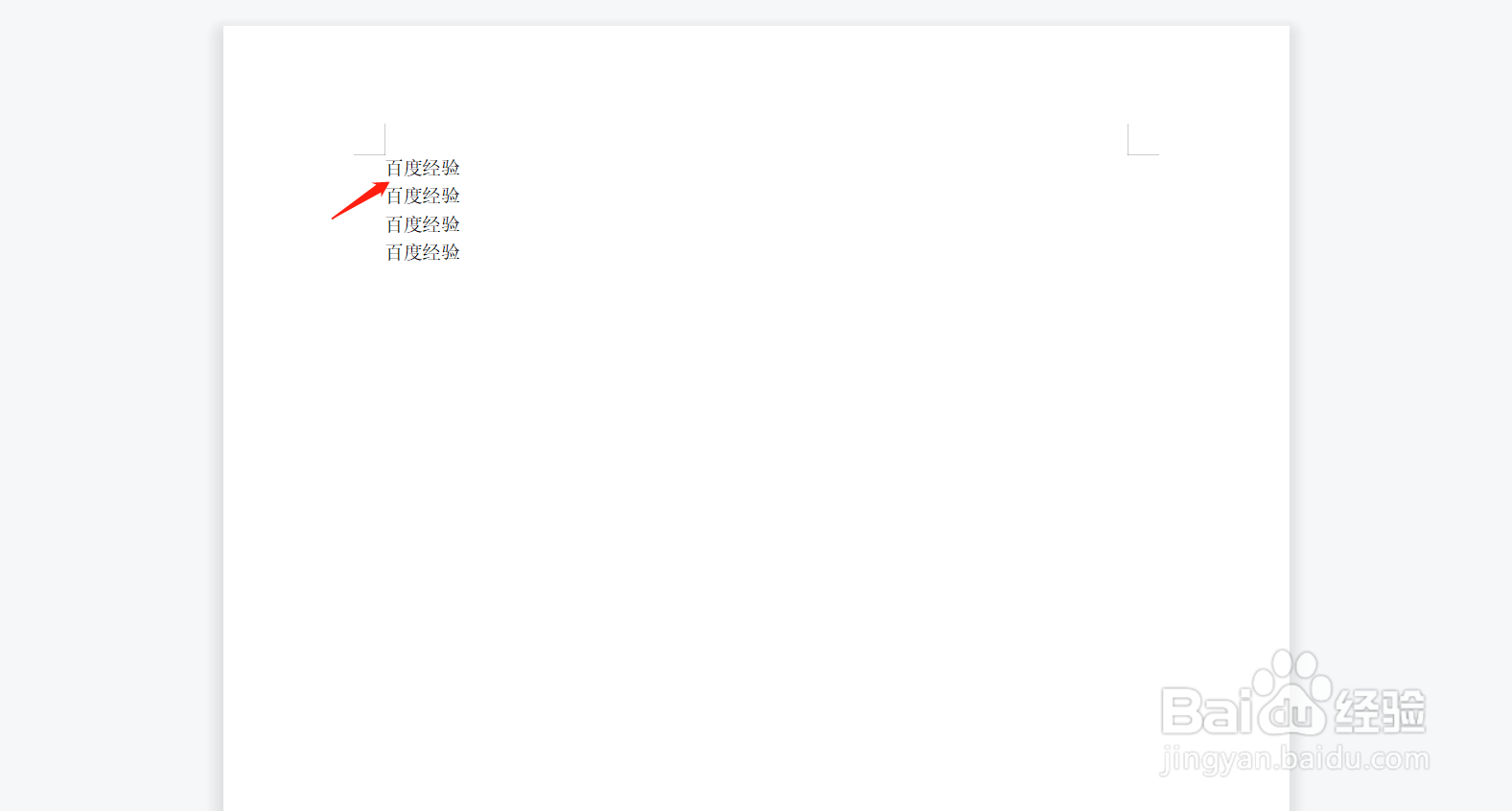
6、多余空行就被删除了
时间:2026-04-27 17:56:28
1、打开需要删除多余空行的word文档。
2、在Word菜单栏中打开文件,编辑菜单,单击“替换”或者键盘快捷键“ctrl+H”
3、点击后悔弹出“查找和替换”窗口,单击“特殊格式”按钮,选取“段落标记”,
4、我们会看到“^p”出现在文本框内,然后再输入“^p”,在“替换为”文本框中输入“^p”,即用“^p”替换“^p^p”
5、然后再点击“全部替换”
6、多余空行就被删除了
