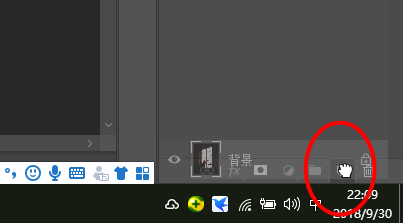
1、打开一张图片,然后复制一层背景图层
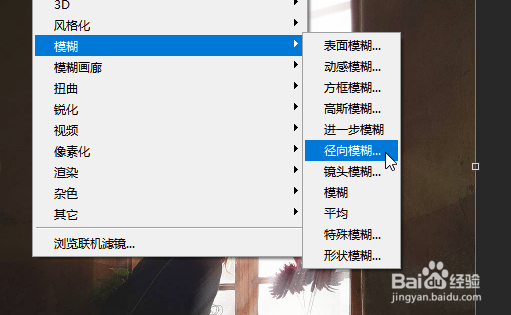
2、接着点击“滤镜-模糊-径向模糊:
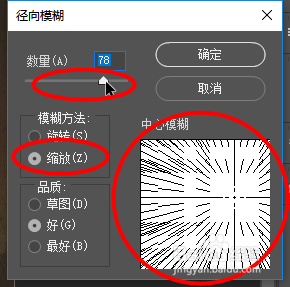
3、接着调节模糊数量,选择”缩放“,调节中心模糊的位置,最后点击确定
4、接着在图片混合模式中选中“滤色”效果

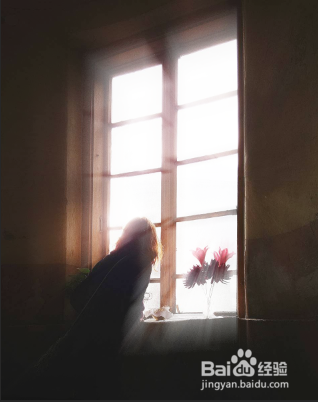
5、最后就可以看到效果了
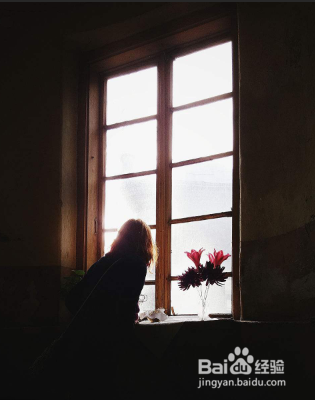
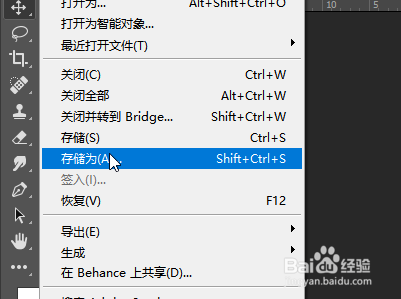
6、接着只要将文件保存起来即可完成
时间:2026-04-22 22:41:55
1、打开一张图片,然后复制一层背景图层
2、接着点击“滤镜-模糊-径向模糊:
3、接着调节模糊数量,选择”缩放“,调节中心模糊的位置,最后点击确定
4、接着在图片混合模式中选中“滤色”效果
5、最后就可以看到效果了
6、接着只要将文件保存起来即可完成
