怎样利用photoshop制作马赛克背景?

 时间:2026-02-15 05:47:47

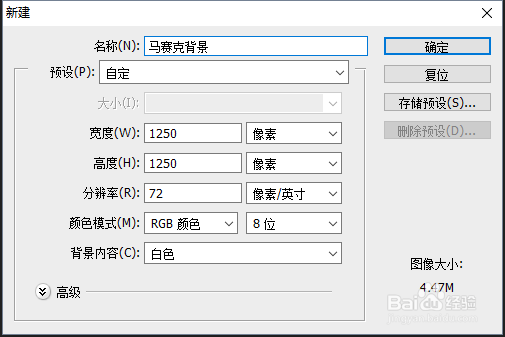
1、首先,点击“文件”——“新建”,把新建模板的“高度”和“宽度”尽量设置的大一点;

怎样利用photoshop制作马赛克背景?

怎样利用photoshop制作马赛克背景?

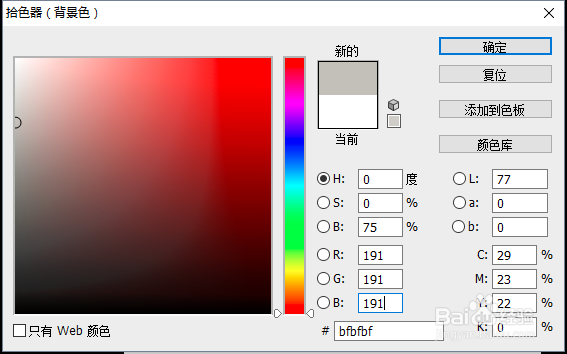
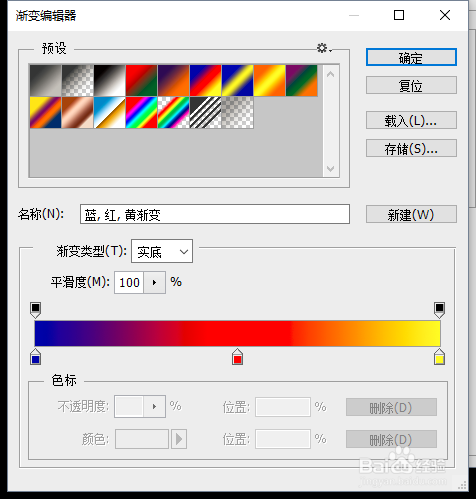
2、分别设置前景色与背景色的颜色,参数可以参考下图;

怎样利用photoshop制作马赛克背景?

怎样利用photoshop制作马赛克背景?

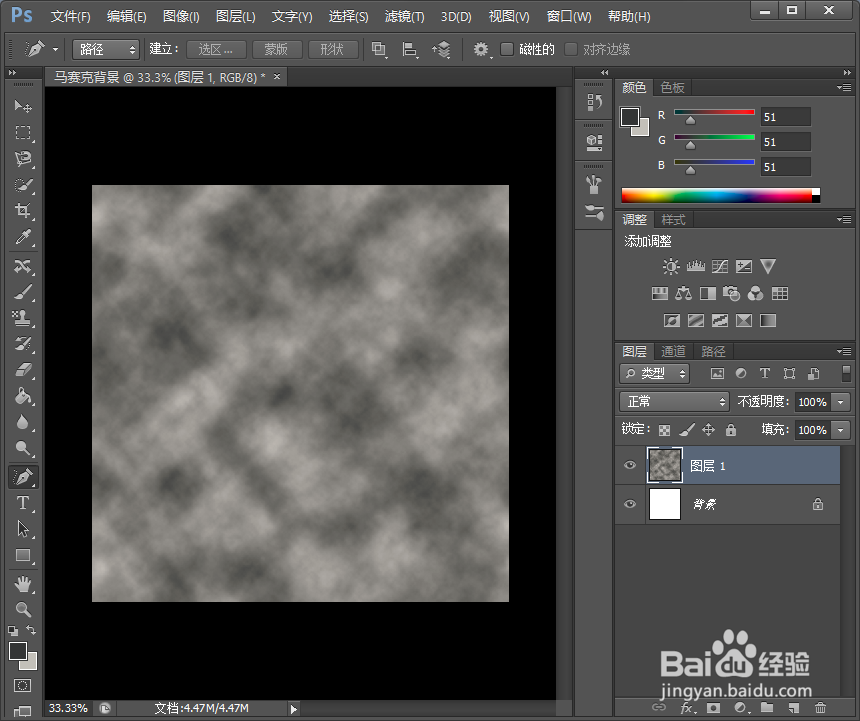
3、按组合键Ctrl+j复制一个图层,点击“滤镜”——“渲染”——“云彩”;

怎样利用photoshop制作马赛克背景?

怎样利用photoshop制作马赛克背景?

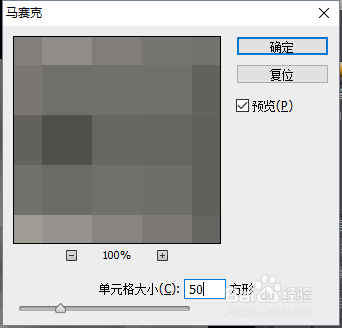
4、点击“滤镜”——“像素化”——“马赛克”,设置合适的单元格大小,可以勾选预览看到单元格大小对图片的影响;

怎样利用photoshop制作马赛克背景?

怎样利用photoshop制作马赛克背景?

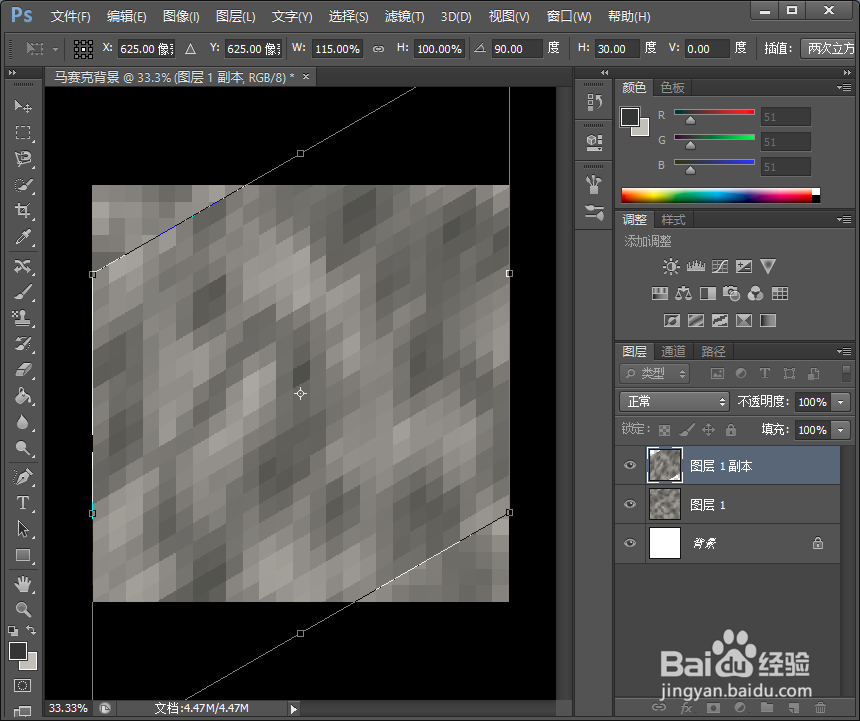
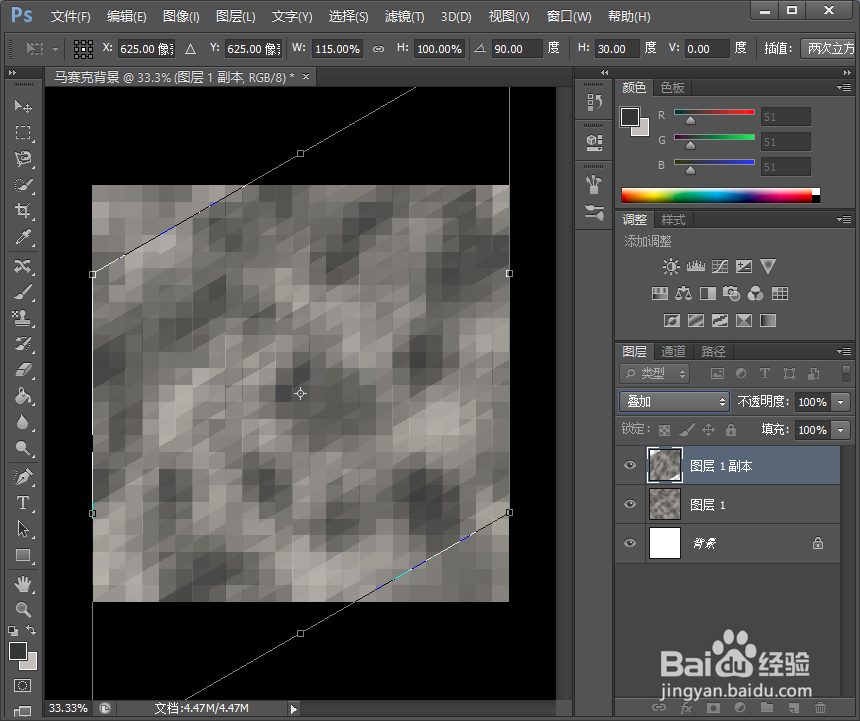
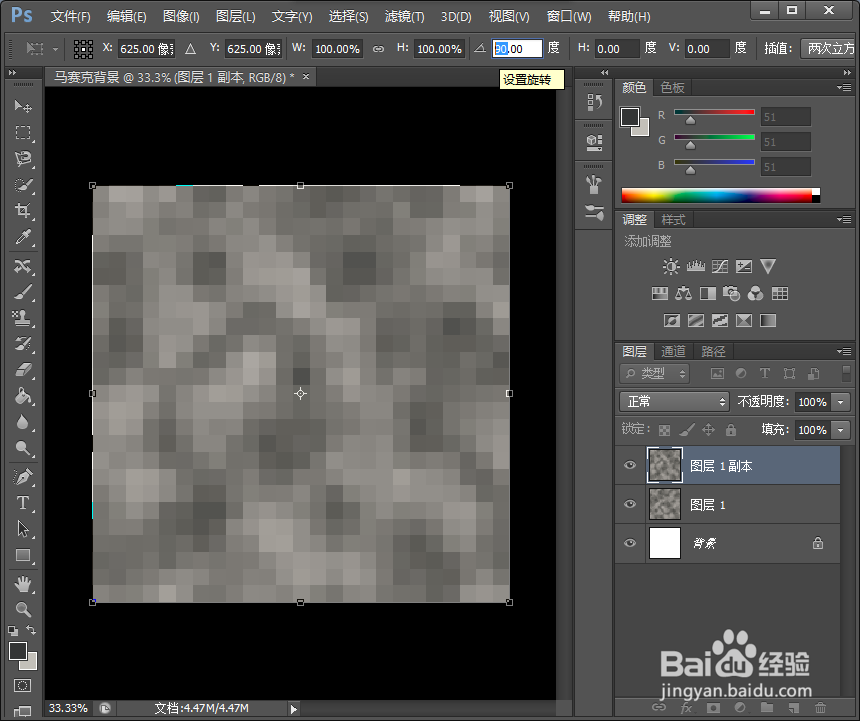
5、按组合键Ctrl+j复制图层后,按Ctrl+t进行图片的旋转,在“设置旋转”里把旋转角度设置为90度,可以设置“设置旋转”那一行的其它工具的参数;
怎样利用photoshop制作马赛克背景?

怎样利用photoshop制作马赛克背景?

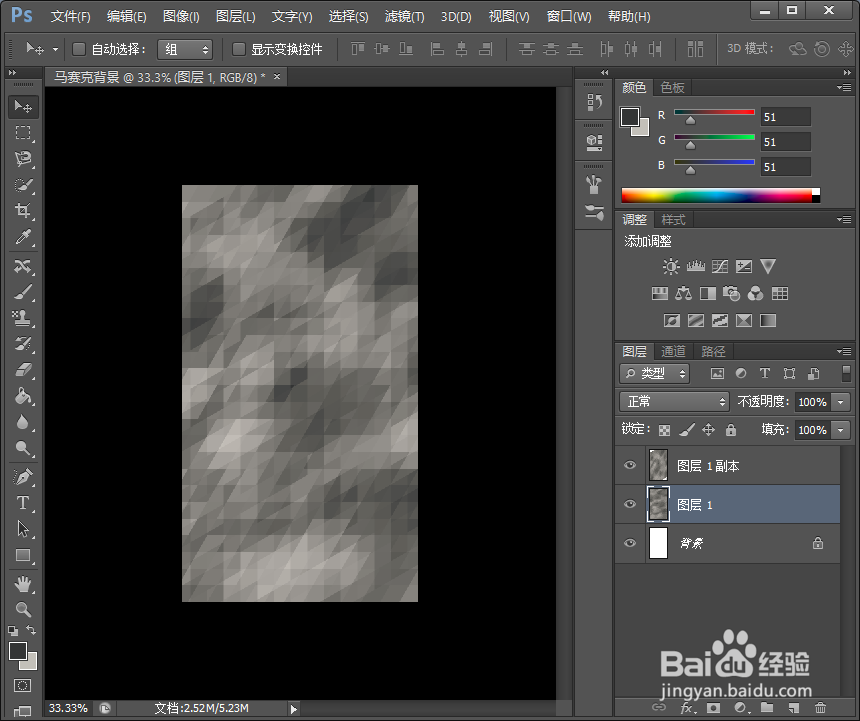
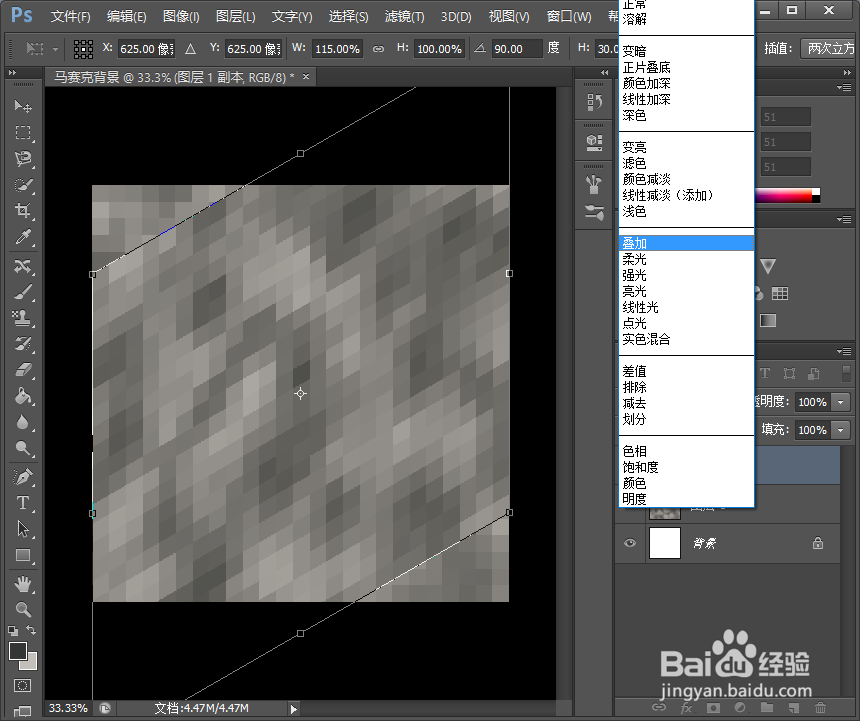
6、之后可以把图层的正常改为叠加,下面处理“图层1”;

(注意在更换图层进行处理时,记得把正在处理的图层进行保存)
怎样利用photoshop制作马赛克背景?

怎样利用photoshop制作马赛克背景?

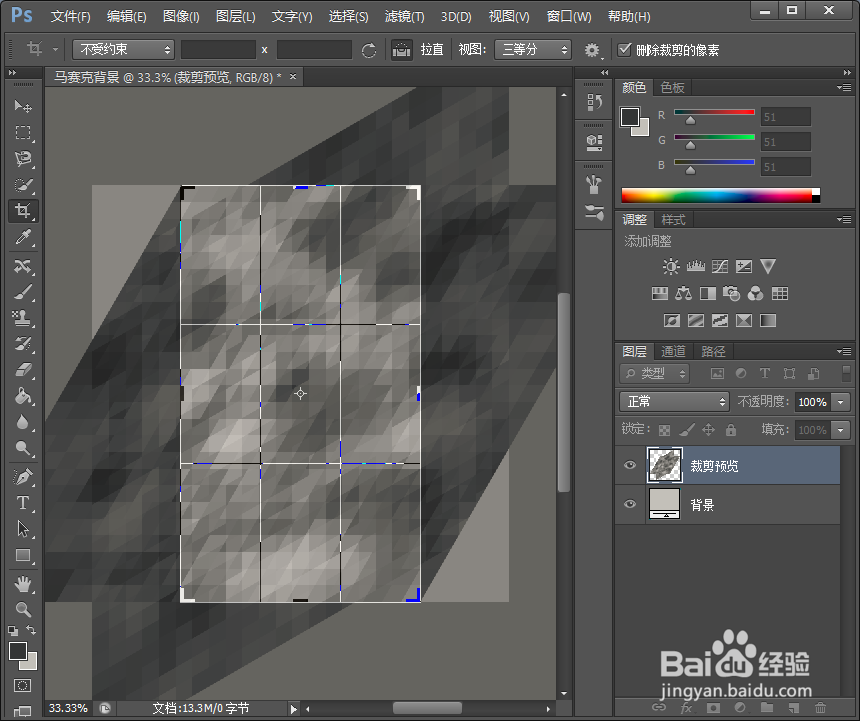
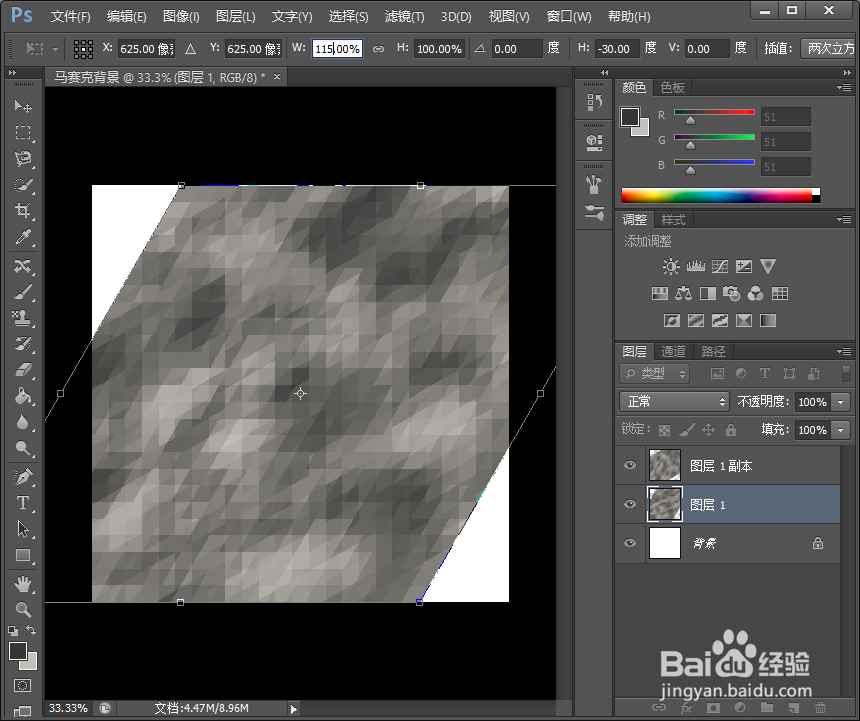
7、按组合键Ctrl+t进行图片旋转等相关参数的设置,点击左侧工具栏上的“裁剪工具”;
怎样利用photoshop制作马赛克背景?

怎样利用photoshop制作马赛克背景?

8、把图形上的角进行裁剪,可以看到裁剪后的图形是长方形;

怎样利用photoshop制作马赛克背景?

怎样利用photoshop制作马赛克背景?

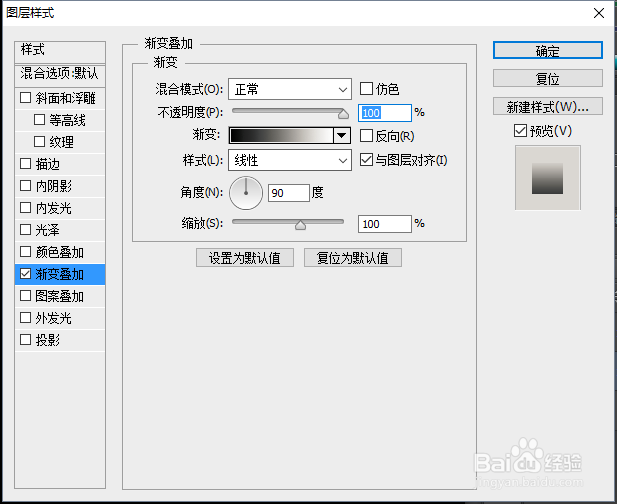
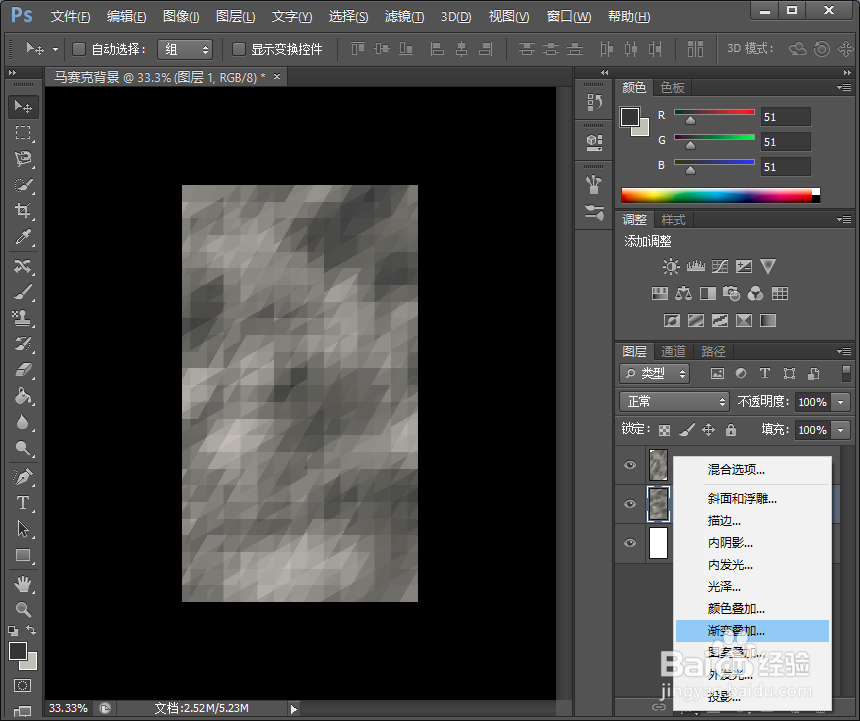
9、点击右下侧的“添加图层样式”——“渐变叠加”进行参数的设置,色彩可以设置一个自己喜欢的;
怎样利用photoshop制作马赛克背景?

怎样利用photoshop制作马赛克背景?

怎样利用photoshop制作马赛克背景?

10、把图层的混合模式设置为颜色,可以看到最终效果图(如下图)。

怎样利用photoshop制作马赛克背景?

  • 星露谷物语布料怎么获得 制作布料详细步骤图解
  • 星露谷物语熔炉怎么做 星露谷物语熔炉解锁
  • 星露谷物语赌场怎么赚钱
  • 星露谷物语献祭怎么开启
  • 星露谷物语金鸡培育方法
  • 热门搜索
    qq旅游图标怎么点亮 广州五一旅游 摄影旅游 死海旅游 桂林旅游局 周口旅游 西安旅游指南 长三角旅游 北京旅游网站 和儿子旅游爬山做了儿子带套