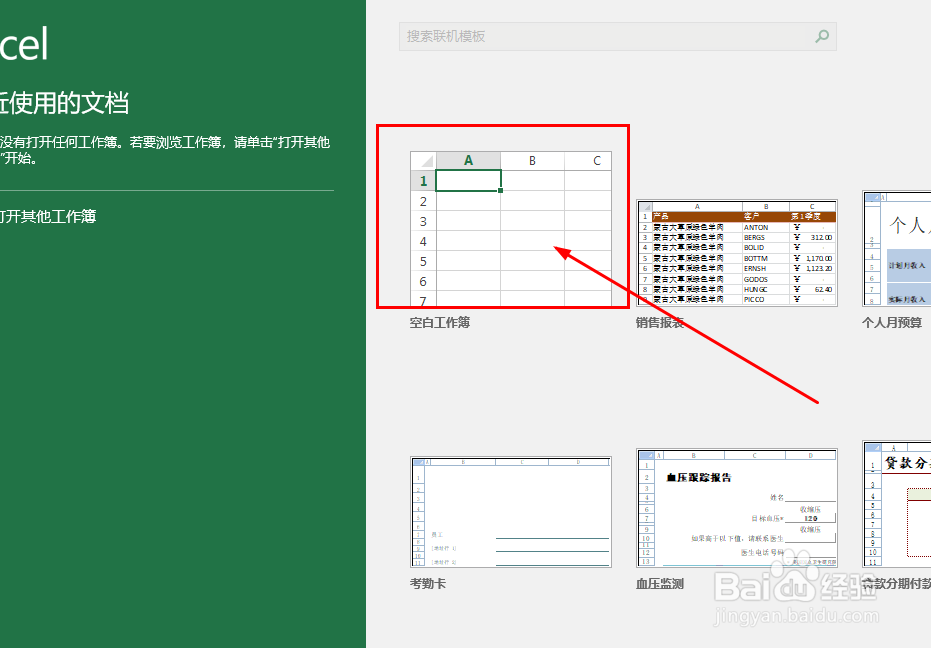
1、这里使用的是Excel2016软件,打开软件,新建一个空白工作薄
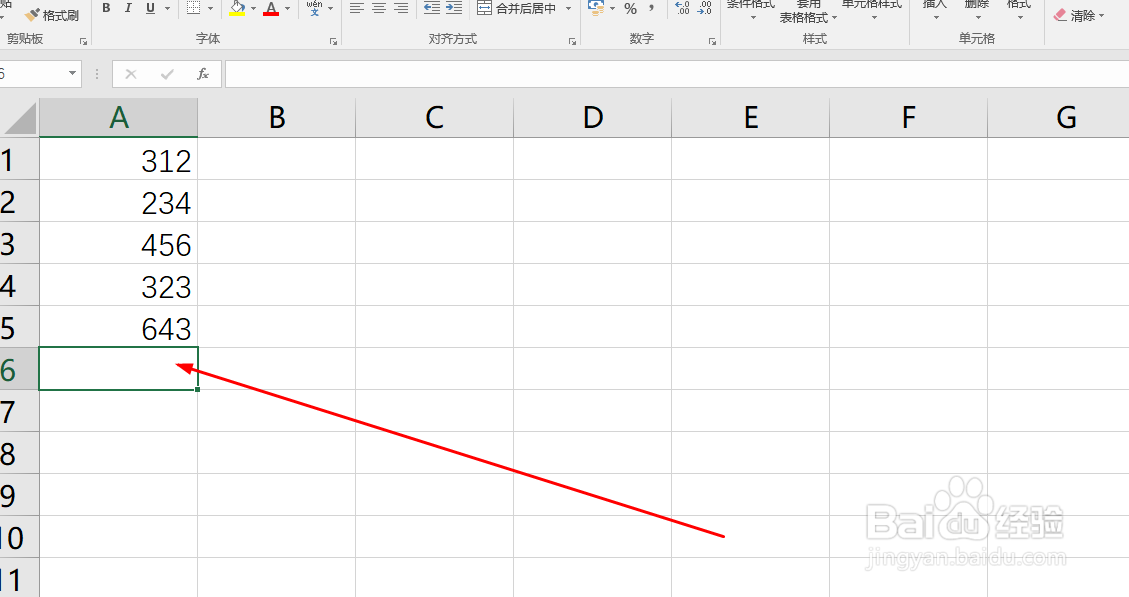
2、在表格中输入数值,如图

3、点击所有字下方的单元格
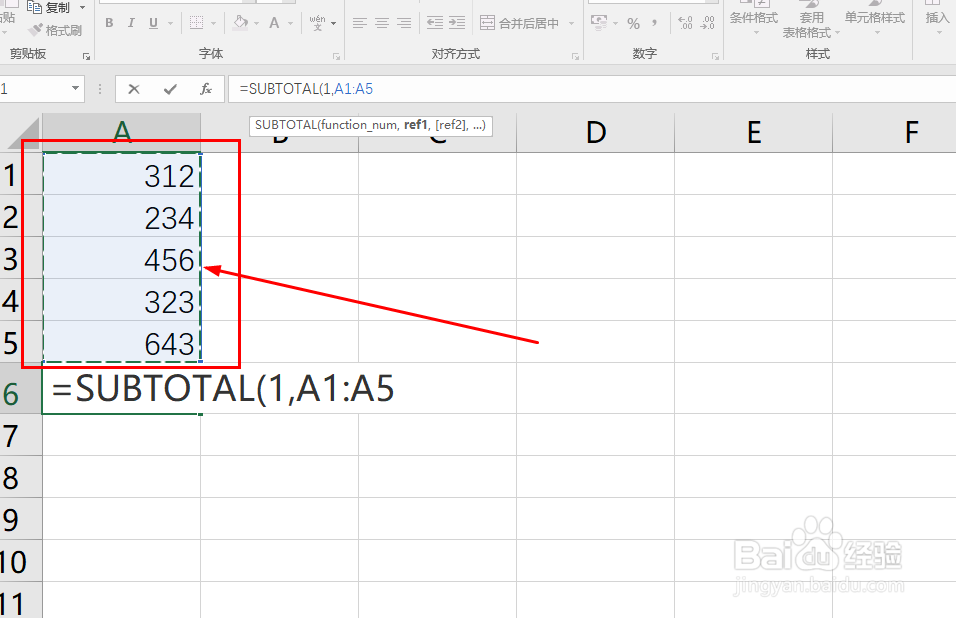
4、在这个单元格中输入=SUBTOTAL(1

5、然后使用鼠标拖动选择上面所有的数字
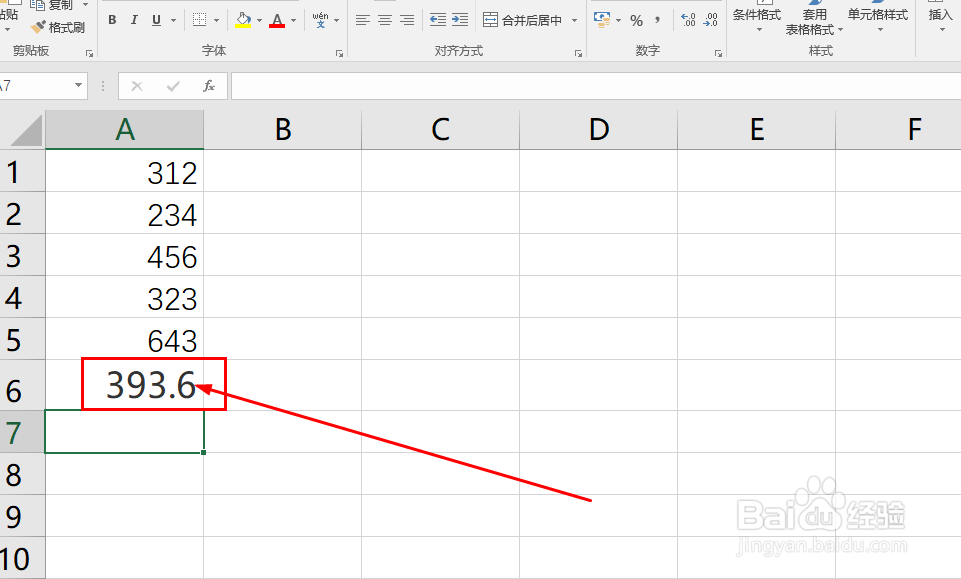
6、输入成功后,按下键盘的回车键,就可以得到平均值了
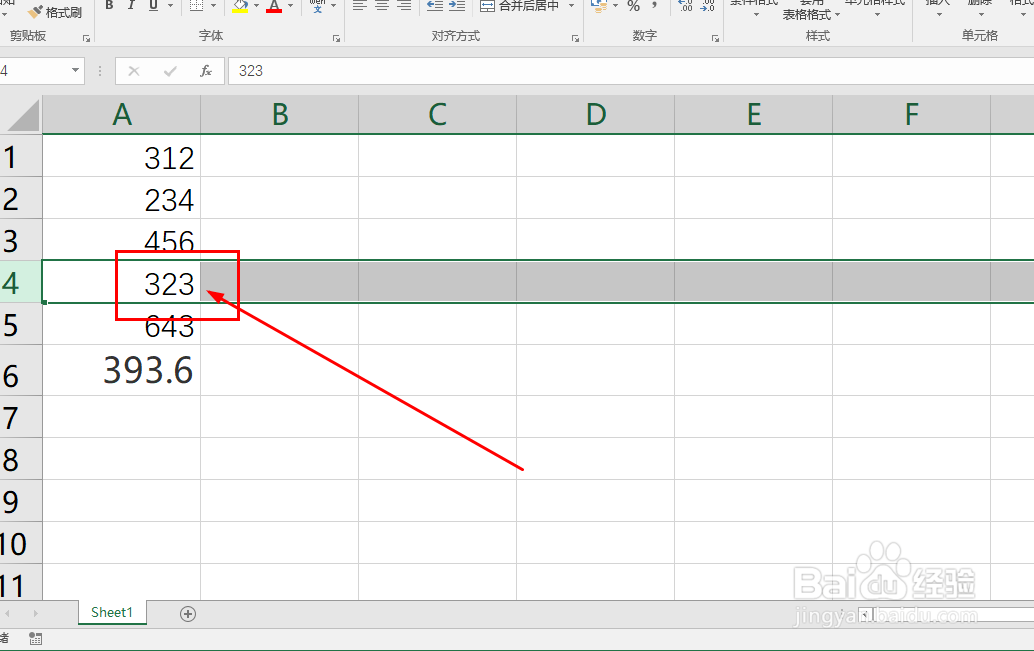
7、这时选择其中一个数值,如图所示
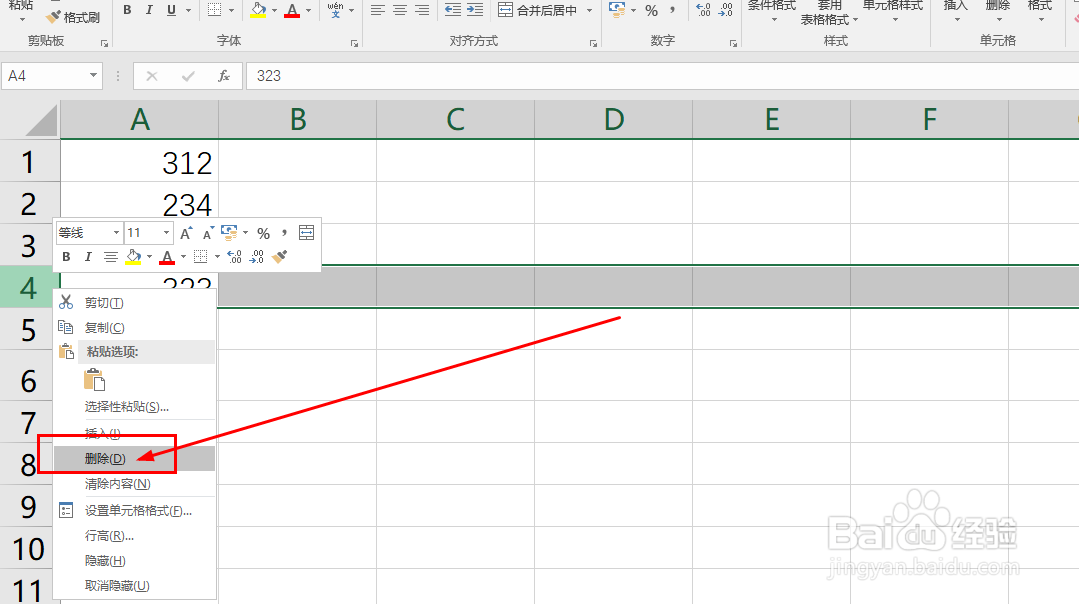
8、右键选择删除,将选择的数值删除
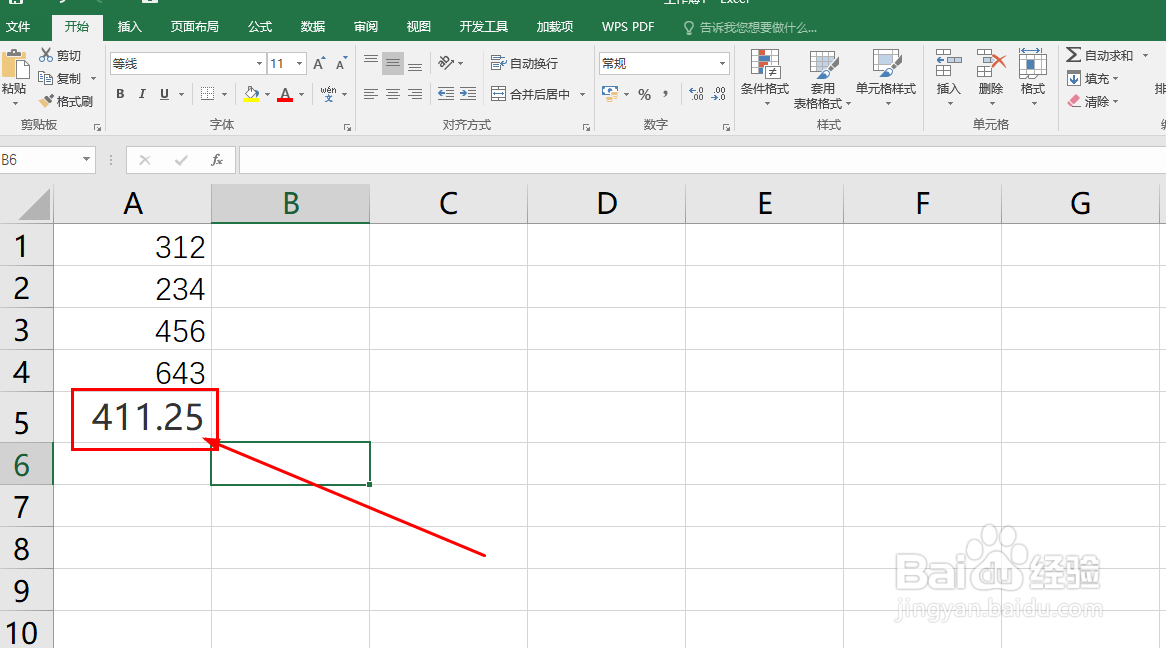
9、这时可以看到平均值也发生了变化
时间:2026-04-23 00:58:55
1、这里使用的是Excel2016软件,打开软件,新建一个空白工作薄
2、在表格中输入数值,如图
3、点击所有字下方的单元格
4、在这个单元格中输入=SUBTOTAL(1
5、然后使用鼠标拖动选择上面所有的数字
6、输入成功后,按下键盘的回车键,就可以得到平均值了
7、这时选择其中一个数值,如图所示
8、右键选择删除,将选择的数值删除
9、这时可以看到平均值也发生了变化
