PS图层面板使用色阶调整图像亮度

 时间:2024-10-13 07:18:33

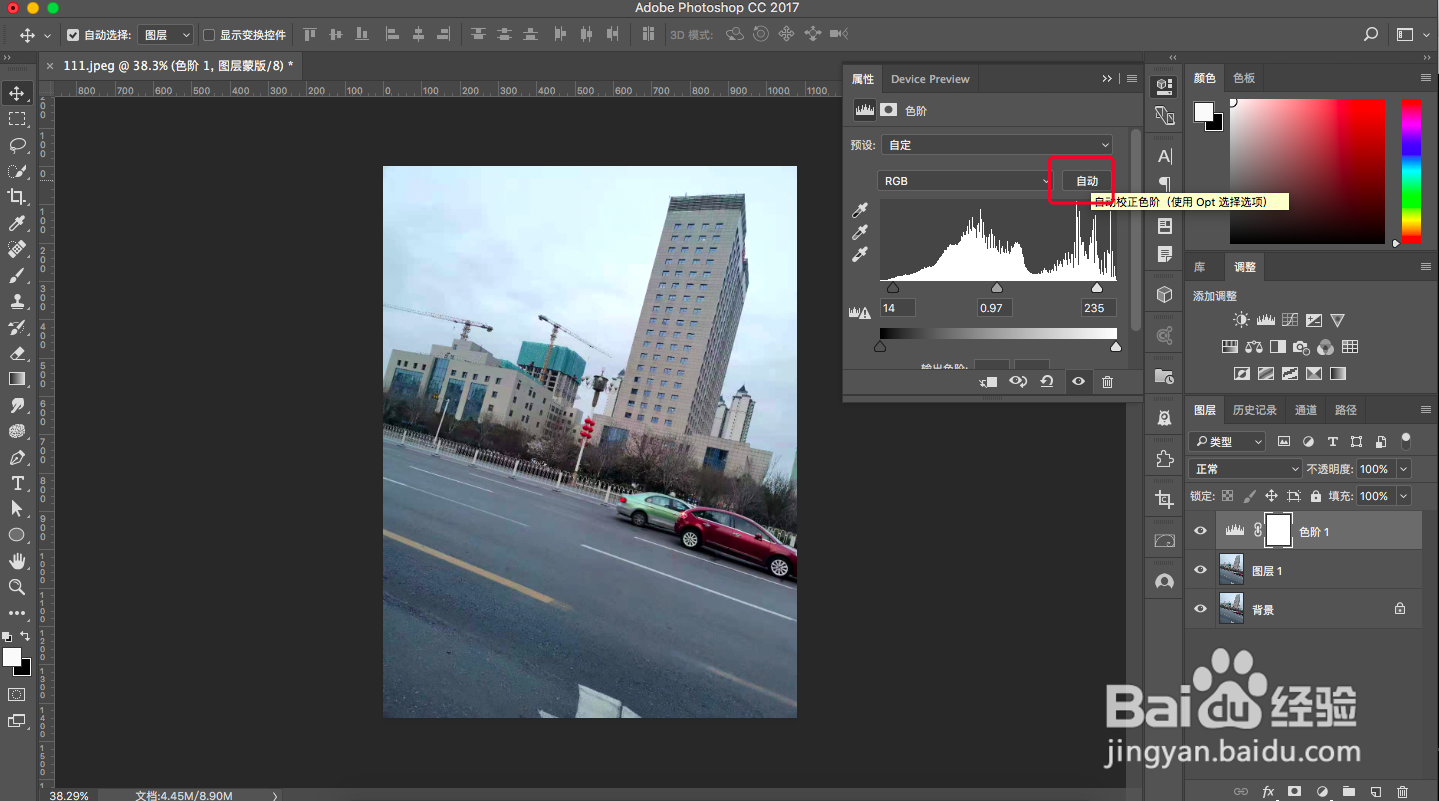
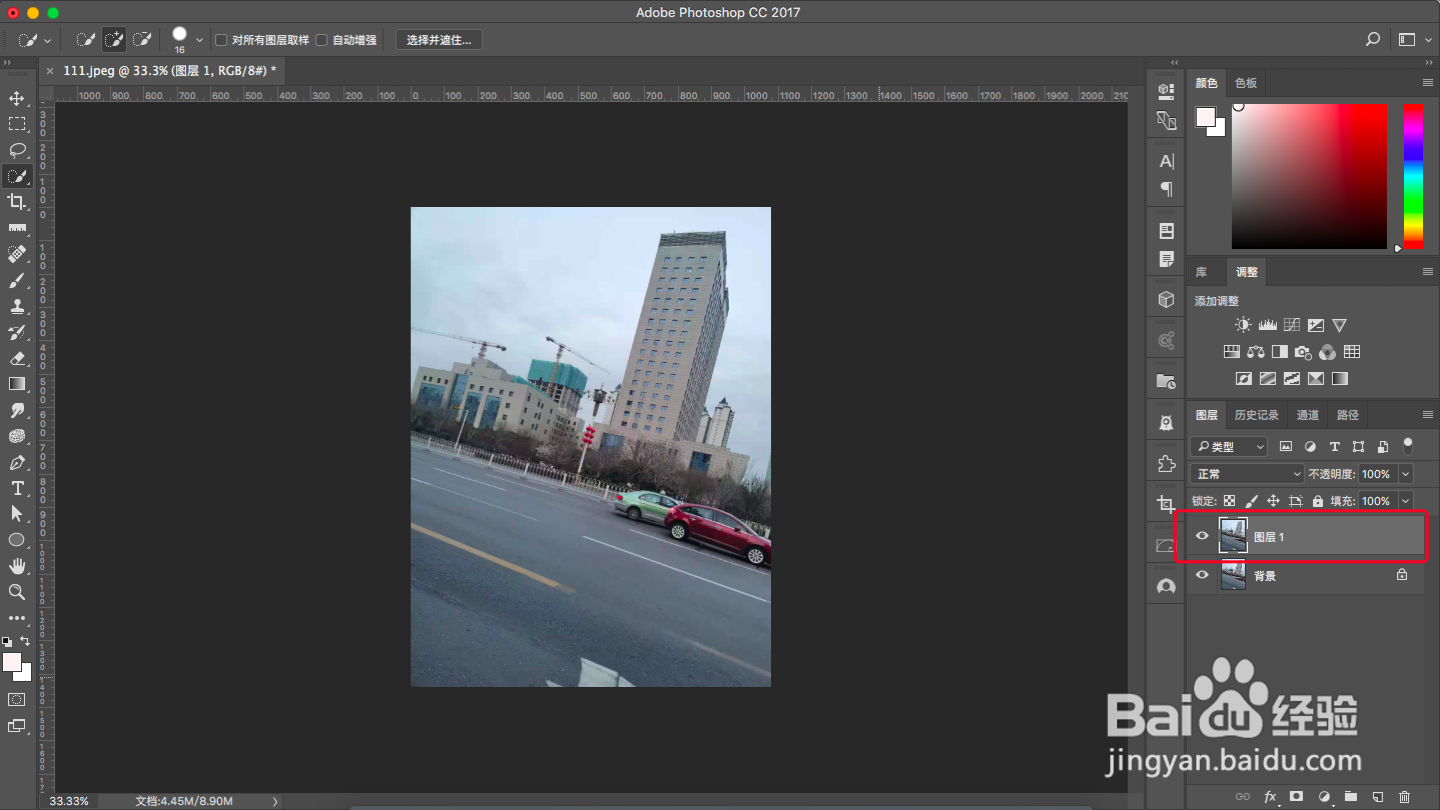
1、打开PS软件,打开一个素材,使用快捷键(Ctrl+J)复制图层。
PS图层面板使用色阶调整图像亮度

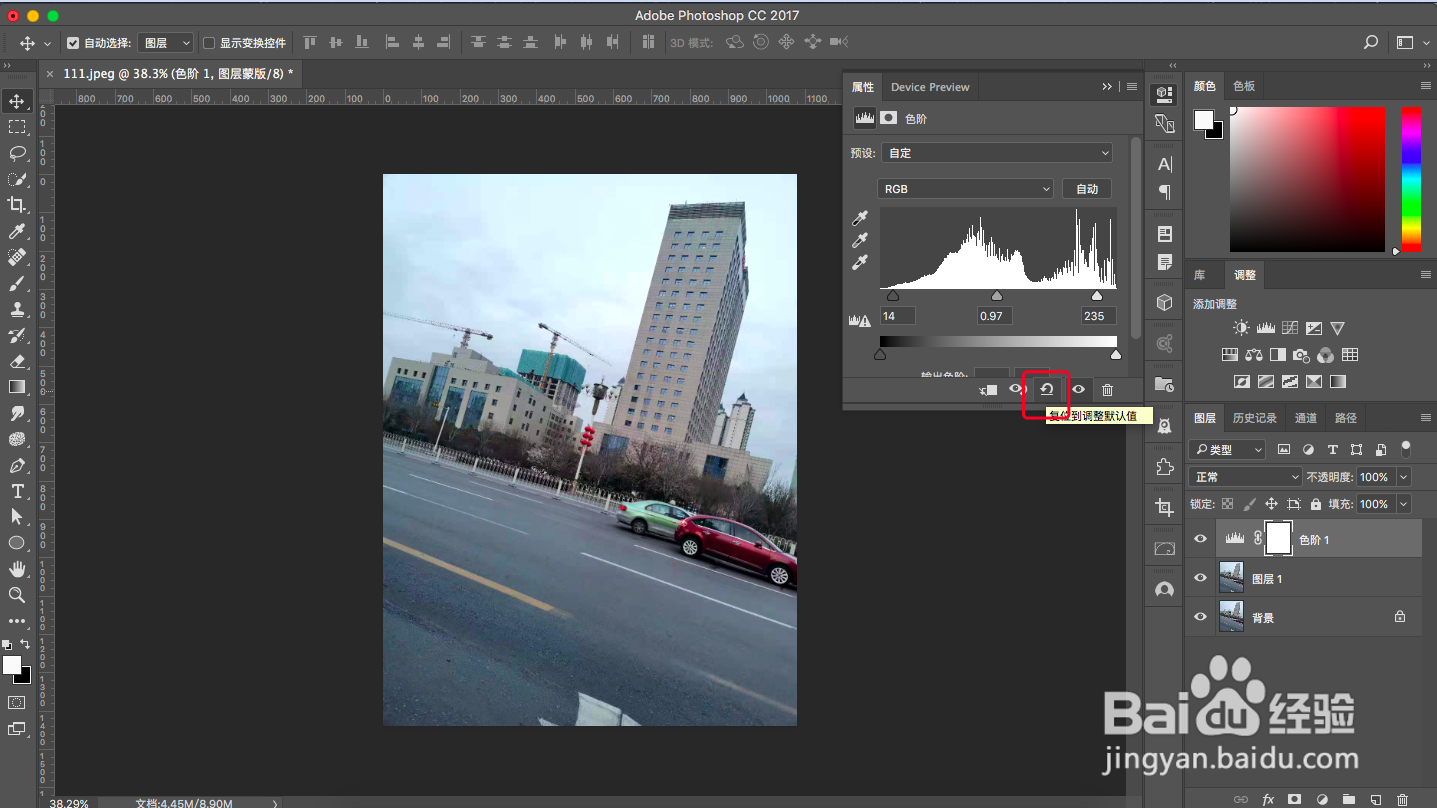
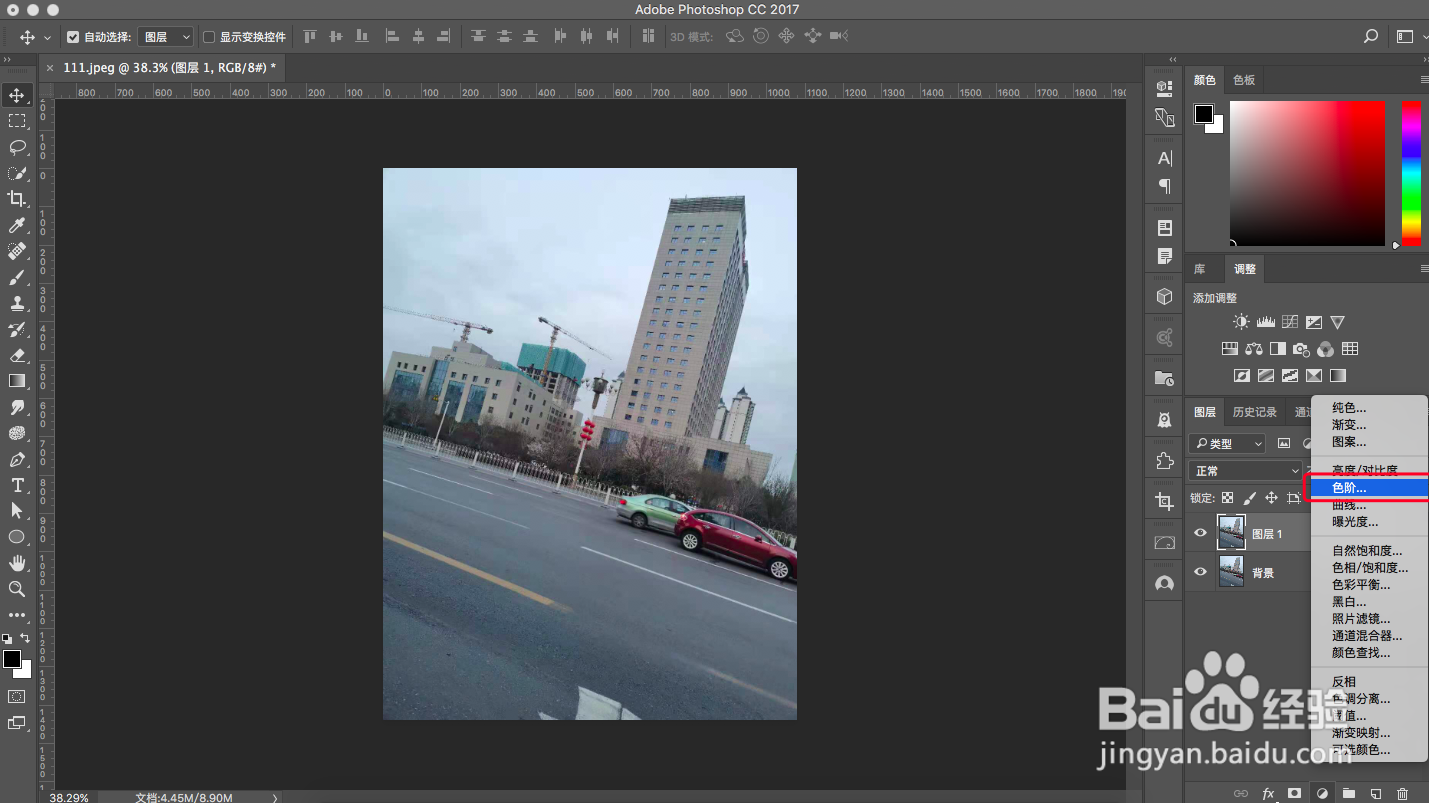
2、点击调整图层,选择“色阶”点击自动按钮,可自动调整;点击复位按钮,可回到初始值。
PS图层面板使用色阶调整图像亮度PS图层面板使用色阶调整图像亮度PS图层面板使用色阶调整图像亮度

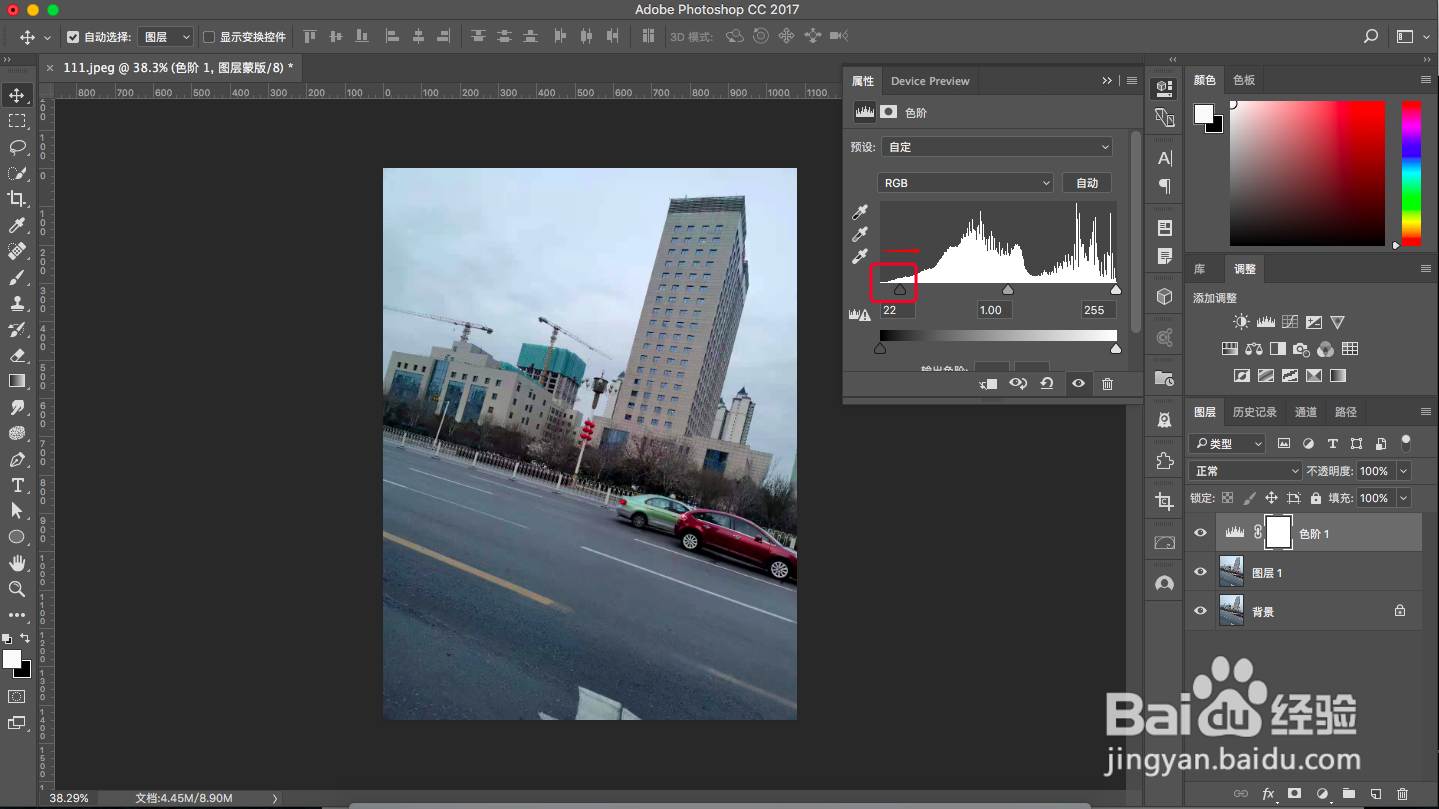
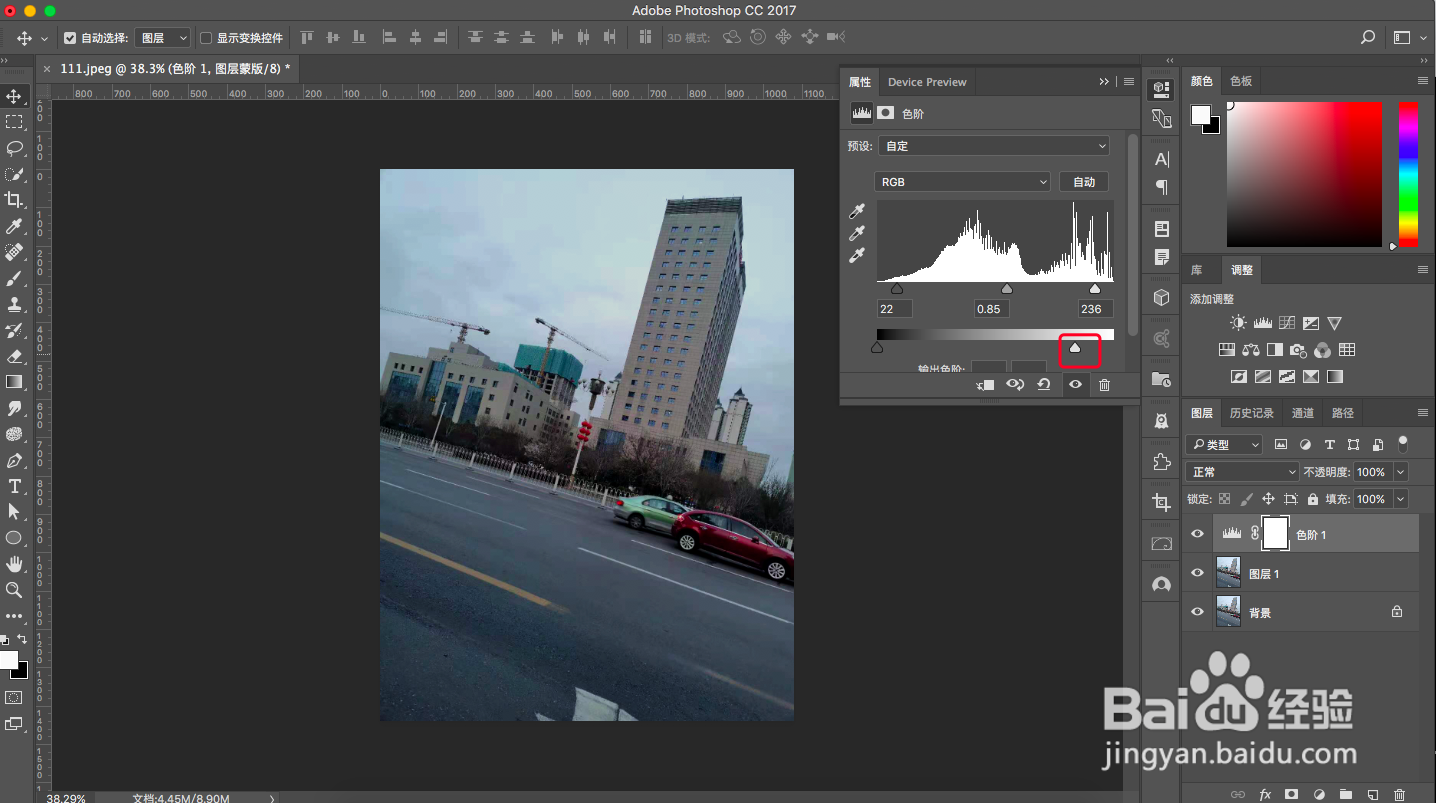
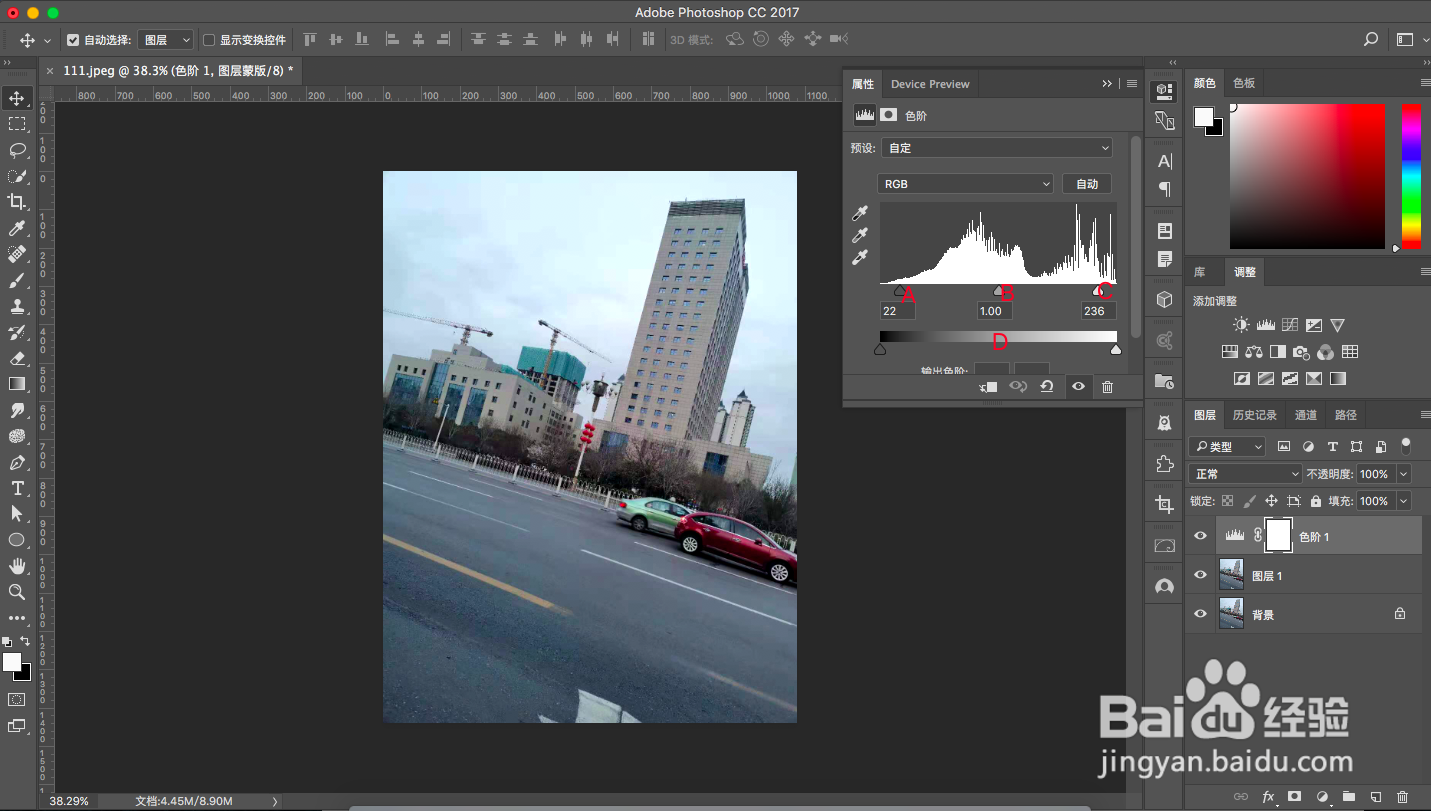
3、色阶调整,选择RGB:A.代表“暗调/阴影”: 调整阴影亮度,向右拖动,阴影的地方逐渐变暗。B.代表“中间调”: 调整中间籽疙牢阖调亮度,向右拖动,阴影的地方逐渐变暗;向左拖动,高光的地方逐渐变亮。C.代表“亮调/高光”: 调整高光亮度,向左拖动,高光的地方逐渐变亮。D.代表“黑、灰、白”颜色:右板块向左拖动,会将一部分亮度调暗;左板块向右拖动,会调亮。
PS图层面板使用色阶调整图像亮度PS图层面板使用色阶调整图像亮度PS图层面板使用色阶调整图像亮度PS图层面板使用色阶调整图像亮度PS图层面板使用色阶调整图像亮度

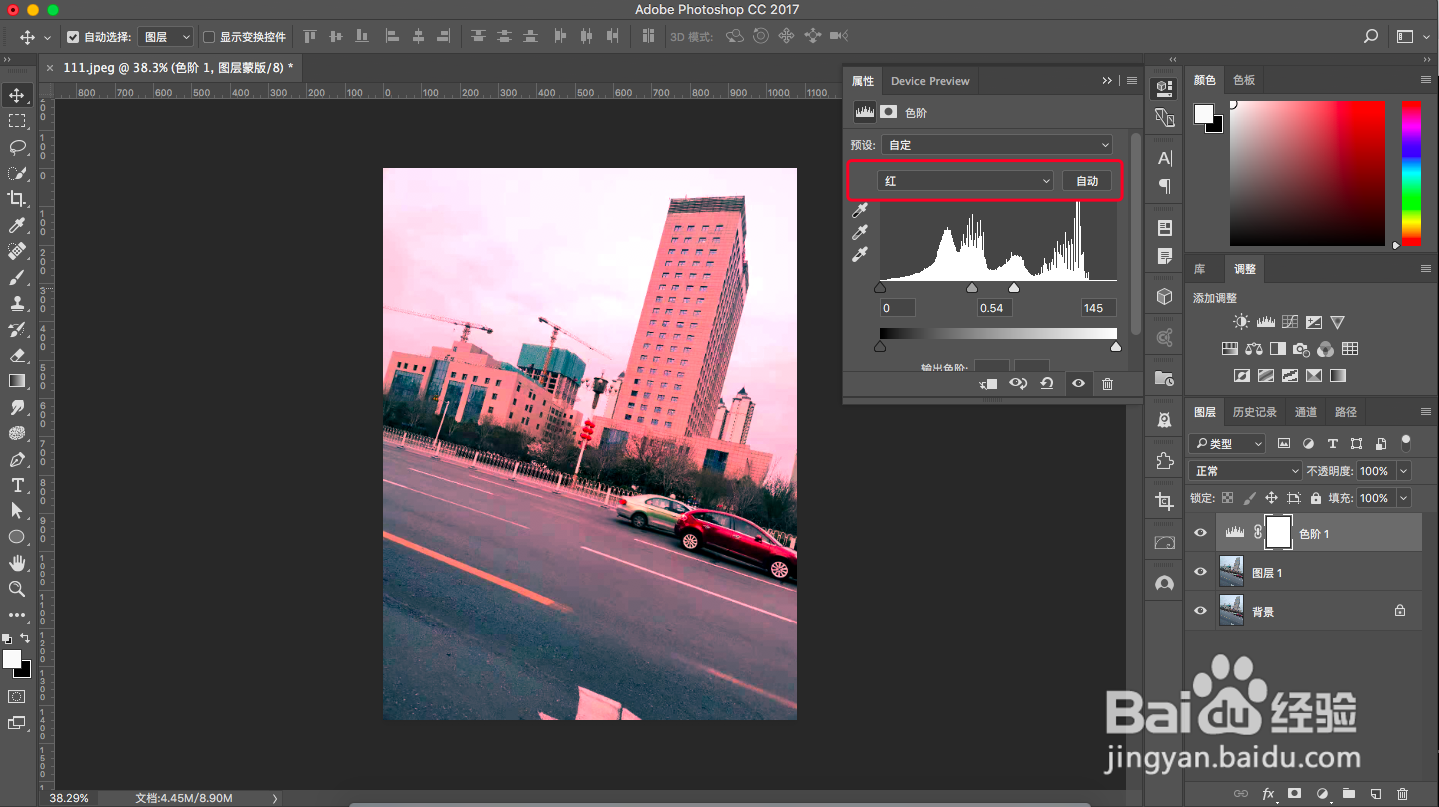
4、色阶调整,选择红色/绿色/蓝色:改变整个图像的颜色。

PS图层面板使用色阶调整图像亮度
  • PS如何用渐变映射命令快速变更色调?
  • PS怎样绘制不同形状的草
  • ps渐变叠加怎么用
  • 怎么用PS给文字填充浪花纹理?
  • PS 创意分割背景效果
  • 热门搜索
    去贵州旅游 上海旅游网 瑞士旅游景点 武汉 旅游 唐山旅游景点 周边旅游景点 印度尼西亚旅游 衡山旅游 十一云南旅游 网络旅游