1、打开Word文档,选择上方工具栏中的“插入”选项。

2、在“插入”栏下方,选择“图片”选项。
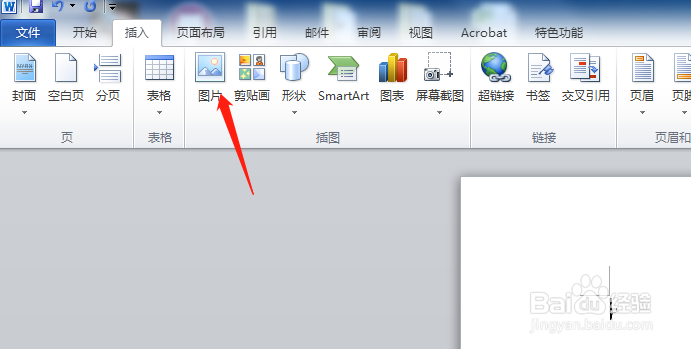
3、然后,在图片保存路径中双击需要插入的图片进行插入。

4、插入图片后,鼠标停在图片顶部旋转的图标上,左键单击然后拖动图片,即可旋转。

5、同时,页面上方的旋转选项,可以直接选择旋转固定的角度。
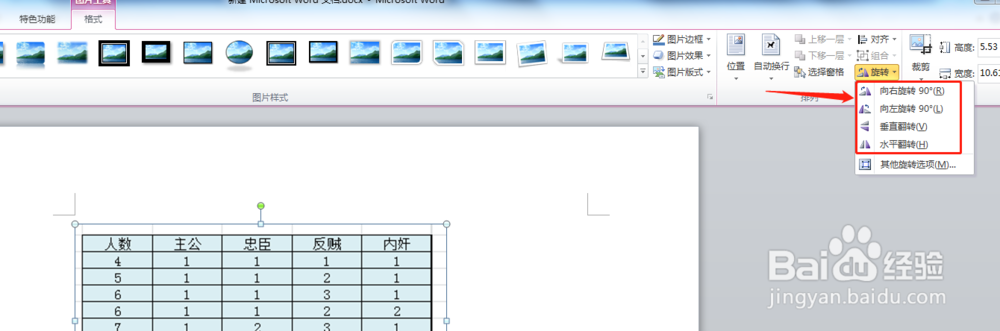
6、另外,如果需要旋转到指定角度,可以选择“其他旋转选项”。
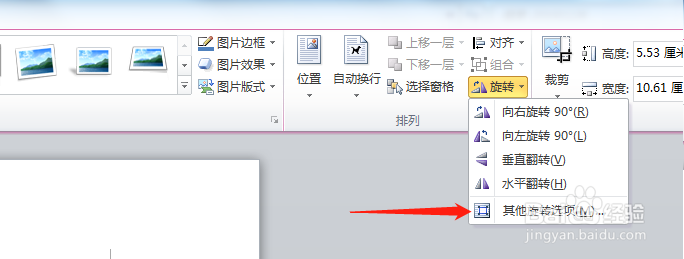
7、弹出的对话框中,在旋转项中输入需要旋转的角度,点击确定即可。

1、1.打开任意Word文档,选择上方的“插入”选项。
2.选择“图片”选项。
3.浏览图片,选中图片,双击图片完成插入。
4.鼠标放在图片顶部旋转的图标上,点击拖动图片,完成旋转。
5.点击上方“格式”中的“旋转”选项,可以完成固定角度的旋转。
6.选择“其他旋转选项”进入。
7.输入想要旋转的角度,点击确定,可以完成指定角度的旋转。
