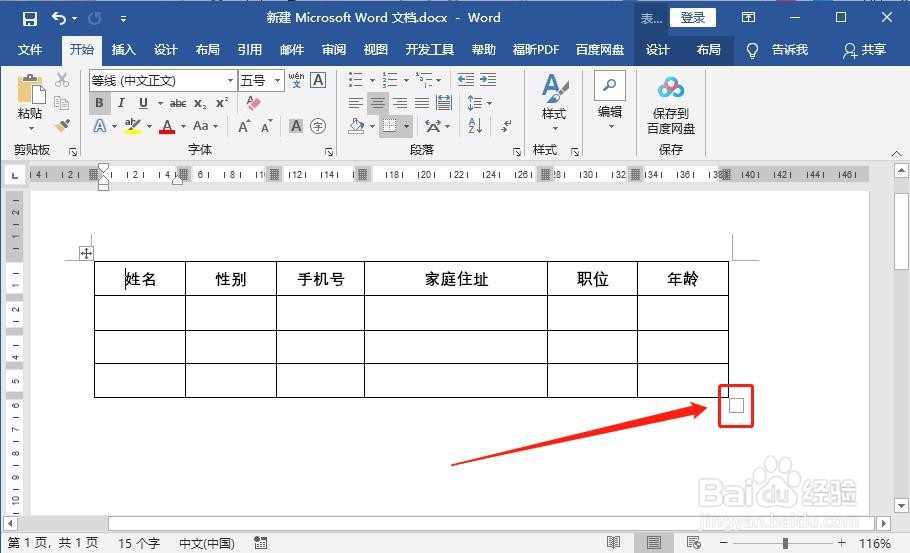
1、首先将鼠标放置表格右下角的正方形上,按住鼠标左键不放拖动,就可以调整整个表格的大小。
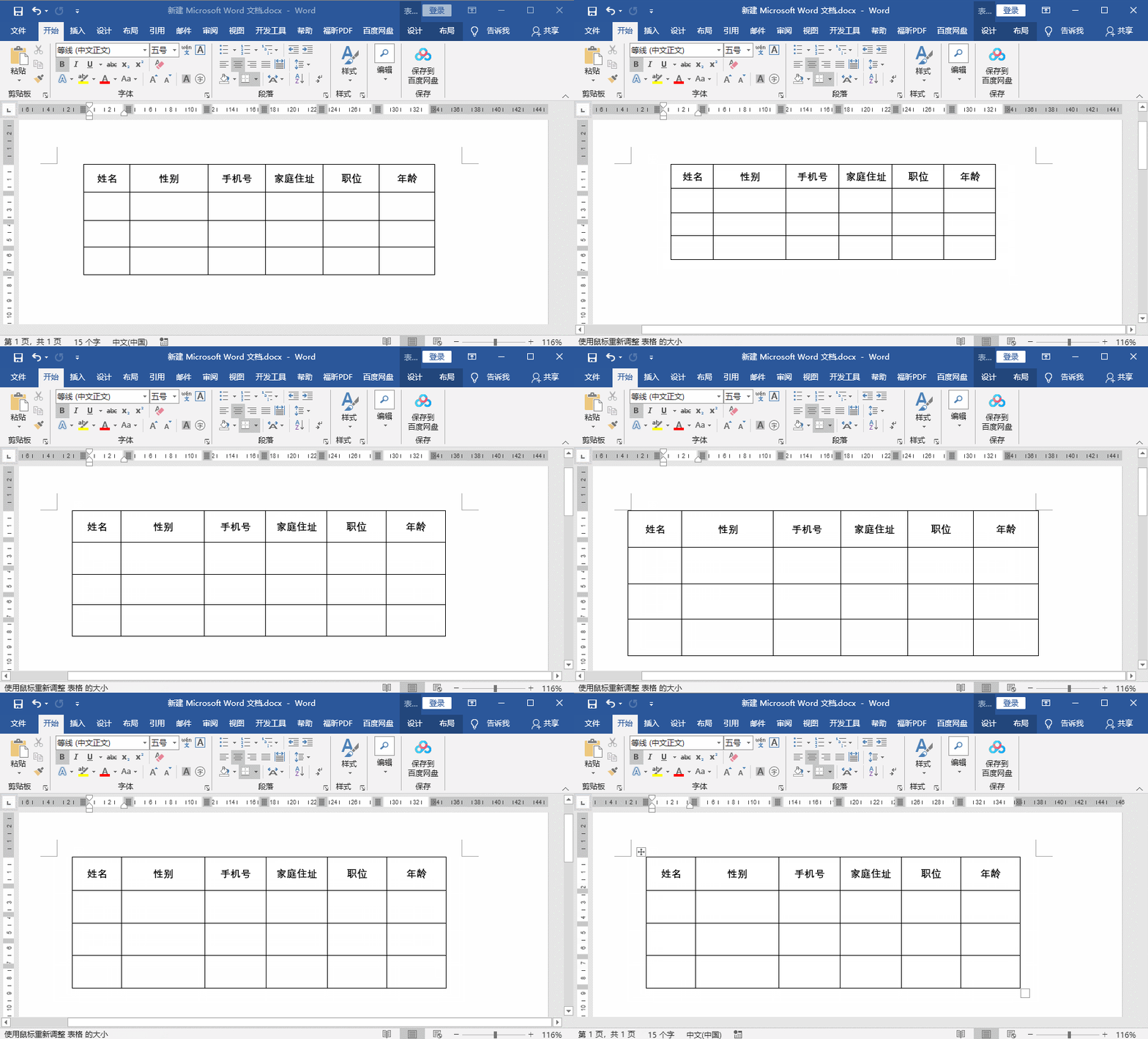
2、按住【Ctrl】键,同时向左或向右拖拽表格线,那么右侧表格列宽也会自动平均调整一致。

3、按住【Shift】键,同时向左或向右拖拽表格线时,只会改变左边列宽,而右边的单元格的列宽保持不变。

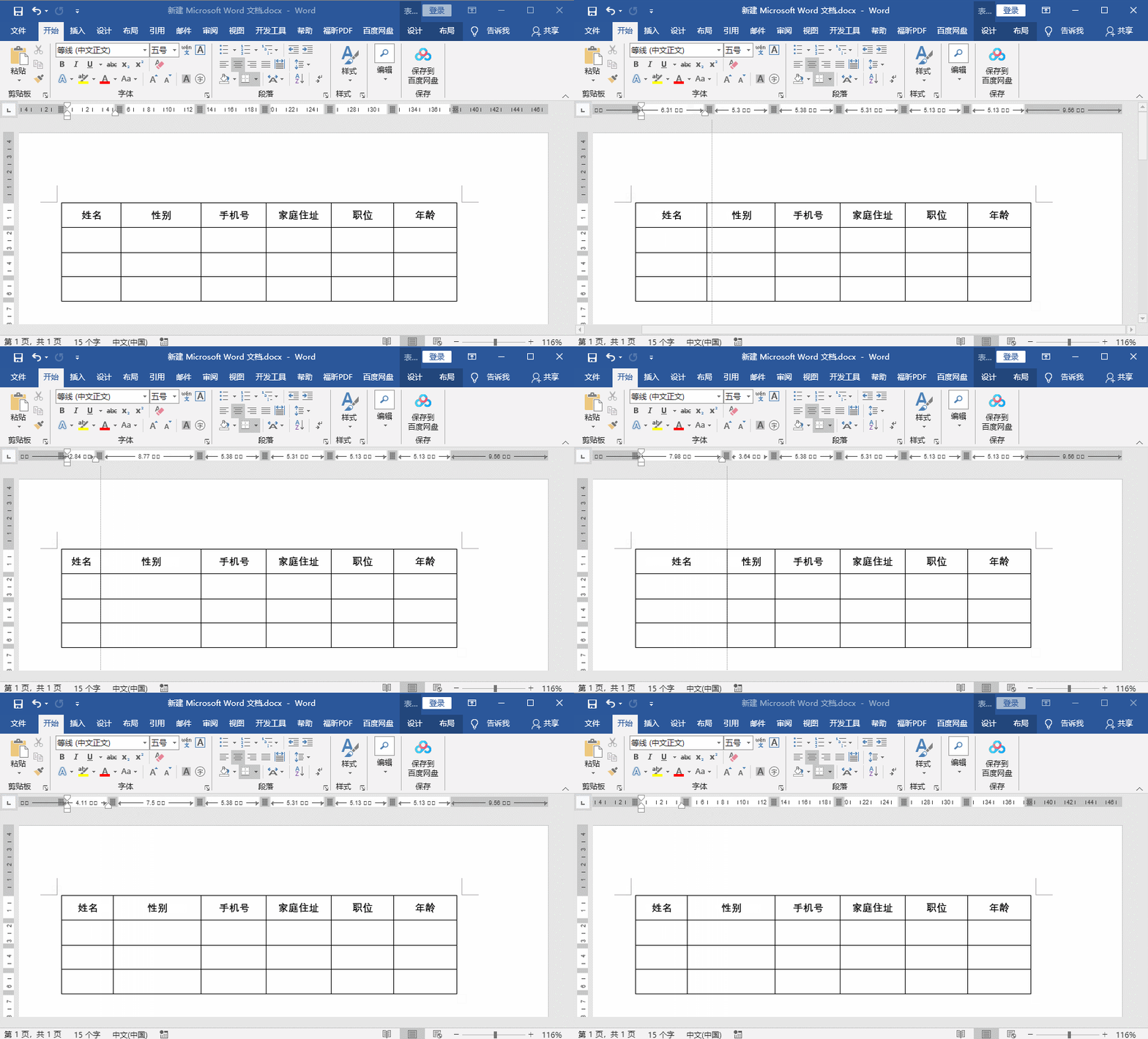
4、按下【Alt】键,同时向左或向右拖拽表格线,页面上方会出现列宽标尺,且只会改变当前表格线左、右侧表格列宽,其他表格则不会跟着变动。
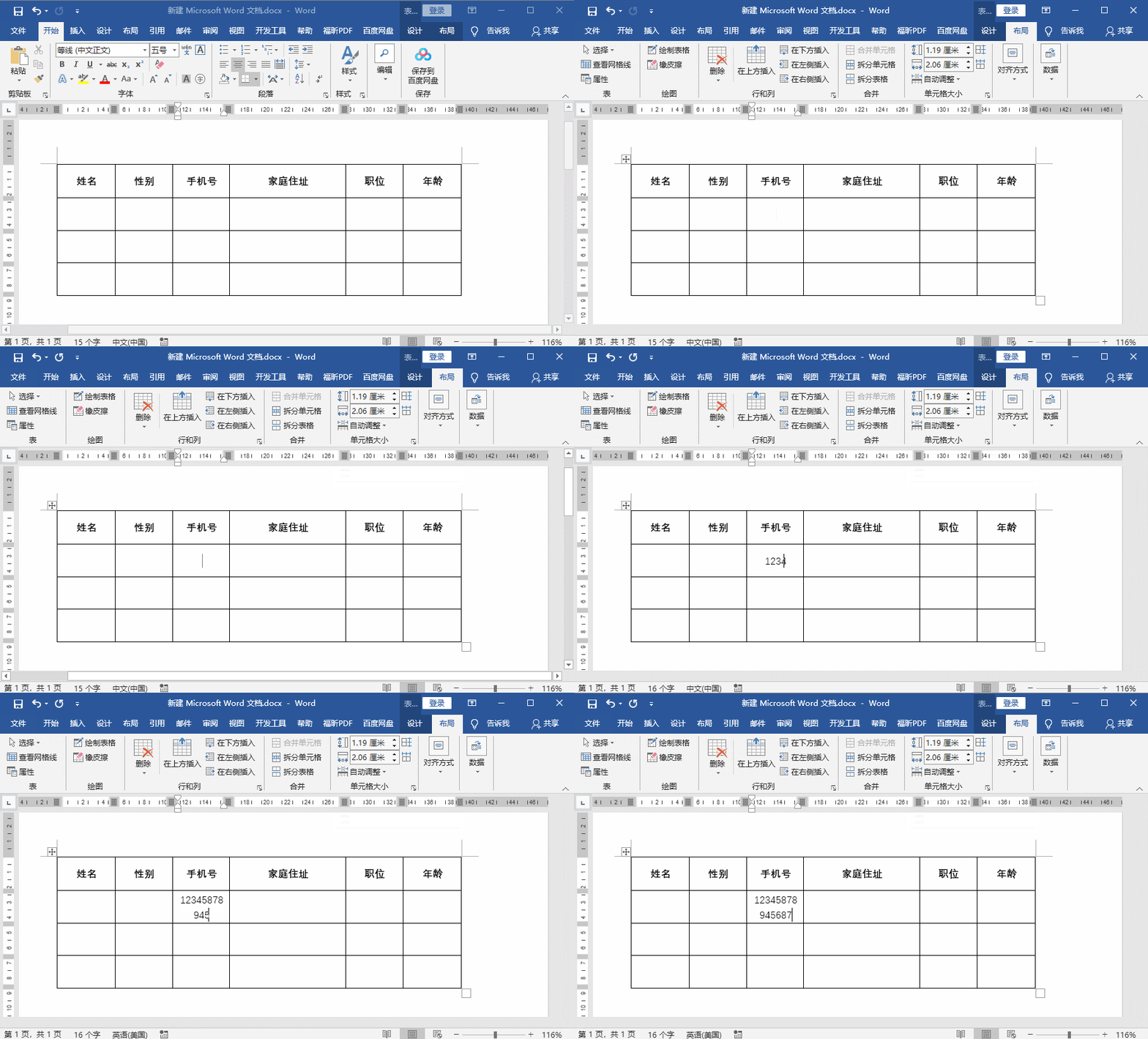
1、将鼠标放在任意单元格中,然后点击【表格工具】下面的【布局】>【自动调整】,在下拉列表中选择【根据内容自动调整表格】,就会根据单元格内容自动调整单元格大小。
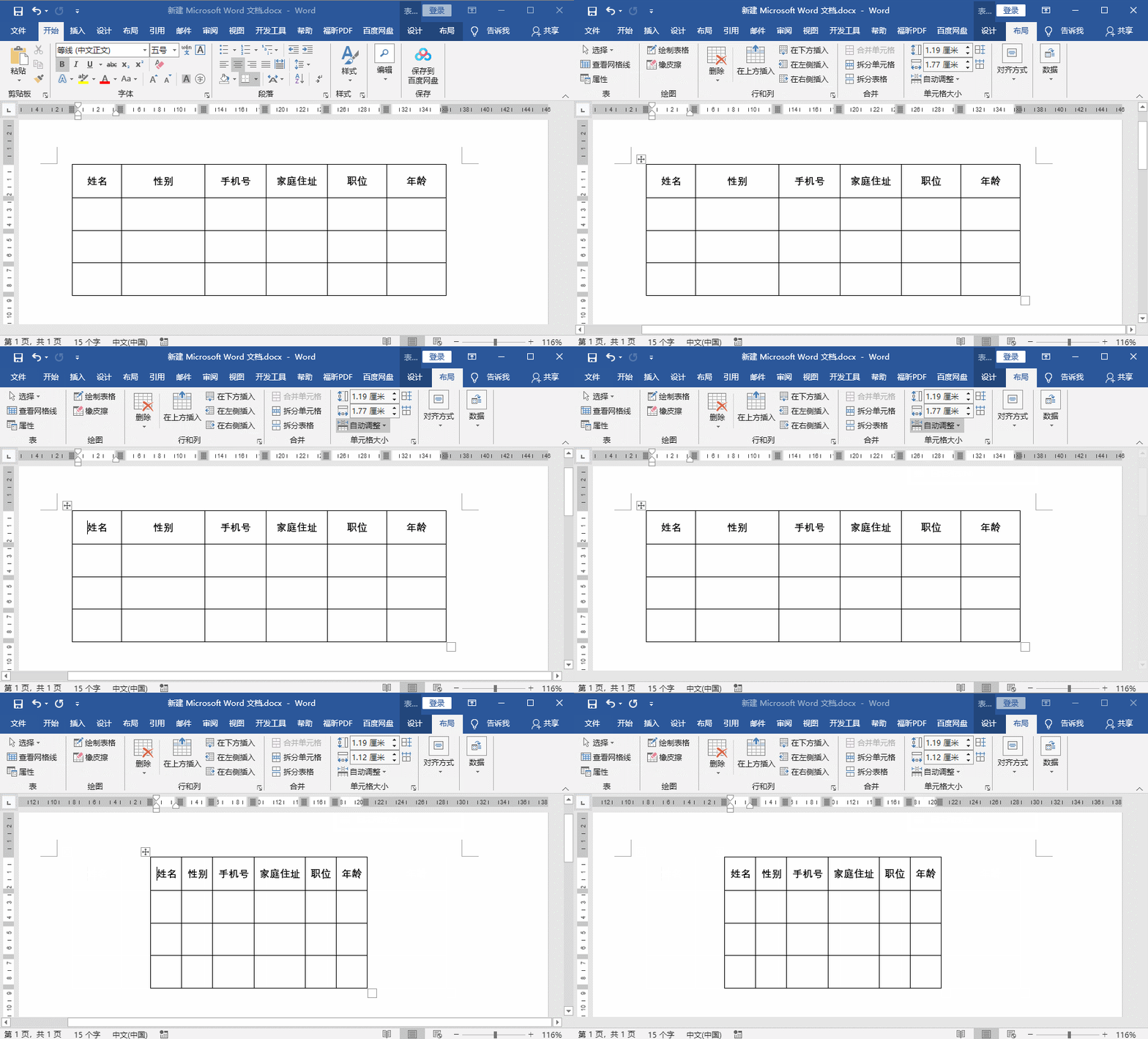
2、将鼠标放在任意单元格中,然后点击【表格工具】下面的【布局】>【自动调整】,在下拉列表中选择【根据窗口自动调整表格】,就会根据当前文档页面的大小自动调整表格的大小,使表格与页面等宽。

3、将鼠标放在任意单元格中,然后点击【表格工具】下面的【布局】>【自动调整】,选择【固定列宽】,表格宽度就会固定,在单元格中输入的文字长度超过列宽时将会自动换行。