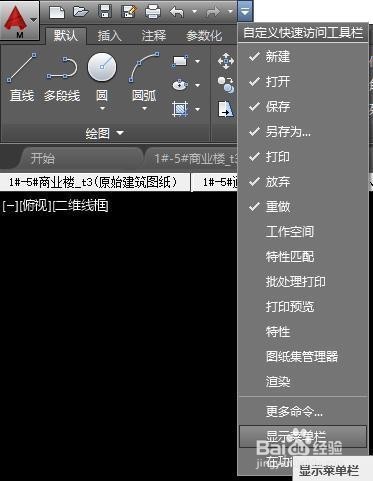
1、找出并打开高版本CAD菜单
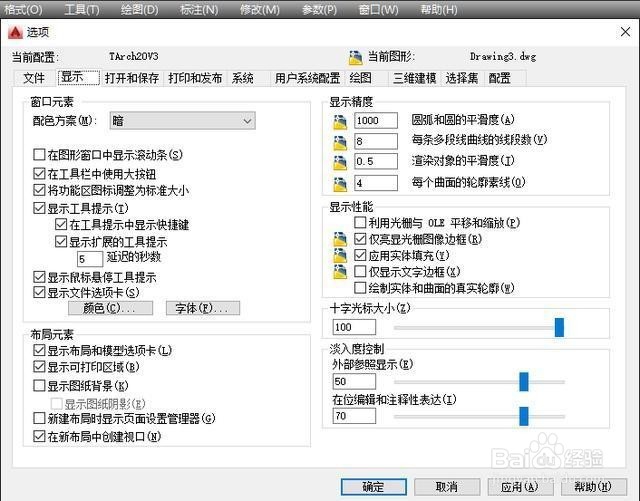
2、依次点击菜单栏的工具——选项,弹出设置选项,点到显示按钮。这里改十字光标大小为100%,显示图纸背景的前面的小勾不选,其它默认;然后点击颜色按钮。
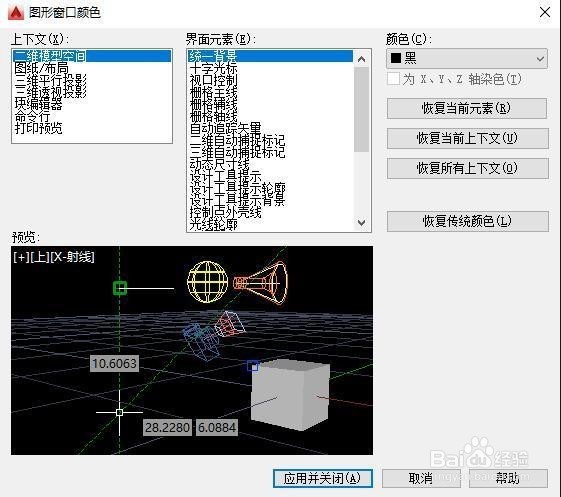
3、分别把二维模型空间中图纸/布局、块编辑器的统一背景全部调成黑色 ,应用并关闭 。
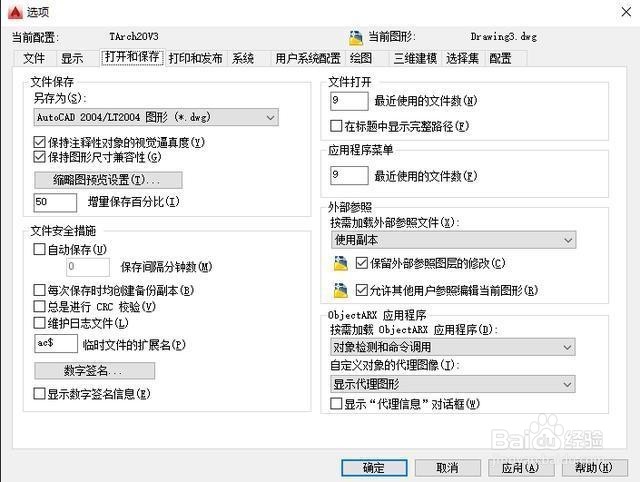
4、切换到打开和保存选项卡,看图设置(自动保存 可以把时间设置长一些,我个人是不选择,因为比较频繁按 CTRL+S 手动保存)
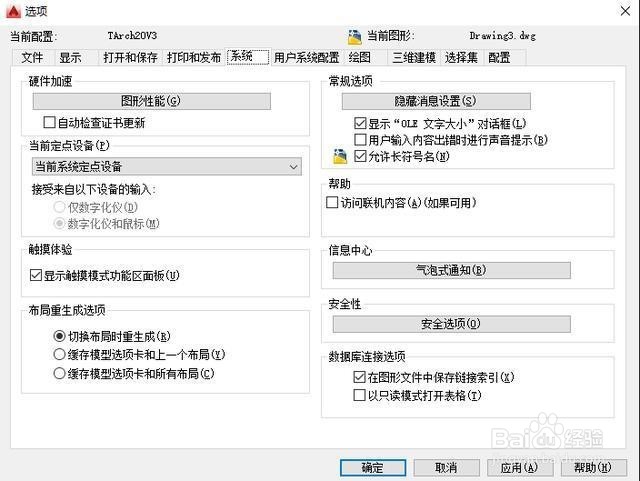
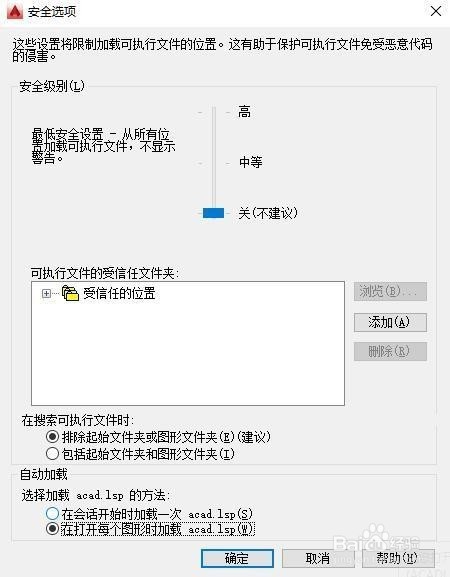
5、切换到系统选项卡,点击安全选项按钮,把安全级别关闭(不关很烦人)。
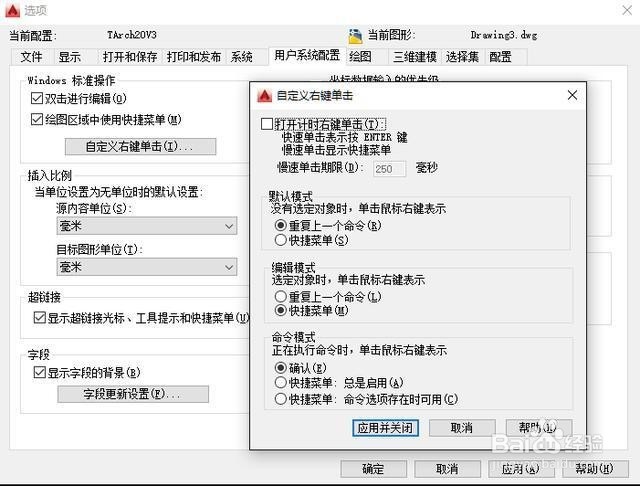
6、切换到用户系统配置选项卡,点击自定义右键单击按钮
7、切换到选择集选项卡,把拾取框大小拉得大一点,方便选取对象。

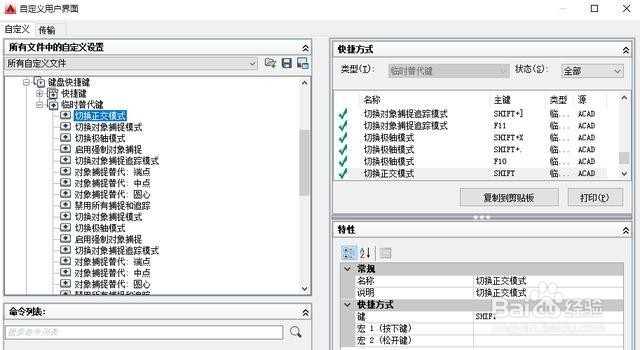
8、依次点击菜单栏的工具——自定义——界面 ,弹出下面的对话框。
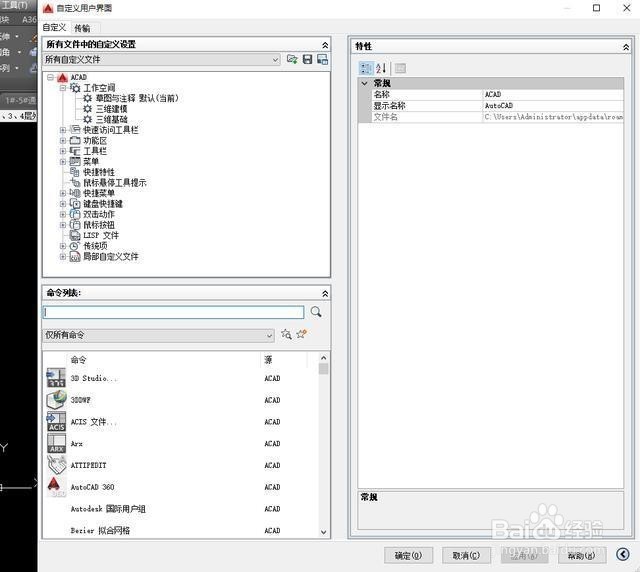
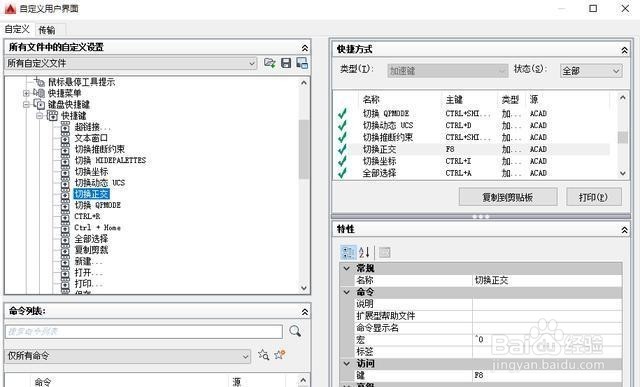
9、依次展开键盘快捷键——快捷键——切换正交,右下角的访问——键改成F8 键,然后返回上一步。
10、依次展开键盘快捷键——临时替代键——切换正交模式,右下角的快捷方式——宏1 里面的内容全部删除(重点),然后点击确定并应用。