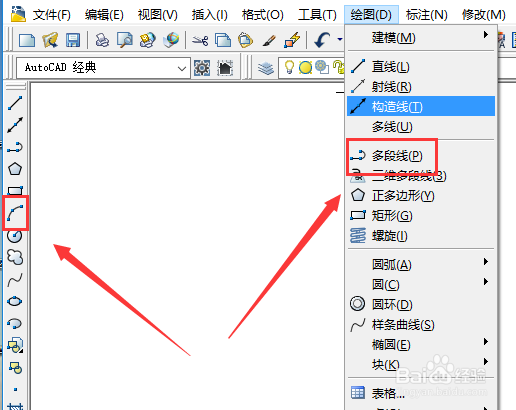
1、对于CAD多段线来说,画出来的是一个整体,这个和直线式有区别的。我们画多段线的方法就是点击快捷工具栏中的多段线图标或者点击工具栏上面的绘图然后点击多段线。
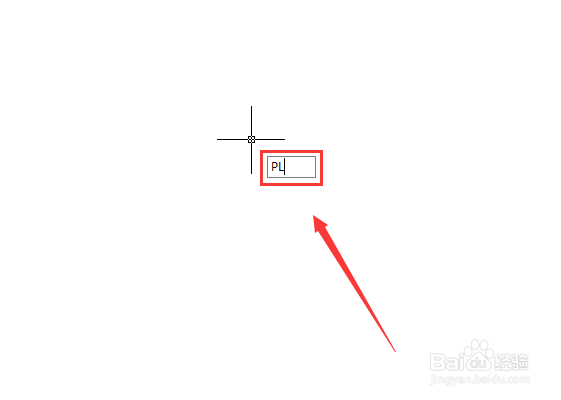
2、或者我们可以直接使用命令PL,也就是在画板上面输入PL然后按空格键或者回车键。建议大家多使用命令画图。
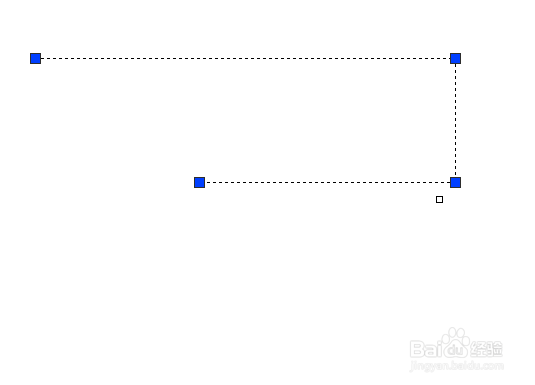
3、这里我们随便画一段多段线,这里我们随便点击这条线段的一点就可以直接把这条线段选中,也就是说多段线是一个整体的。
1、然后我们输入我们的圆弧半径,按回车键或者空格键就可以了。
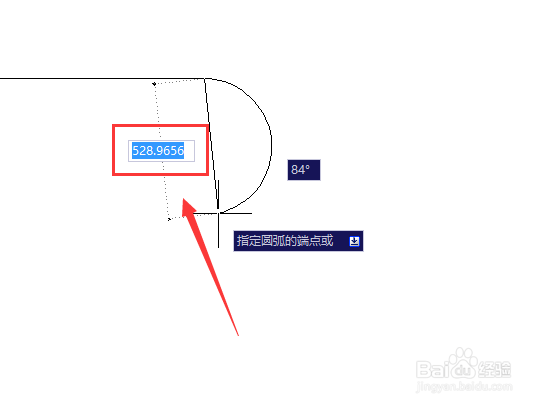
2、对于多段线来说我们是可以直接画圆弧的,这个是直线没有的功能的,我们输入命令A,然后按回车键或者空格键。

1、在我们画多线段的时候,输入命令W这样我们就进入了线宽。
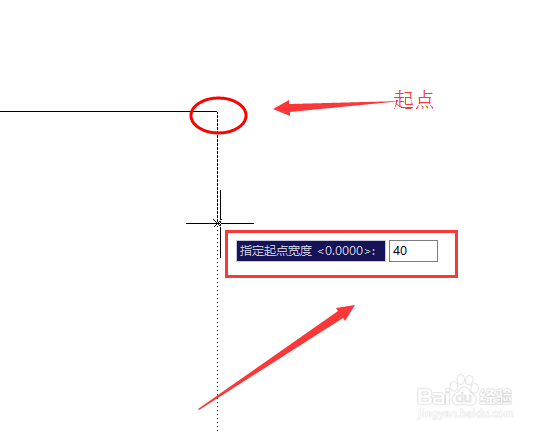
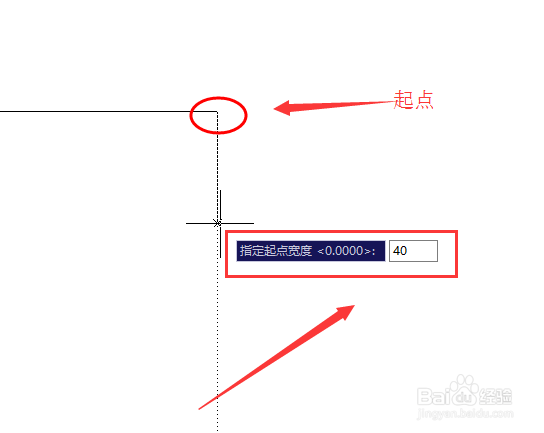
2、然后就是设置起点的线宽宽度,这里我们直接输入数字就可以了,然后我们点击空格键。
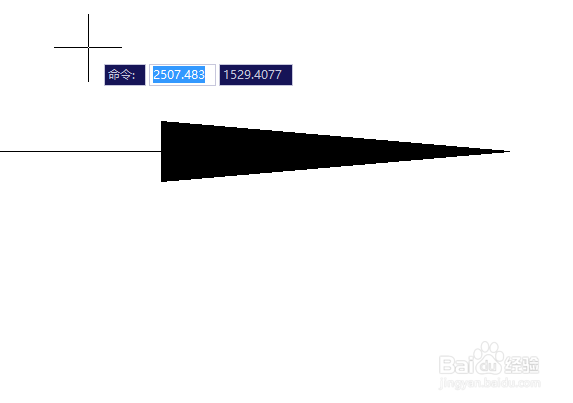
3、然后是输入端点的线宽。如果是要设置箭头的话,端点宽度就需要设置为0.然后我们点击空格键,然后选择画的长度就可以了。
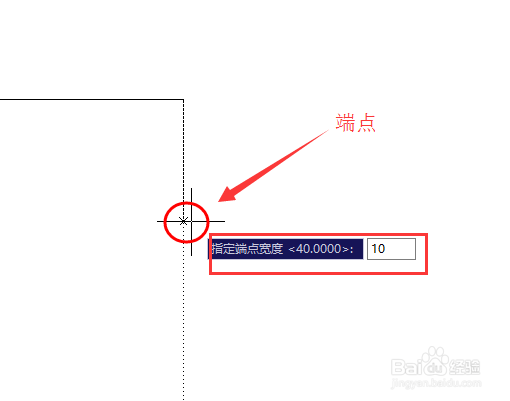
4、这个功能是可以画出箭头图标的,这也是直线的区别之一。
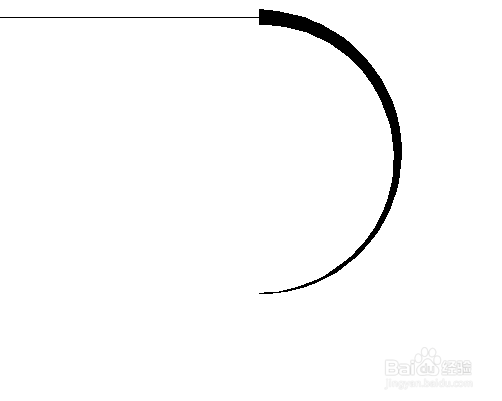
5、我们在圆弧当中也是可以做线宽的,方法是一样的,不过需要先输入A进入圆弧,然后输入W空格键设置起点和端点的线宽。
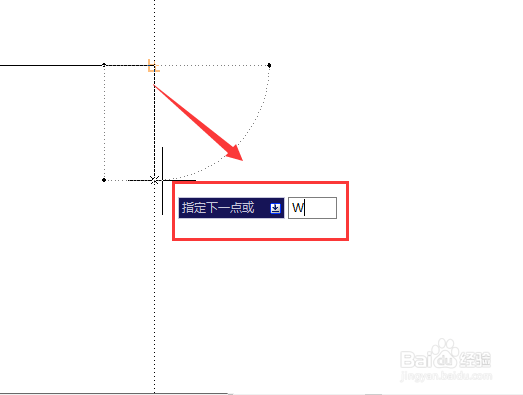
6、最后确定直径或者半径我们的圆弧线宽就画出来了。