word怎么弄作文格子

 时间:2026-02-13 00:57:30

1、打开插入表格

打开word文档,点击“插入”-“表格”-“插入表格”。

word怎么弄作文格子

2、插入表格

打开“插入表格”面板,列数设置为“20”,行数设置为“2”,点击“确定”。

word怎么弄作文格子

3、设置行距

选中第一行表格,按Ctrl+5把表格行距设置为1.5。

word怎么弄作文格子

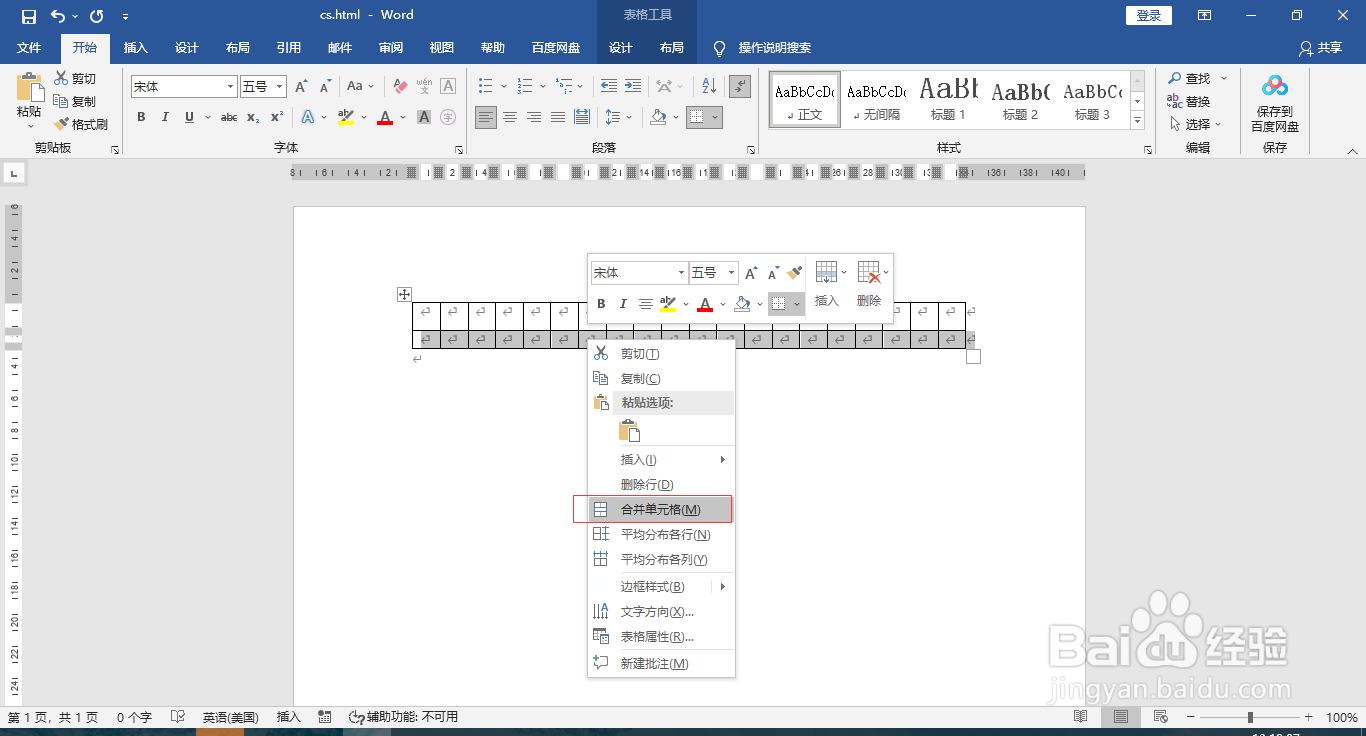
4、合并单元格

选中第二行表格,鼠标右键单击“合并单元格”,把第二行表格合并为一个单元格。
word怎么弄作文格子

5、复制铺满一页

选中表格,按Ctrl+C复制,按Ctrl+V粘贴直到铺满一页为止。

word怎么弄作文格子

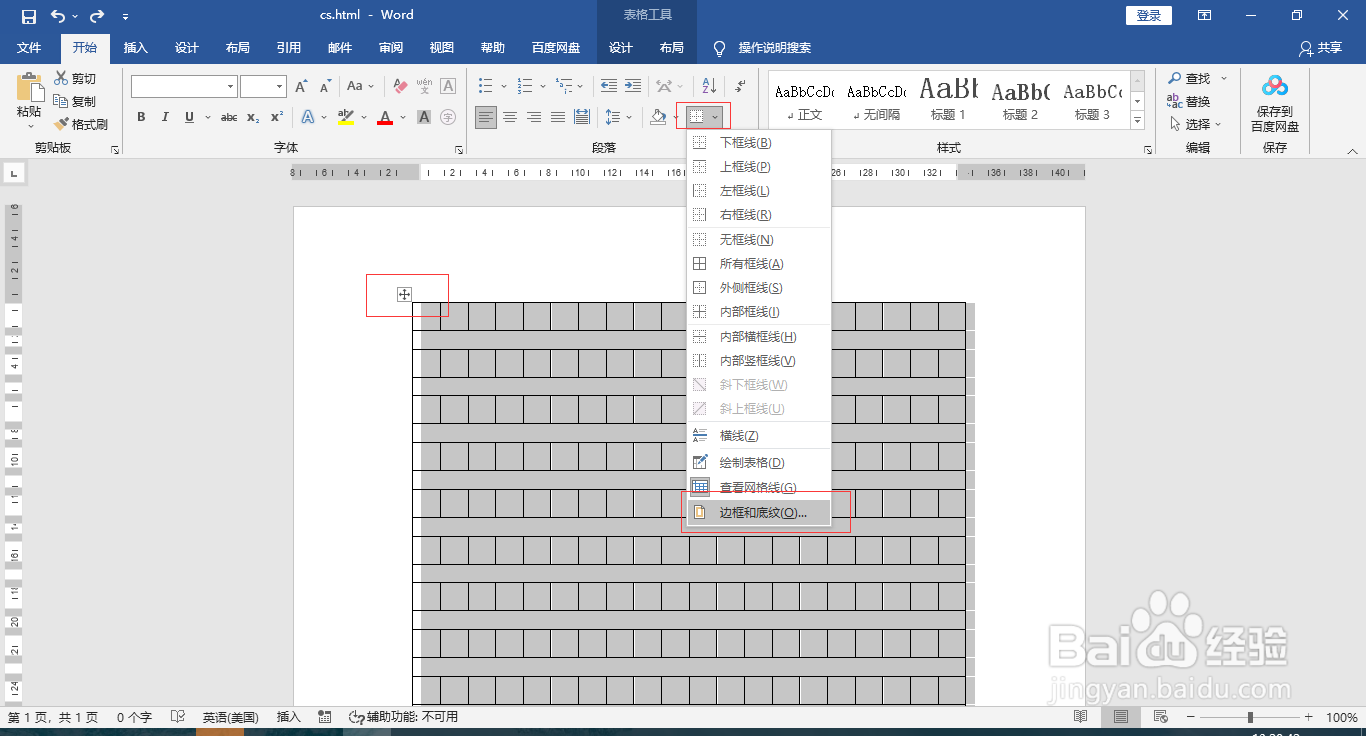
6、打开边框和底纹面板

点击表格左上角十字图标,选中整个表格,点击“开始”选项卡下“边框”下拉菜单中的“边框和底纹”。
word怎么弄作文格子

7、修改边框颜色

在“边框和底纹”面板中,设置颜色为绿色,点击确定,这样作文格子就制作完成了。

word怎么弄作文格子

word怎么弄作文格子

  • word文字下面如何加作文格
  • 用word打作文格怎么做
  • Word怎么制作文方格纸
  • 作文本的格子制作方法
  • 在Word文档中怎么设置作文格子
  • 热门搜索
    旅游管理专业描述 武汉取消旅游团 平遥旅游网 浙江旅游路线 中俄旅游年 海峡两岸旅游交流协会 高州旅游 宁波东钱湖旅游攻略 巴马旅游景点 楚雄旅游景点大全
