1、点击打开一个新建立的Word文档
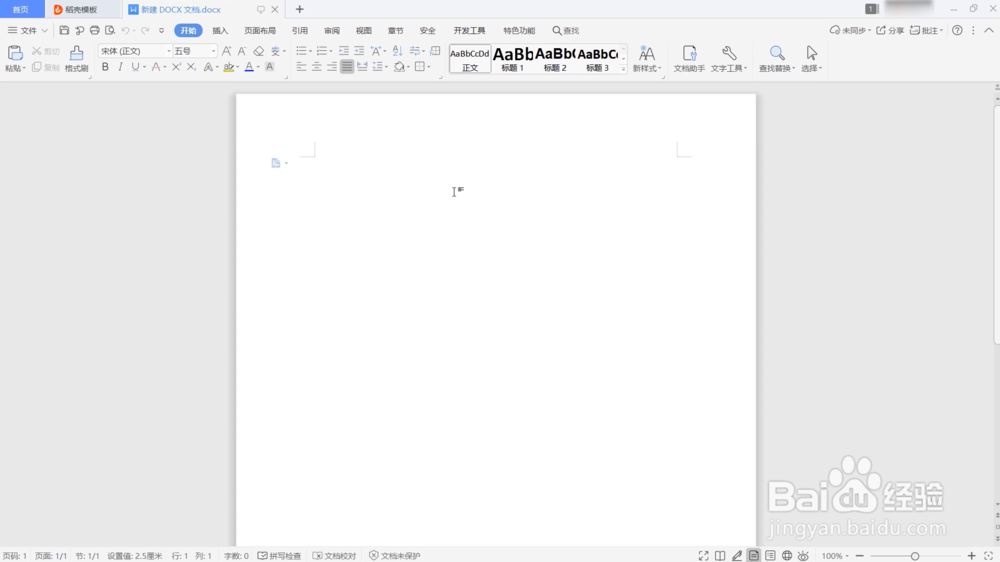
2、点击上方菜单栏的页面布局
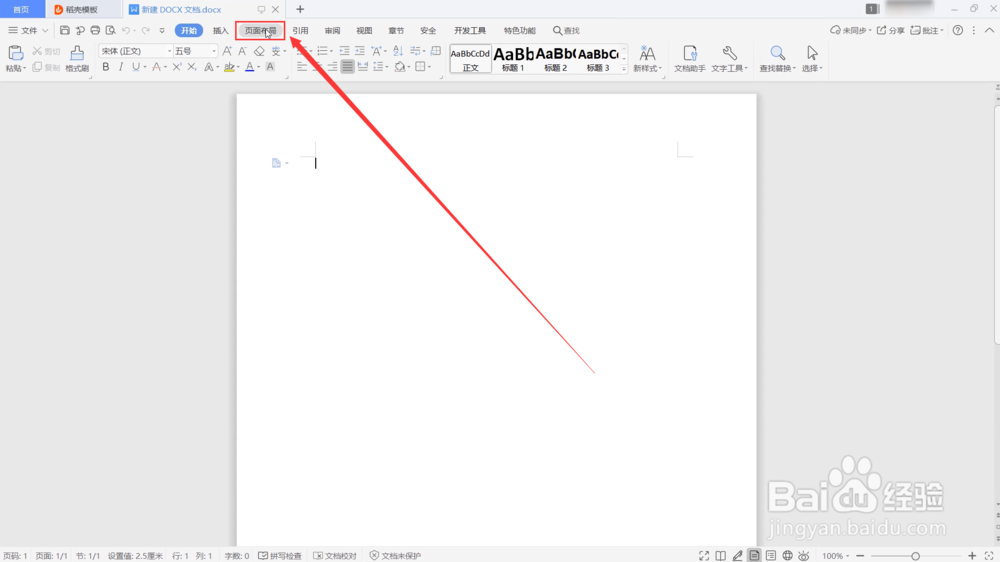
3、点击页面布局菜单中的稿纸设置

4、勾选使用稿纸方式的小方框
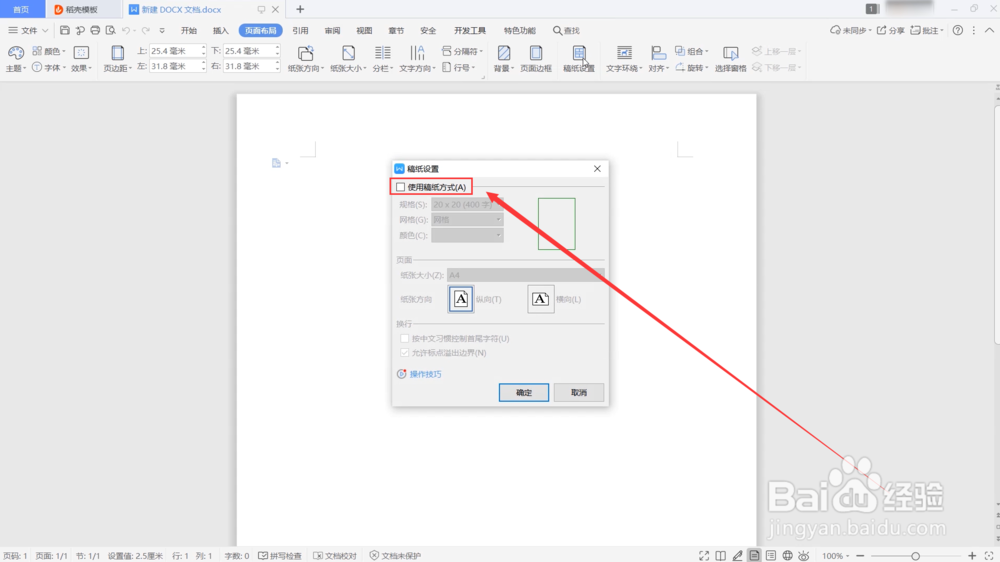
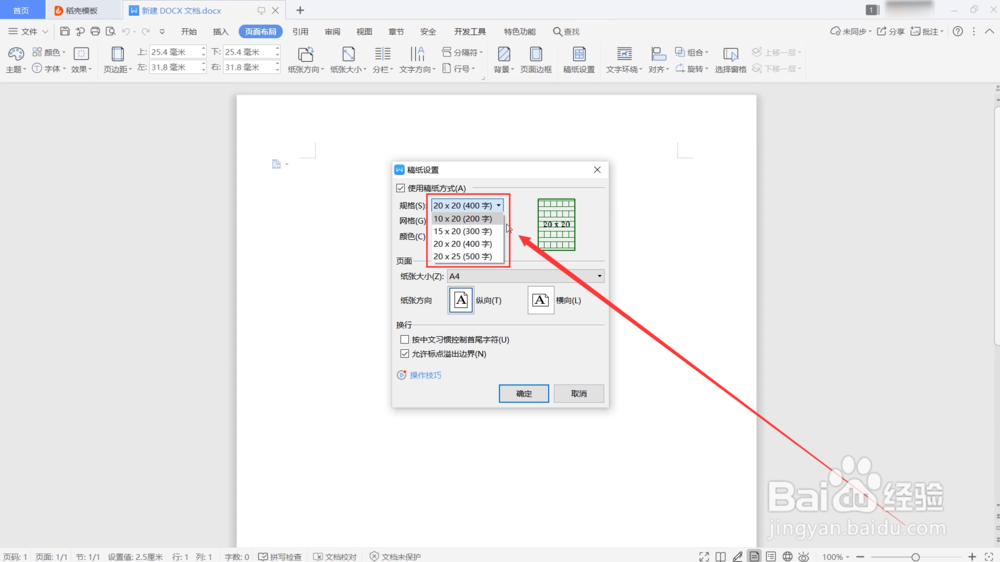
5、在规格的下拉菜单中选择需要的行数和列数
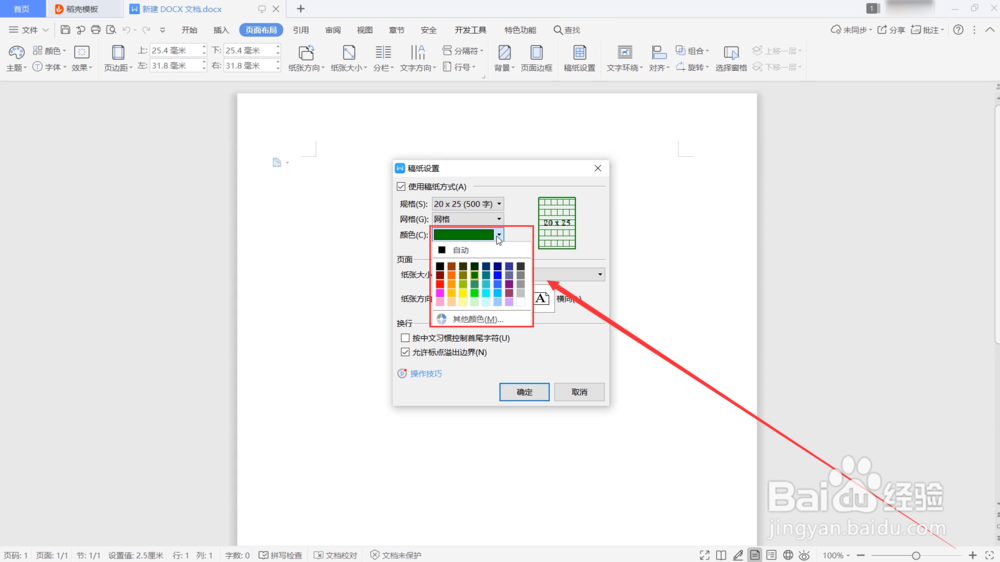
6、在颜色的下拉菜单中选择需要的网格颜色
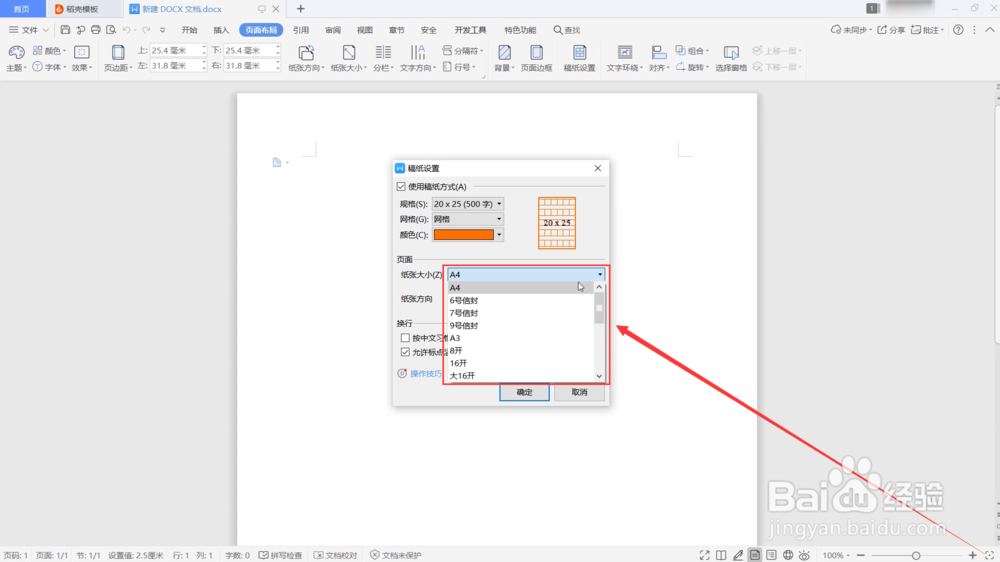
7、选择纸张大小或默认系统选择
8、一般选择纸张方向为纵向

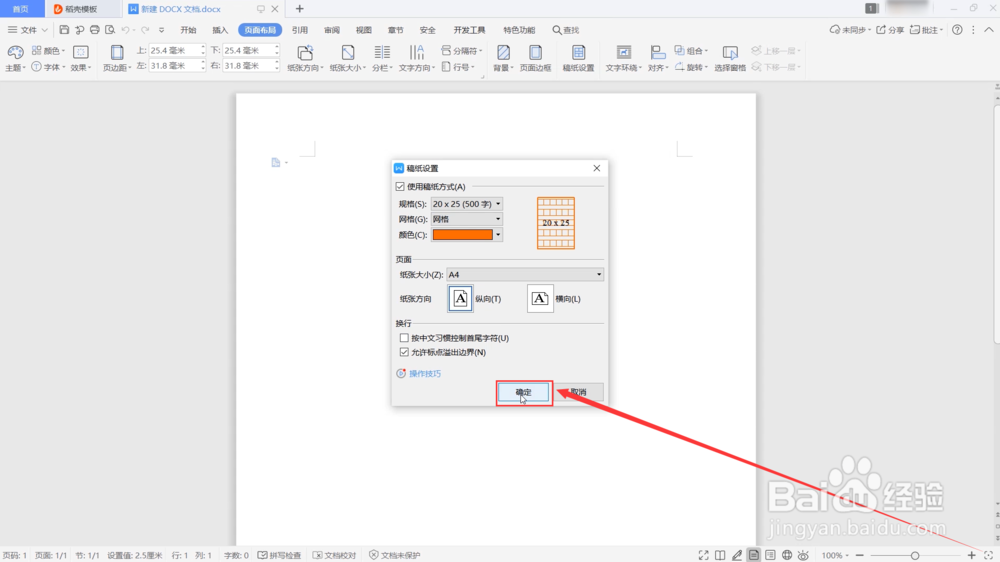
9、点击页面栏下方的确定选项
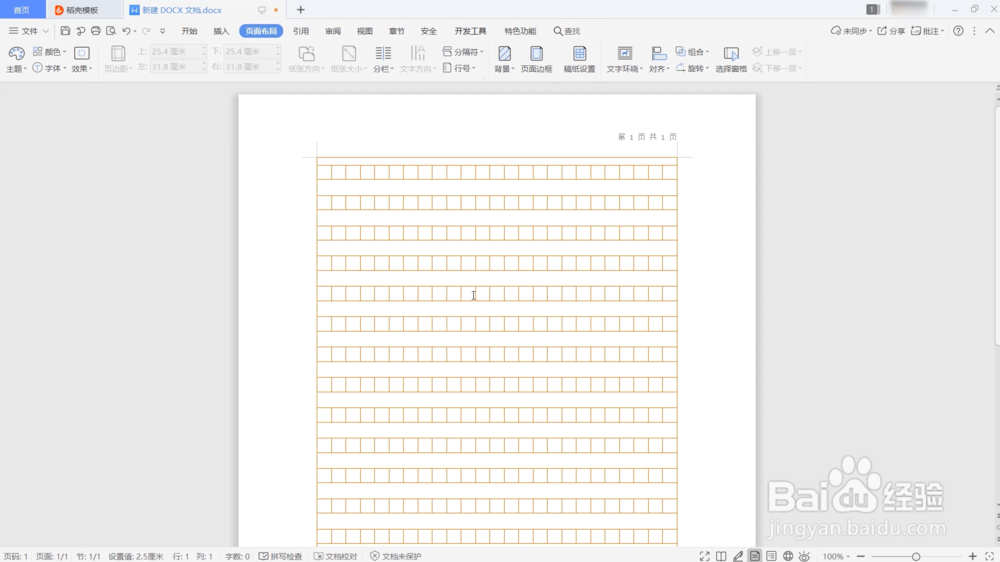
10、即可看到作文格子就设置好了
1、打开一个Word文档
2、分别点击页面布局、稿纸设置
3、勾选使用稿纸方式
4、设置好各种规格,即可确定
时间:2026-04-29 07:28:15
1、点击打开一个新建立的Word文档
2、点击上方菜单栏的页面布局
3、点击页面布局菜单中的稿纸设置
4、勾选使用稿纸方式的小方框
5、在规格的下拉菜单中选择需要的行数和列数
6、在颜色的下拉菜单中选择需要的网格颜色
7、选择纸张大小或默认系统选择
8、一般选择纸张方向为纵向
9、点击页面栏下方的确定选项
10、即可看到作文格子就设置好了
1、打开一个Word文档
2、分别点击页面布局、稿纸设置
3、勾选使用稿纸方式
4、设置好各种规格,即可确定
