1、将需要填写的文本数据填写在相应位置:遇到连续性的数字等,选中前两位——鼠标放至选框右下角——向右或向下拖动。

2、选中需要加边框的全部数据——开始——添加边框——所有边框
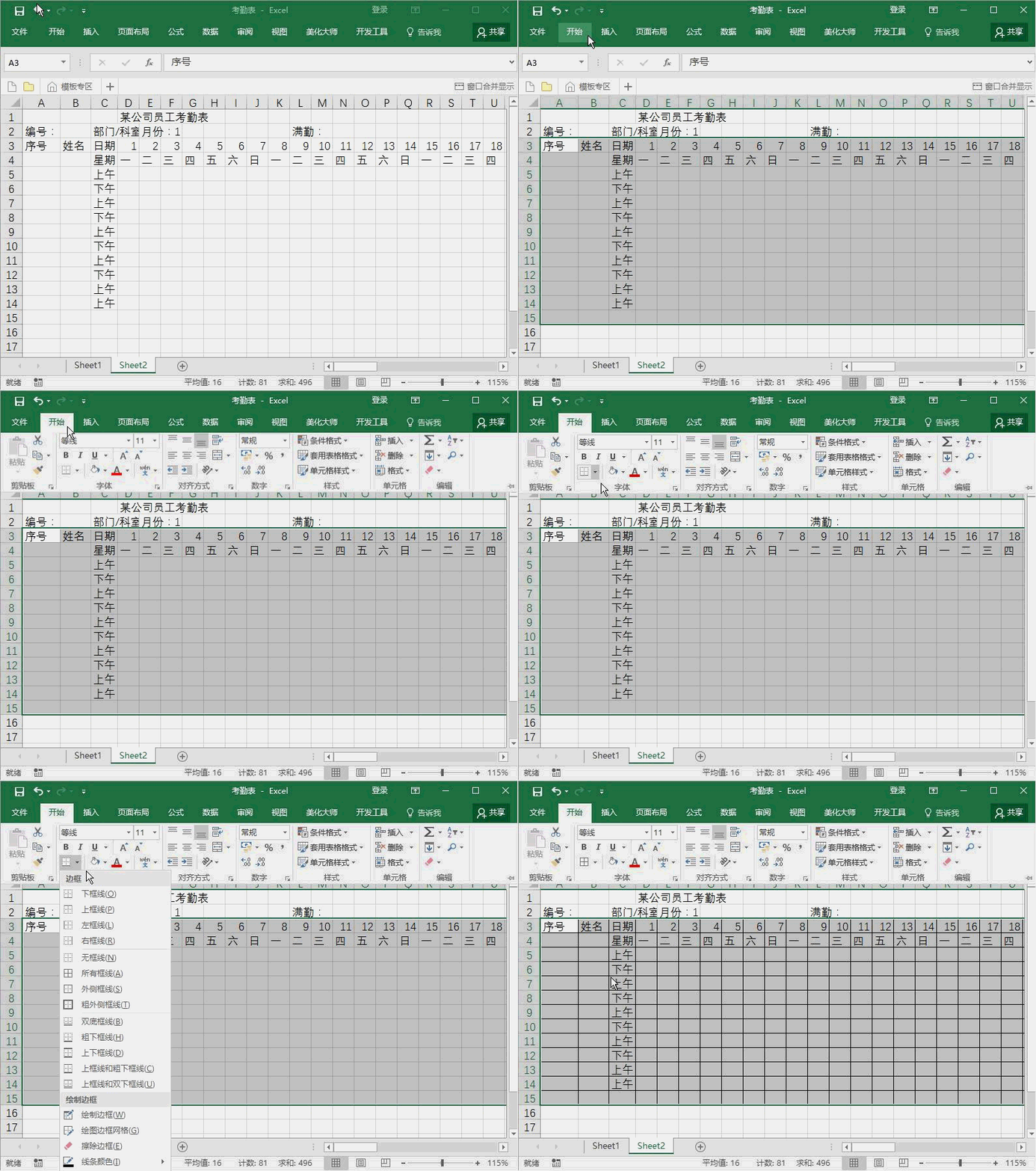
3、全选工作标——内容居中——设置字体格式
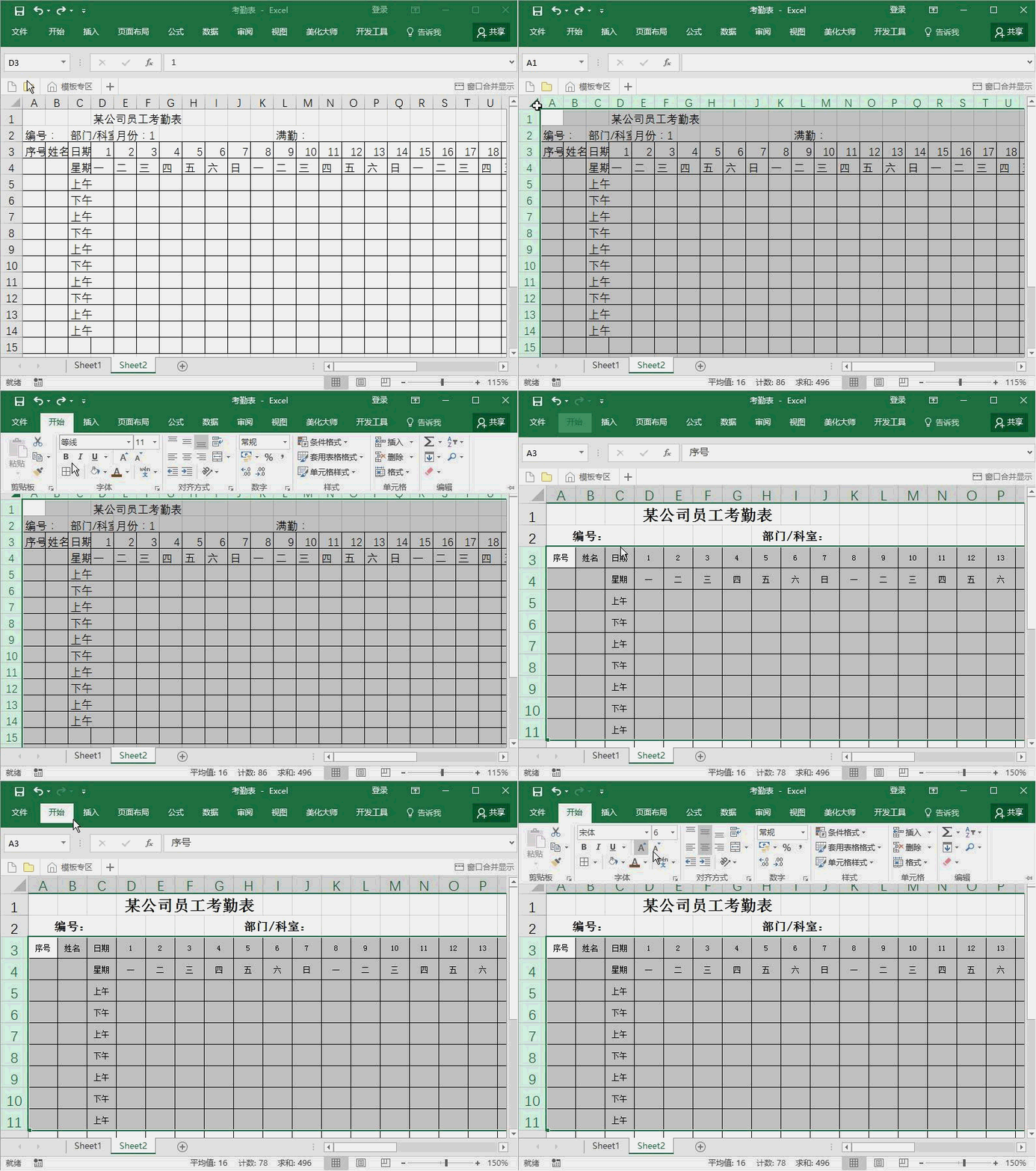
1、全选工作表——鼠标移动至工作表左上角——拖动行号或列标——设置等宽等高线
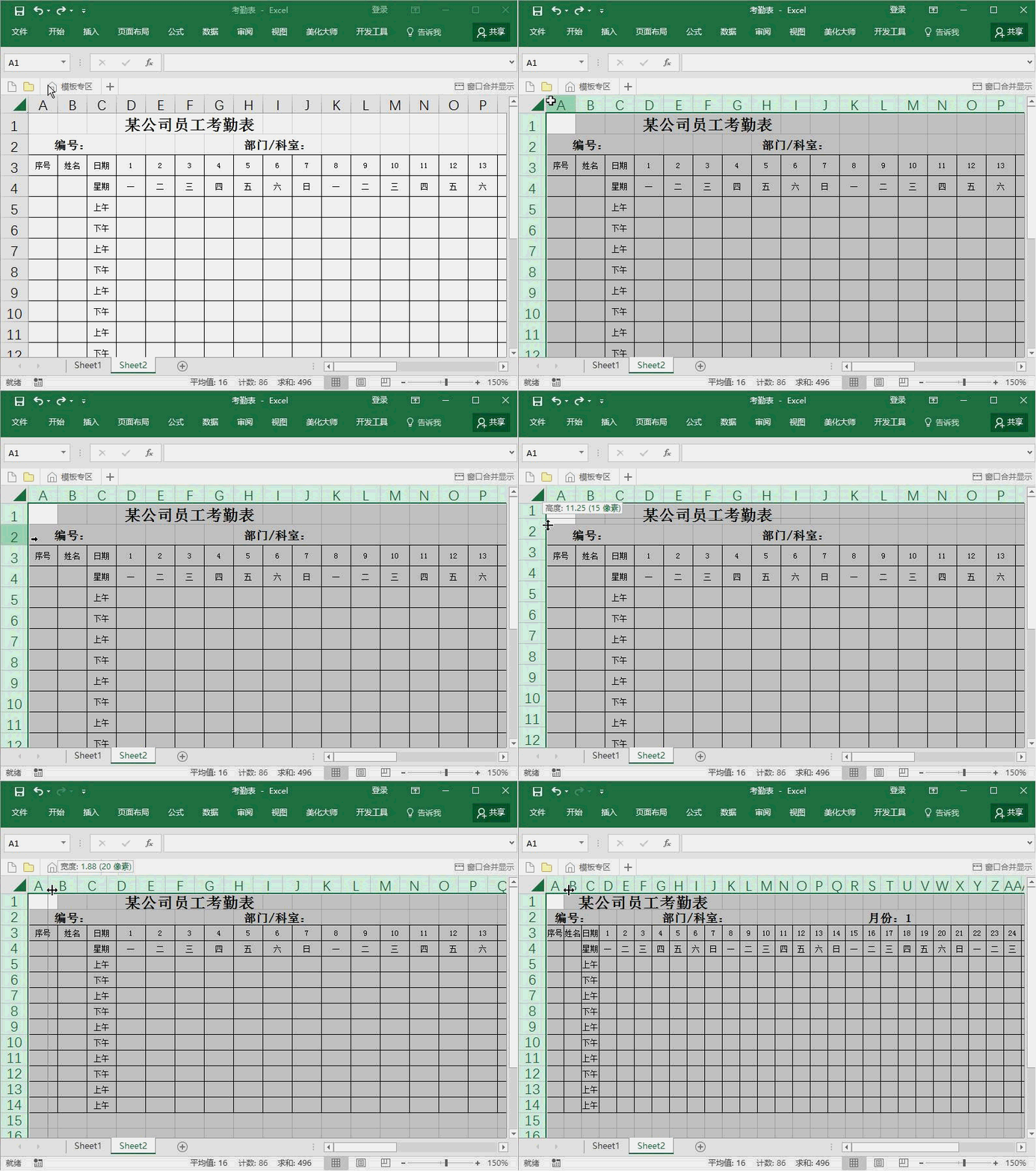
2、调节个别行高列宽:选中需要调节的列表或行高——鼠标放置行号或列标中间——拖动
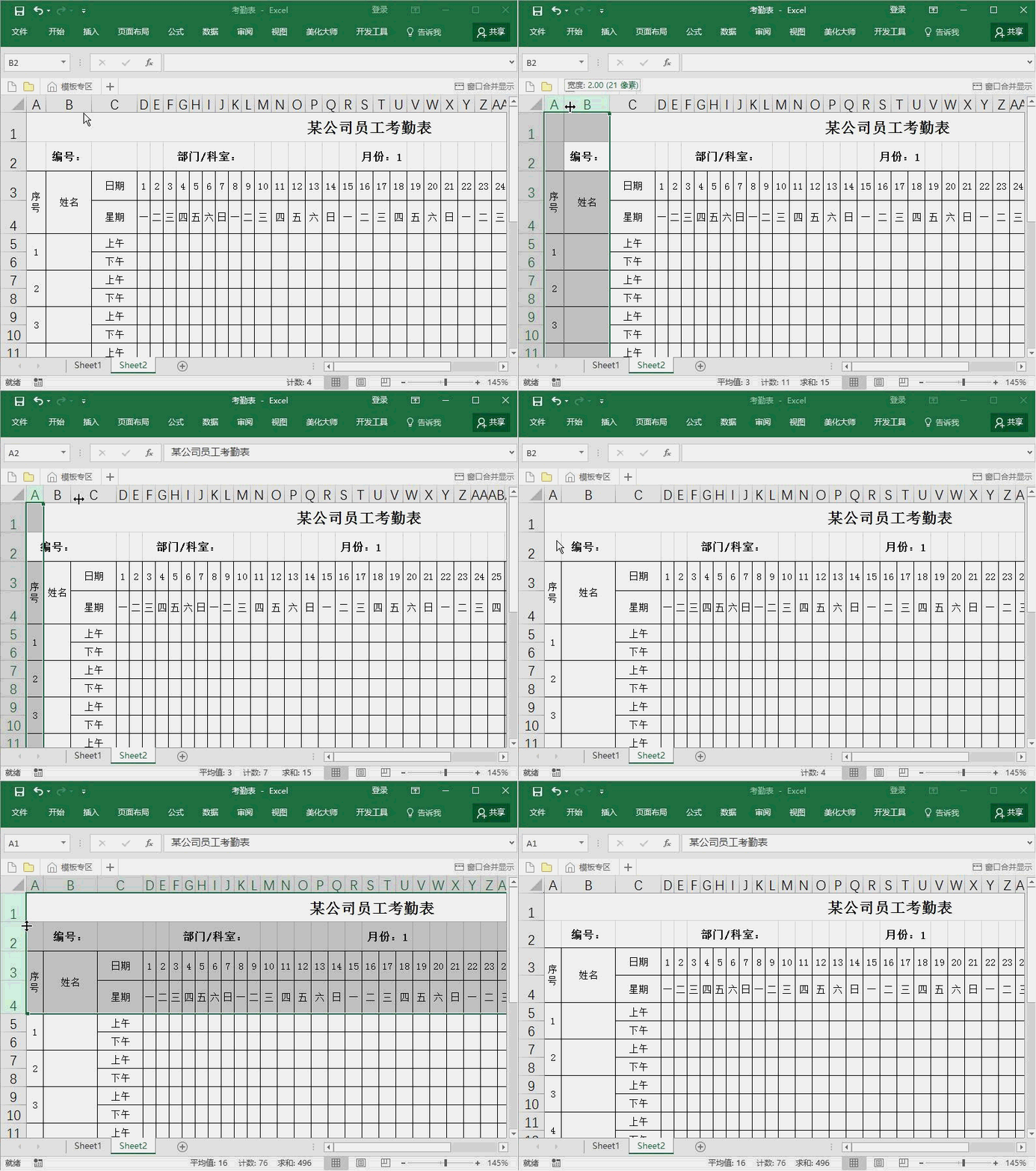
1、选中需要合并的单元格——开始——合并后居中——剩下需要合并的单元格——选中后——按住键盘 F4 重复上一步骤即可。(如是连续性的,可以选中——鼠标放至右下角——拖动——自动填充

1、选中需进行竖向字体排列的单元格——开始——文字方向——竖排文字
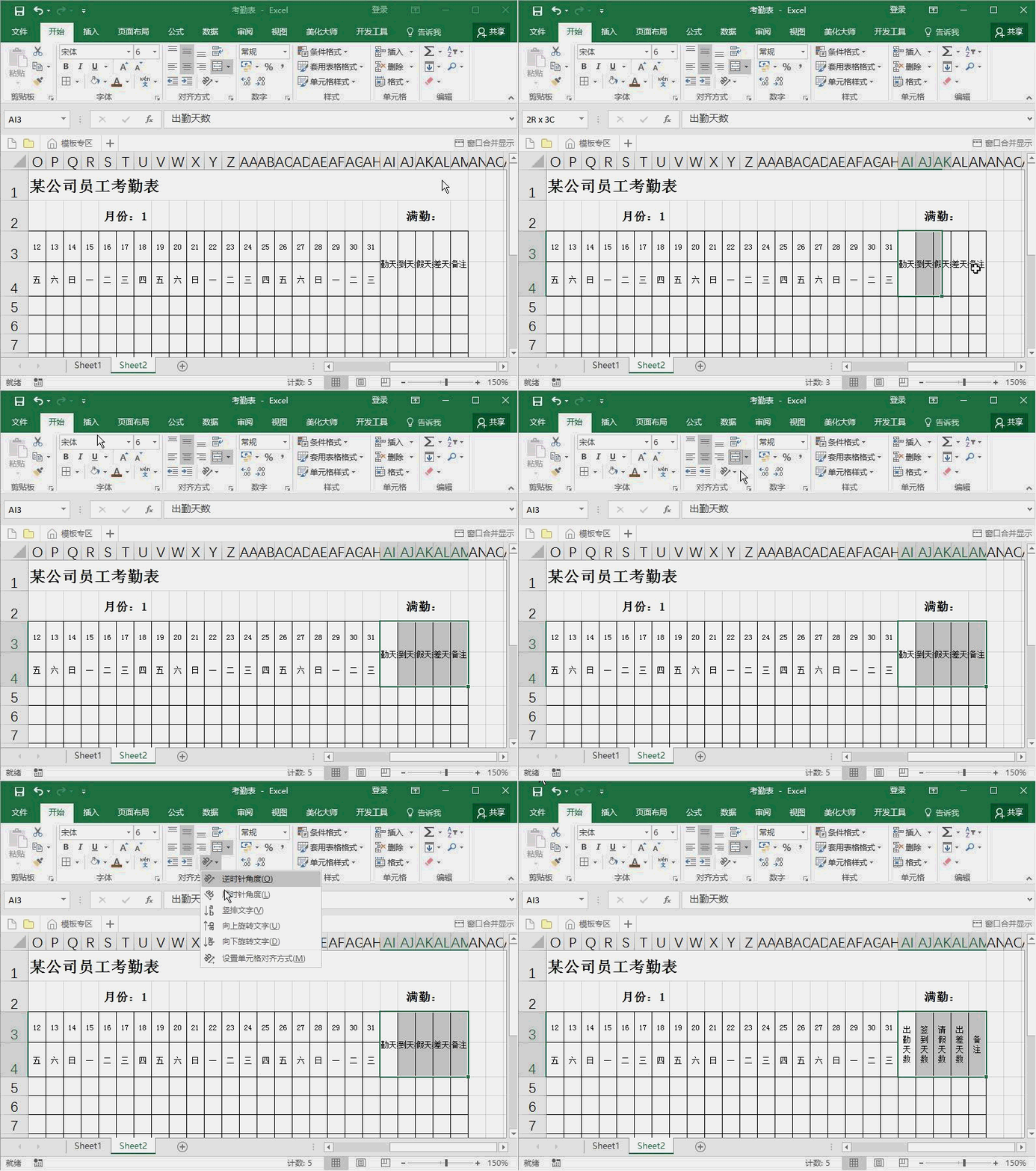
2、微调具体字体格式及行高列宽等完成
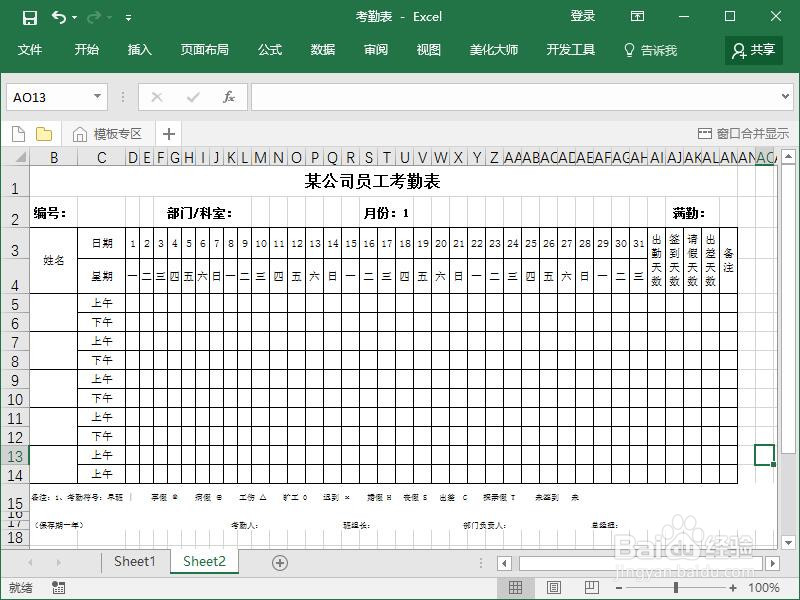
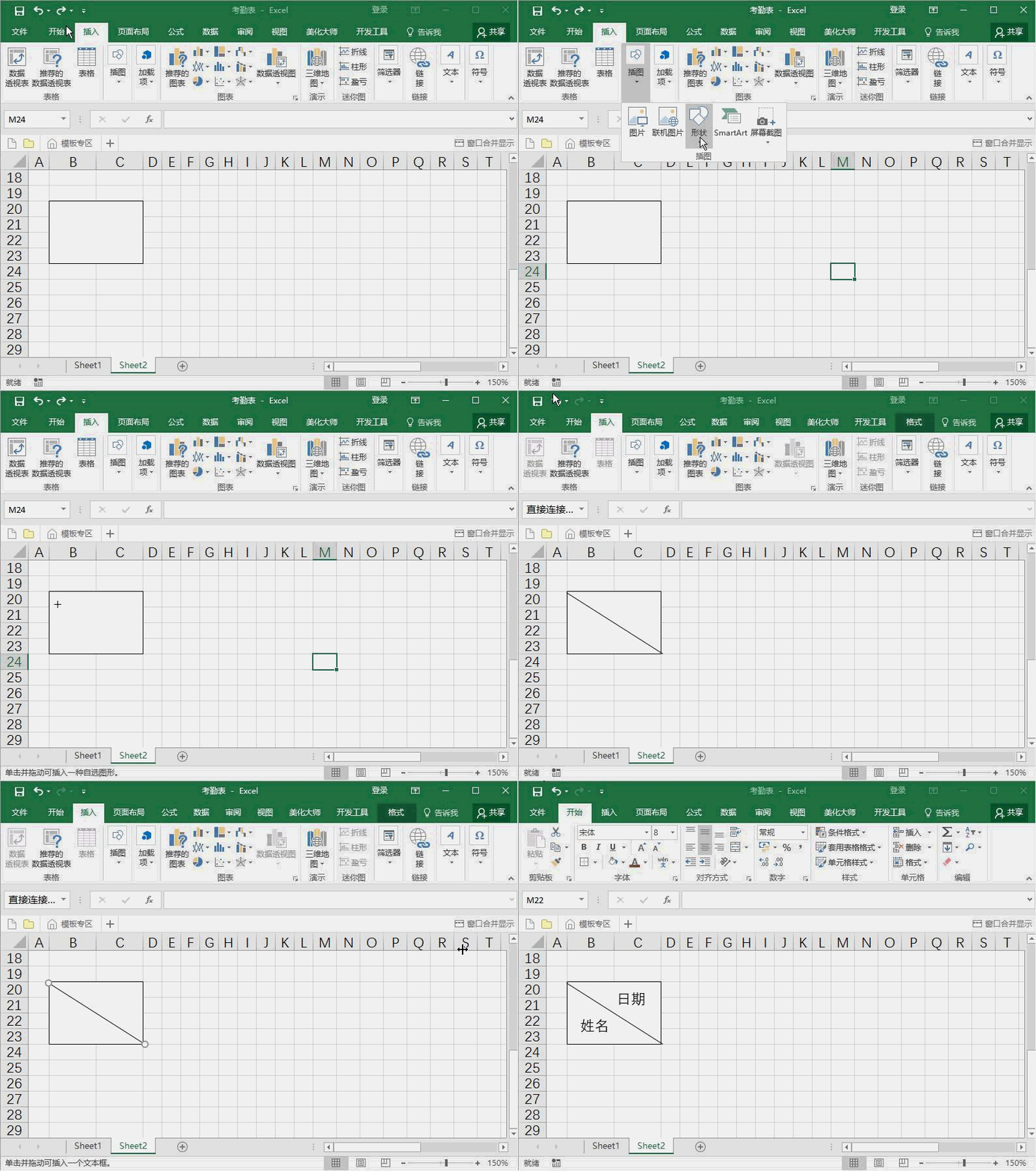
1、有的考勤表需要用的斜线区分:斜线:插入——形状——直线。文字填充:——插入——文本——绘制横向文本。