1、打开一张要处理的照片。

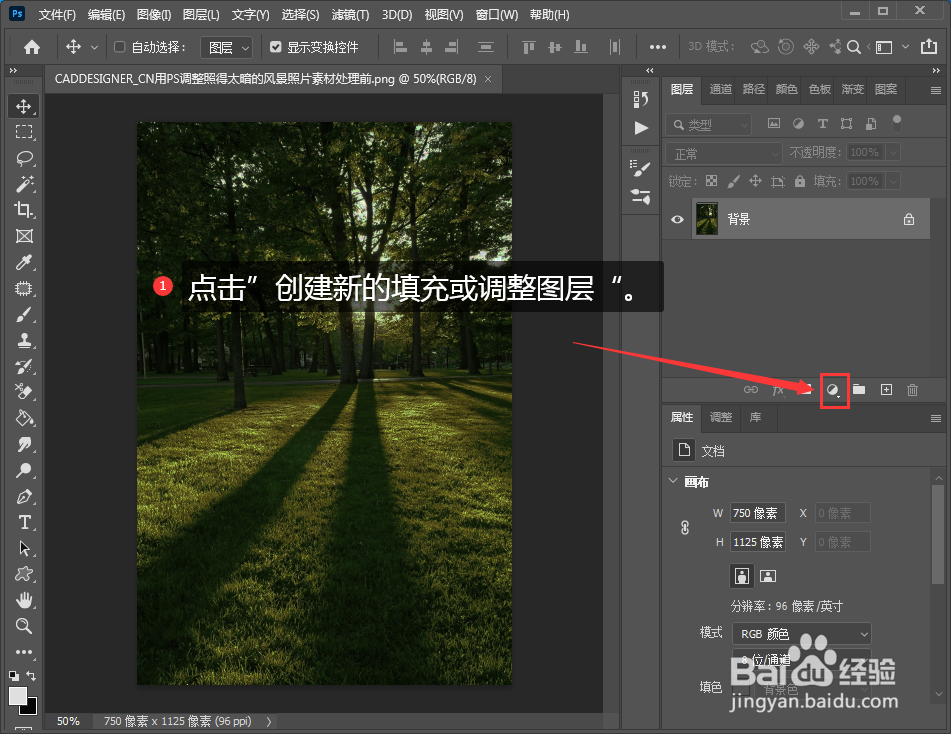
2、点击”创建新的填充或调整图层“。
3、在弹出的菜单中点击”亮度/对比度“。

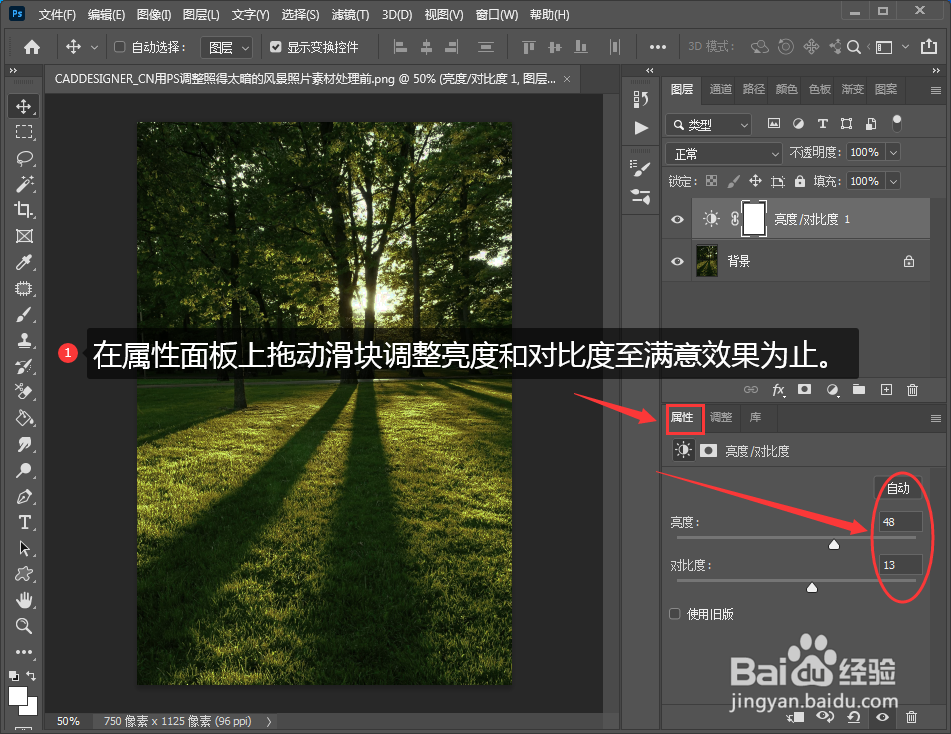
4、在属性面板上拖动滑块调整亮度和对比度至满意效果为止。
5、然后用同样方式打开”色相/饱和度“。

6、在属性栏拖动滑块调整色相和饱和度至满意为止。
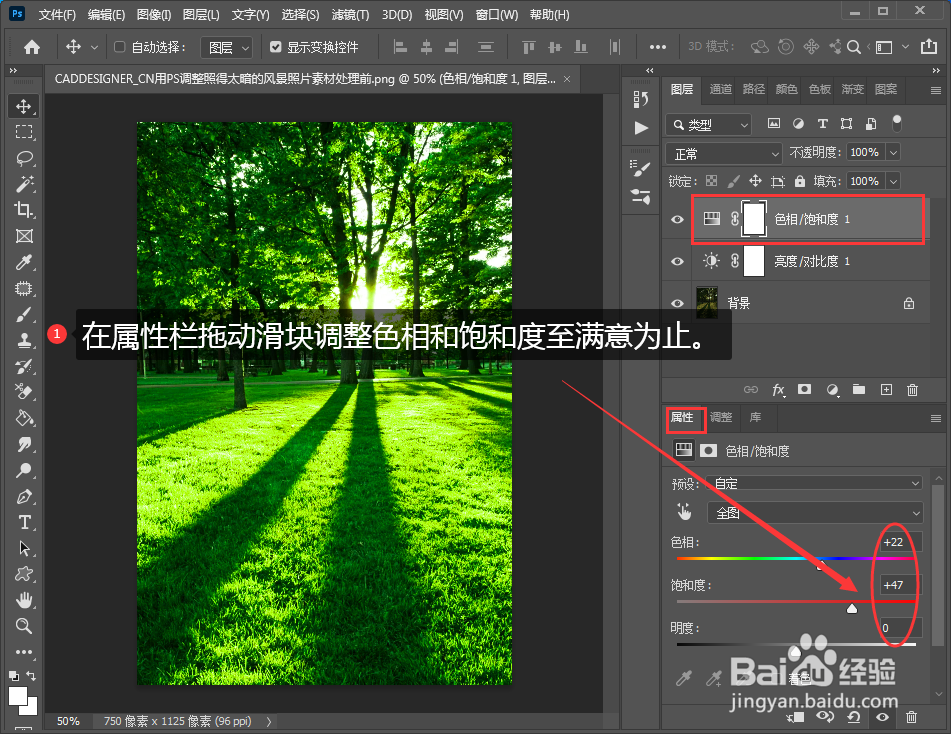
7、对比处理前和处理后的照片,效果是十分明显的。这种特殊的图层会一个完全独立的图层上命令Photoshop做出调整不仅可以保护原始照片还能最大程度提升编辑灵活性。

时间:2026-04-24 00:10:17
1、打开一张要处理的照片。
2、点击”创建新的填充或调整图层“。
3、在弹出的菜单中点击”亮度/对比度“。
4、在属性面板上拖动滑块调整亮度和对比度至满意效果为止。
5、然后用同样方式打开”色相/饱和度“。
6、在属性栏拖动滑块调整色相和饱和度至满意为止。
7、对比处理前和处理后的照片,效果是十分明显的。这种特殊的图层会一个完全独立的图层上命令Photoshop做出调整不仅可以保护原始照片还能最大程度提升编辑灵活性。
