pr2019中如何在图形栏中新建一个图层

 时间:2026-04-22 08:34:51

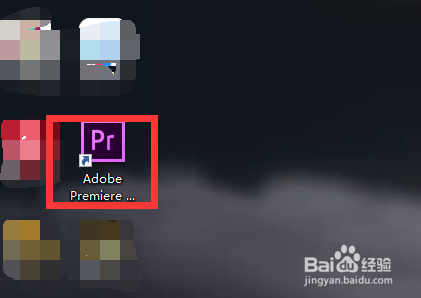
1、首先我们打开电脑上面的pr2019软件
pr2019中如何在图形栏中新建一个图层

2、进入pr2019主页面后我们点击上方的”新建项目“按钮

pr2019中如何在图形栏中新建一个图层

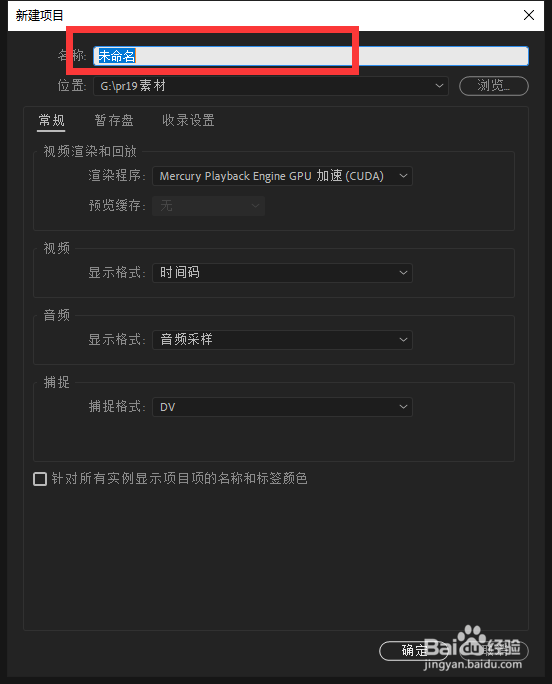
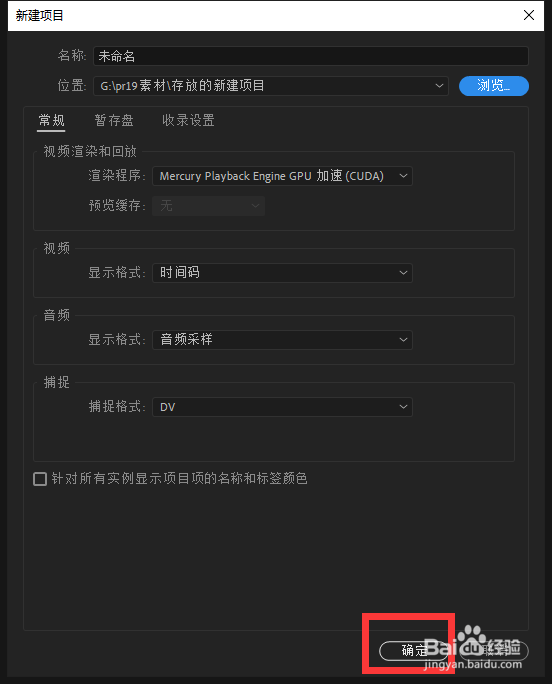
3、然后我们进入新建页面后我们在这个窗口中命名我们的项目名字和存放路径创建一个项目
pr2019中如何在图形栏中新建一个图层

pr2019中如何在图形栏中新建一个图层

4、接着我们将电脑上面的素材放入pr拖入右边创建序列

pr2019中如何在图形栏中新建一个图层

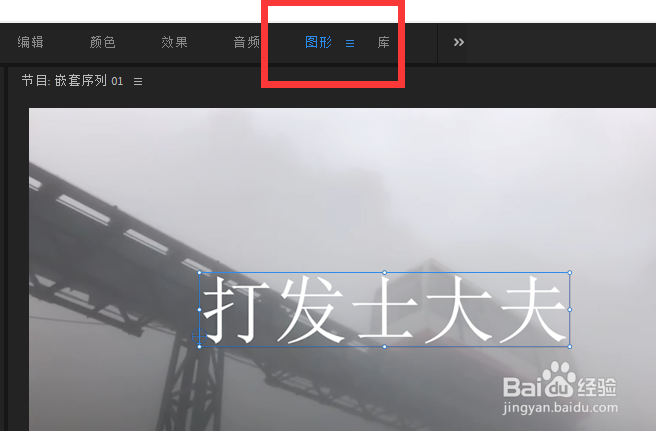
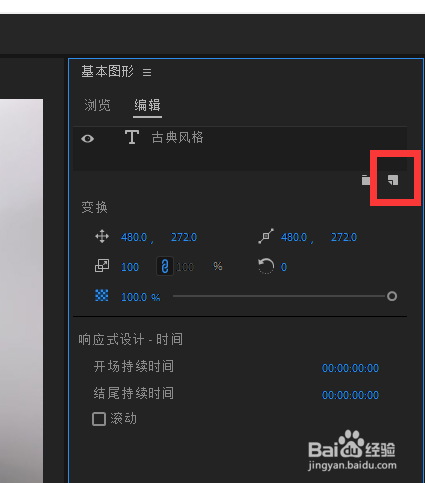
5、最后我们点击上方的图形工具栏就会更改页面我们点击右边基本图形框中的新建即可

pr2019中如何在图形栏中新建一个图层

pr2019中如何在图形栏中新建一个图层

1、1.首先我们打开电脑上面的pr2019软件

2.进入pr2019主页面后我们点击上方的”新建项目“按钮

3.然后我们进入新建页面后我们在这个窗口中命名我们的项目名字和存放路径创建一个项目
4.接着我们将电脑上面的素材放入pr拖入右边创建序列

5.最后我们点击上方的图形工具栏就会更改页面我们点击右边基本图形框中的新建即可

  • Animate如何制作圆形变成多个圆形的动画
  • PS教程——云朵图案的制作方法
  • Photoshop技巧之制作黄昏的效果
  • ps怎么导出psd格式
  • ps怎样新建调整图层
  • 热门搜索
    福建旅游景点 中国十大必去旅游城市 重庆旅游攻略景点必去 旅游风景图片 贵州旅游自由行攻略 武当山旅游 中华人民共和国文化和旅游部 扬州旅游景点 自贡旅游 旅游合同