Photoshop技巧之制作黄昏的效果

 时间:2026-02-14 01:33:57

1、   打开Photoshop软件,“新建”——“打开”,打开“风景”素材图像。

Photoshop技巧之制作黄昏的效果

2、    在“图层”面板底部,单击“创建新的填充或调整图层”按钮,单击“渐变”命令。

Photoshop技巧之制作黄昏的效果

Photoshop技巧之制作黄昏的效果

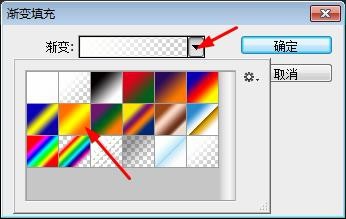
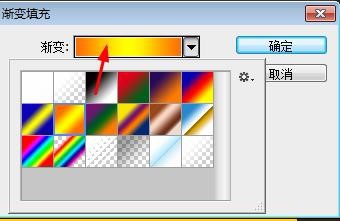
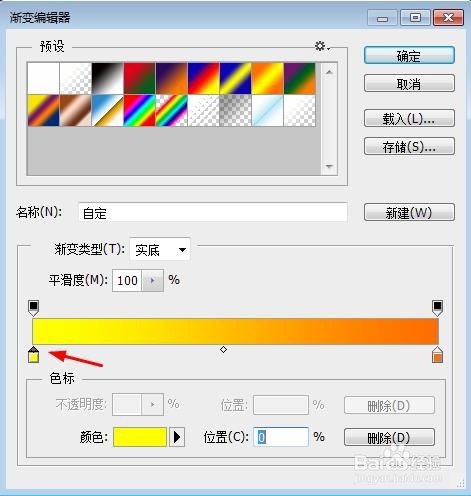
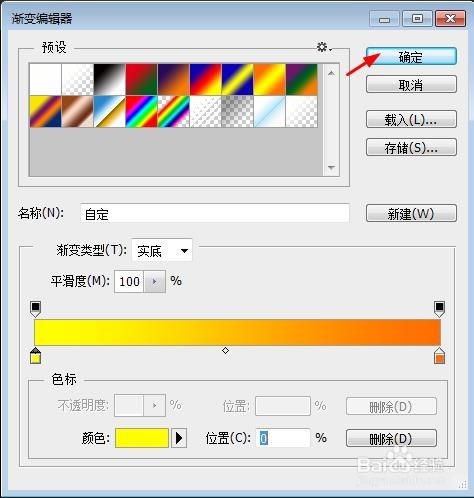
3、    然后,按照如下方法,进行渐变设置。红色箭头标示的位置,意味着在此处进行单击。

Photoshop技巧之制作黄昏的效果

Photoshop技巧之制作黄昏的效果

Photoshop技巧之制作黄昏的效果

Photoshop技巧之制作黄昏的效果

Photoshop技巧之制作黄昏的效果

Photoshop技巧之制作黄昏的效果

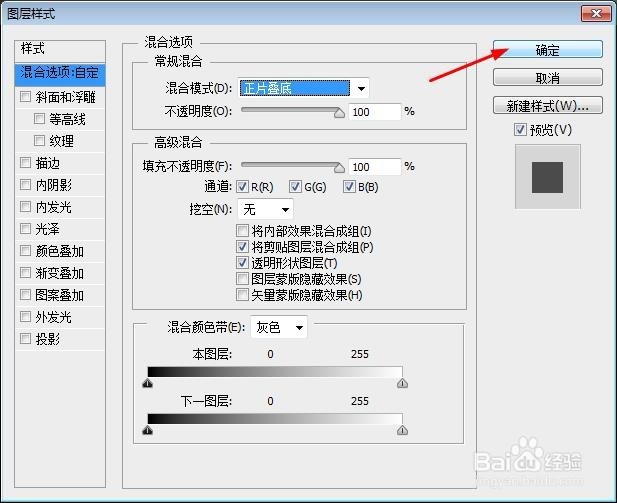
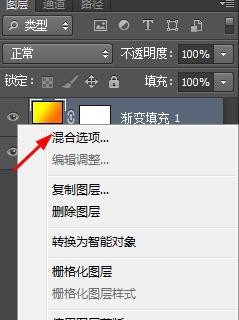
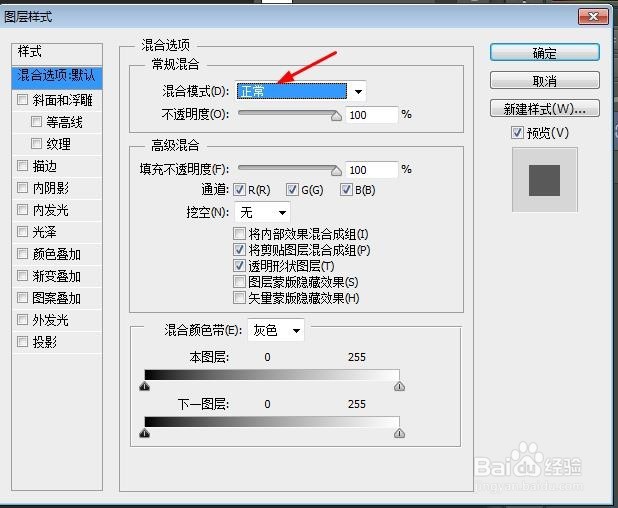
4、    接下来,是对图层进行混合模式的设置,设置渐变填充图层的混合模式为“正片叠底”。按照如下图示进行操作。在“渐变图层”上右键,选择“混合选项”,然后在弹出框中,在“混合模式”处,选择“正片叠底”,单击“确定”即可。
Photoshop技巧之制作黄昏的效果

Photoshop技巧之制作黄昏的效果

Photoshop技巧之制作黄昏的效果

Photoshop技巧之制作黄昏的效果

5、   最后处理完的效果如下图所示。怎么样,还不错吧!你也来试试吧。

Photoshop技巧之制作黄昏的效果

  • ps怎么打开时间轴面板
  • 怎么让调整图层蒙版只影响一个图层
  • ps时间轴怎么做帧动画
  • ps怎么调色
  • ps如何水平翻转单个图层
  • 热门搜索
    有品位旅游年卡 宿迁旅游景点大全 青岛旅游景点大全介绍 携程网 旅游 呼伦贝尔旅游局 西安著名旅游景点 山东长岛旅游 广西南宁旅游景点 西双版纳旅游景点大全 出国旅游签证办理流程