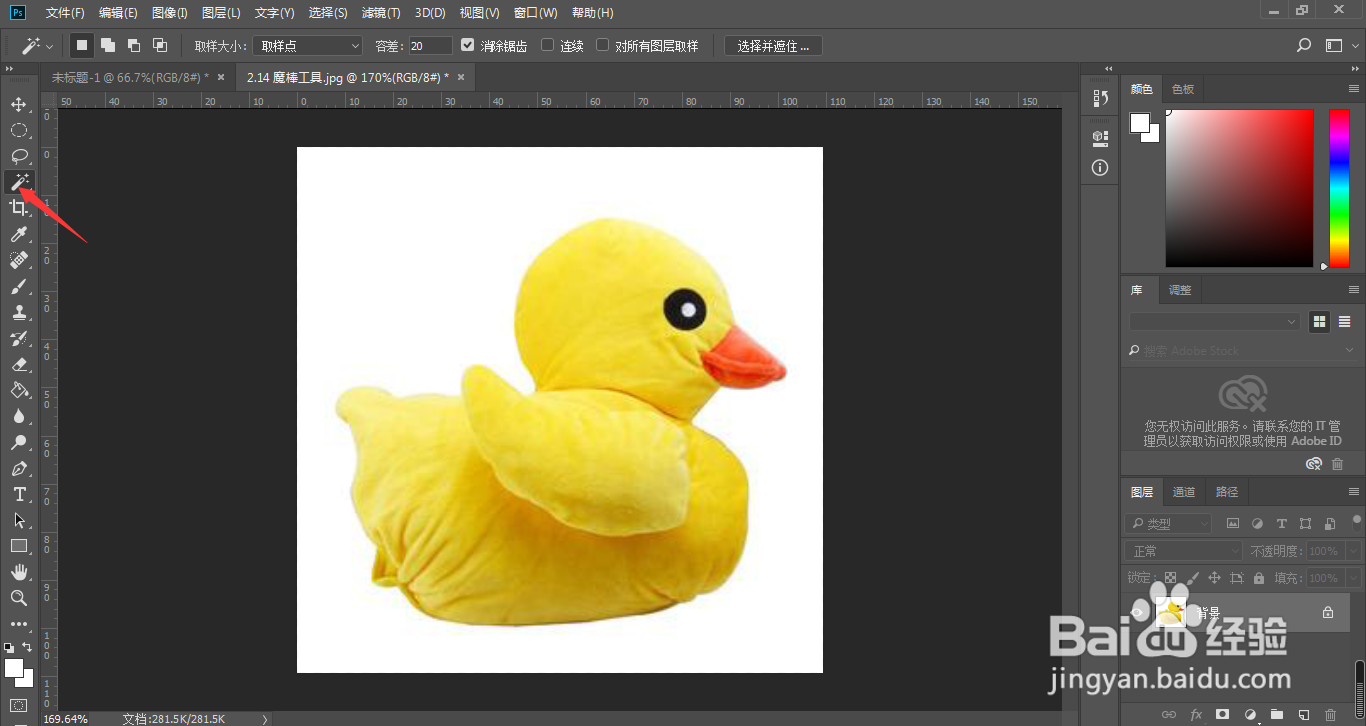
1、我们长按箭头所指的魔棒工具
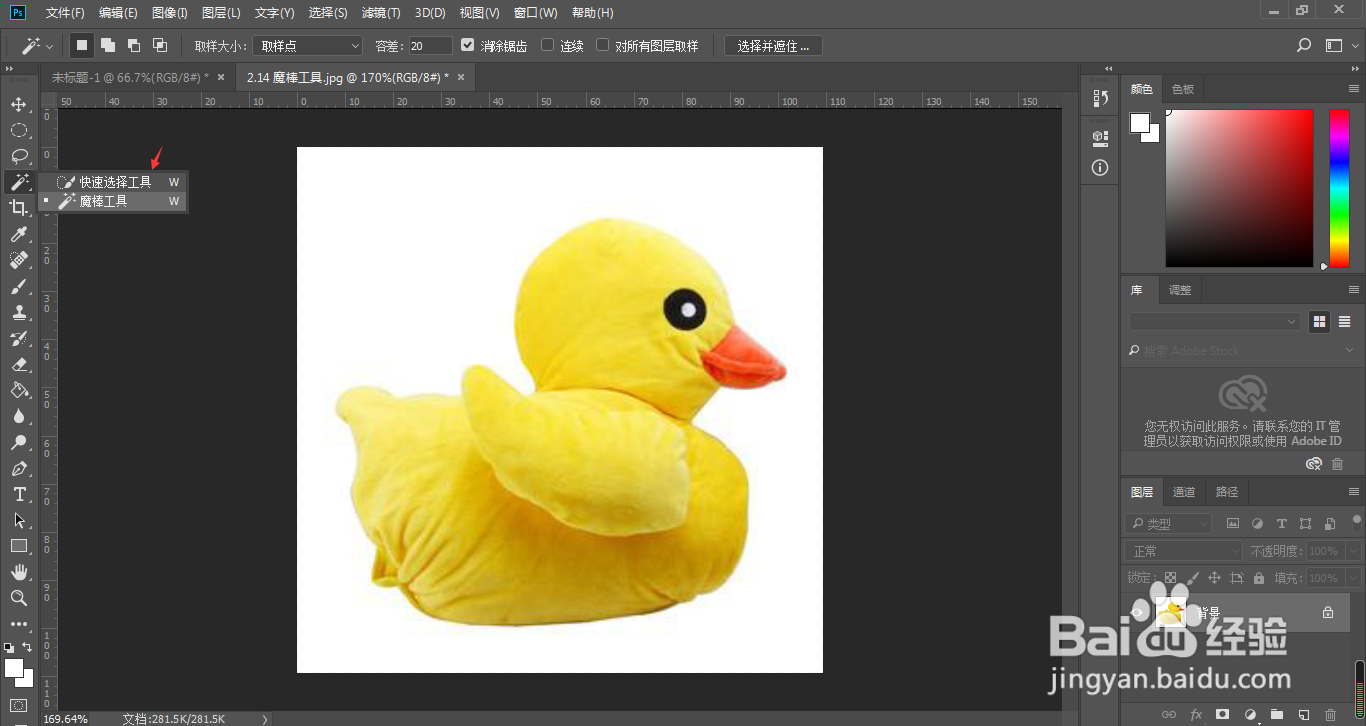
2、选择菜单中的快速选择工具,快捷键Shift+W切换
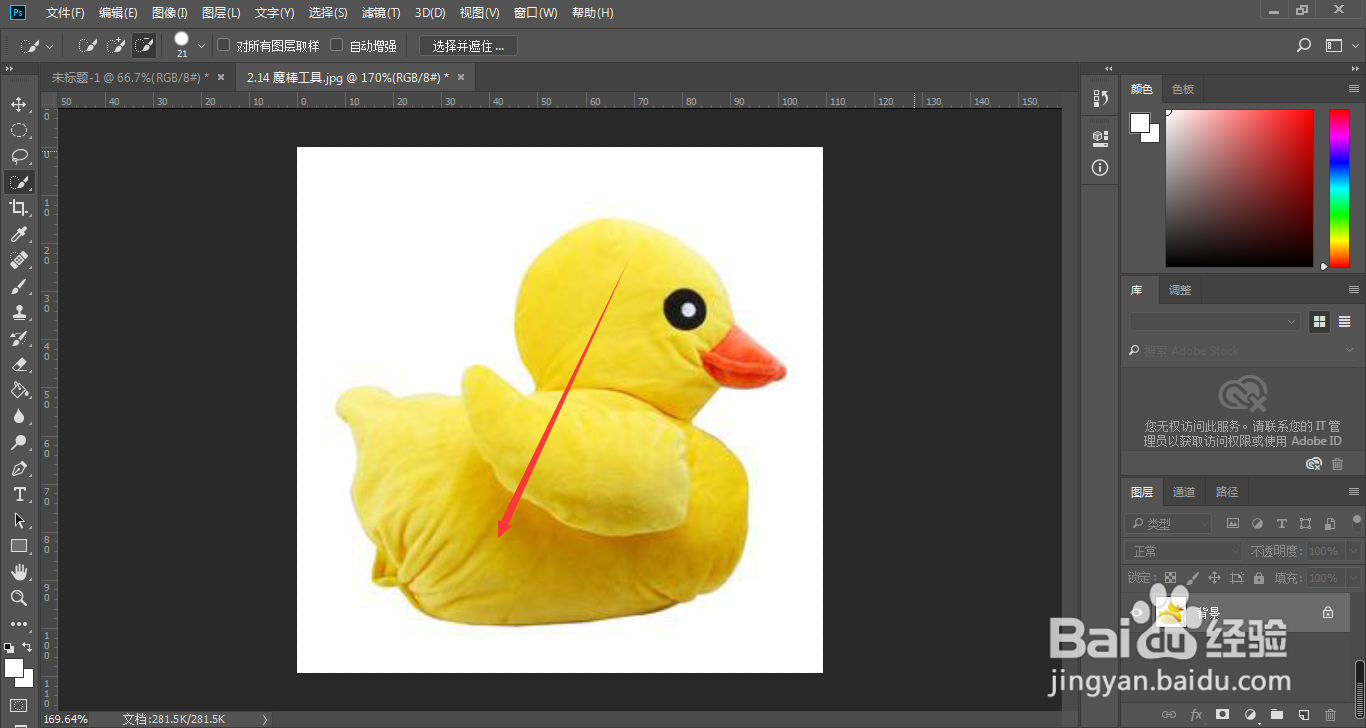
3、框选图中的小黄鸭
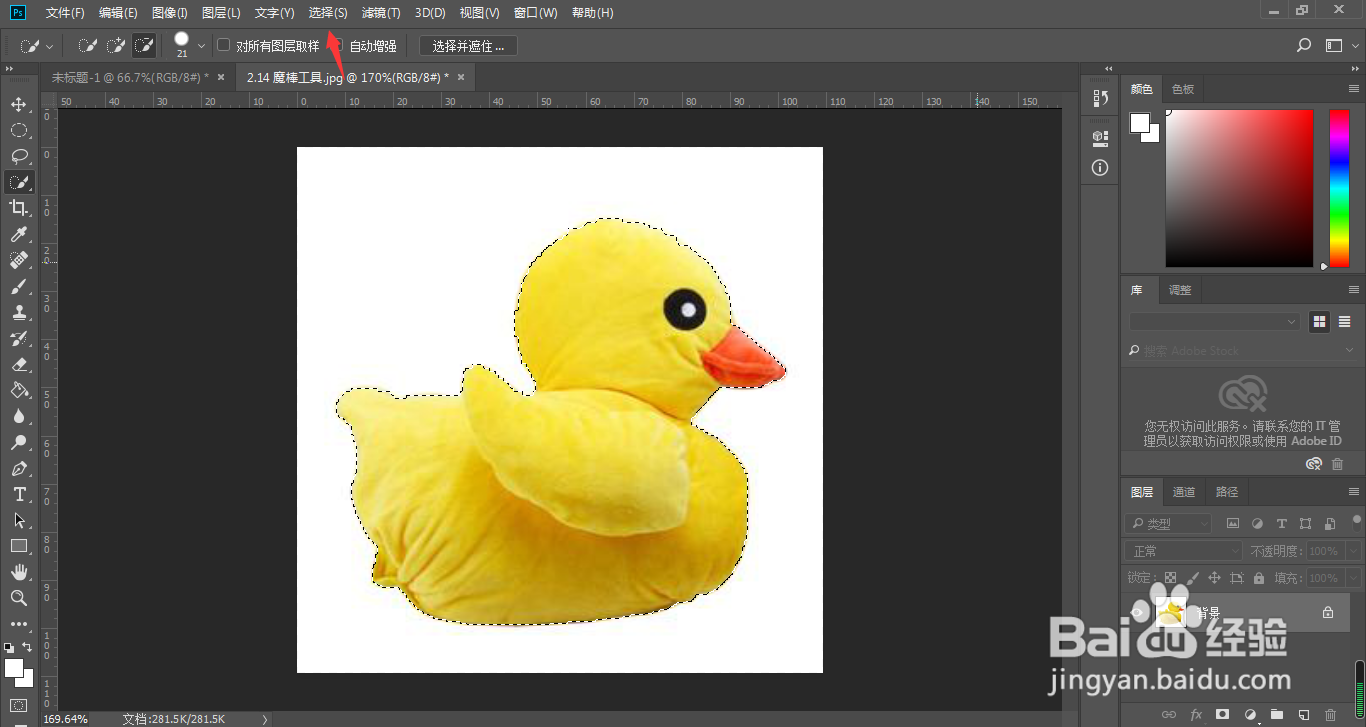
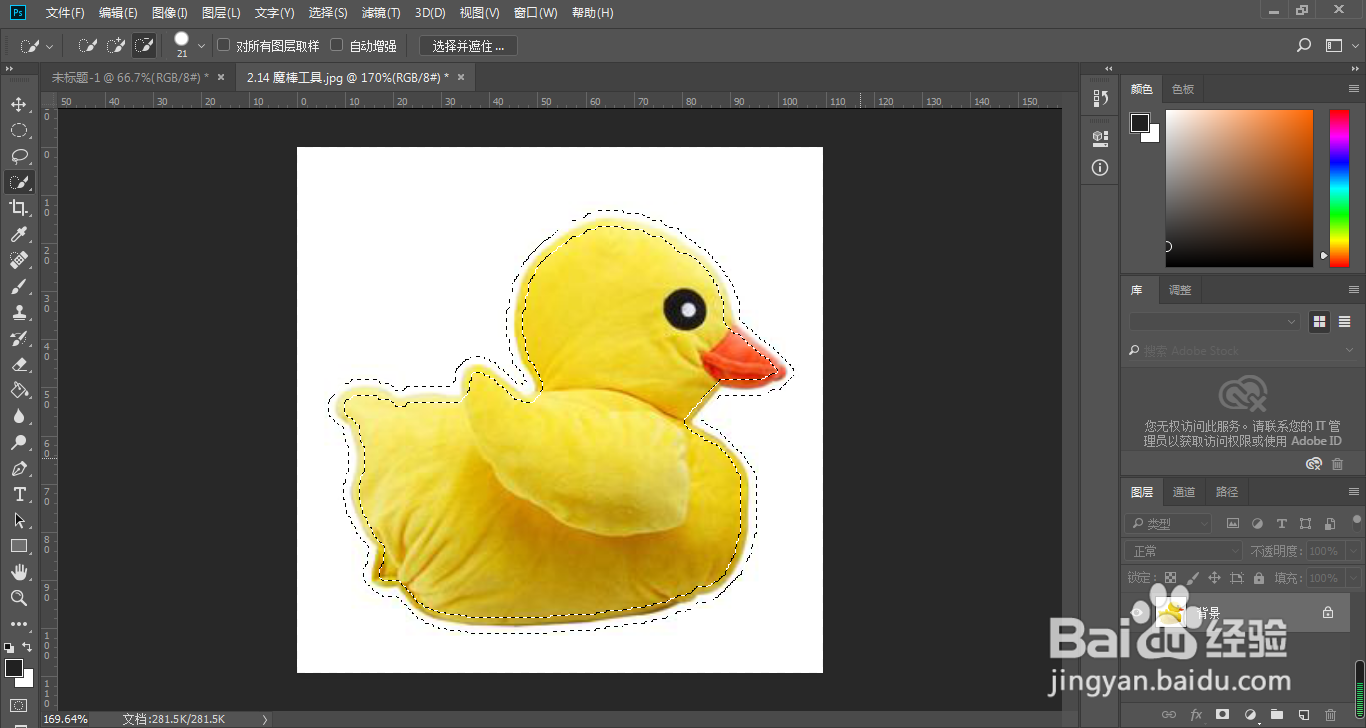
4、选中小黄鸭主体之后,点击选择
5、依次打开修改、边界
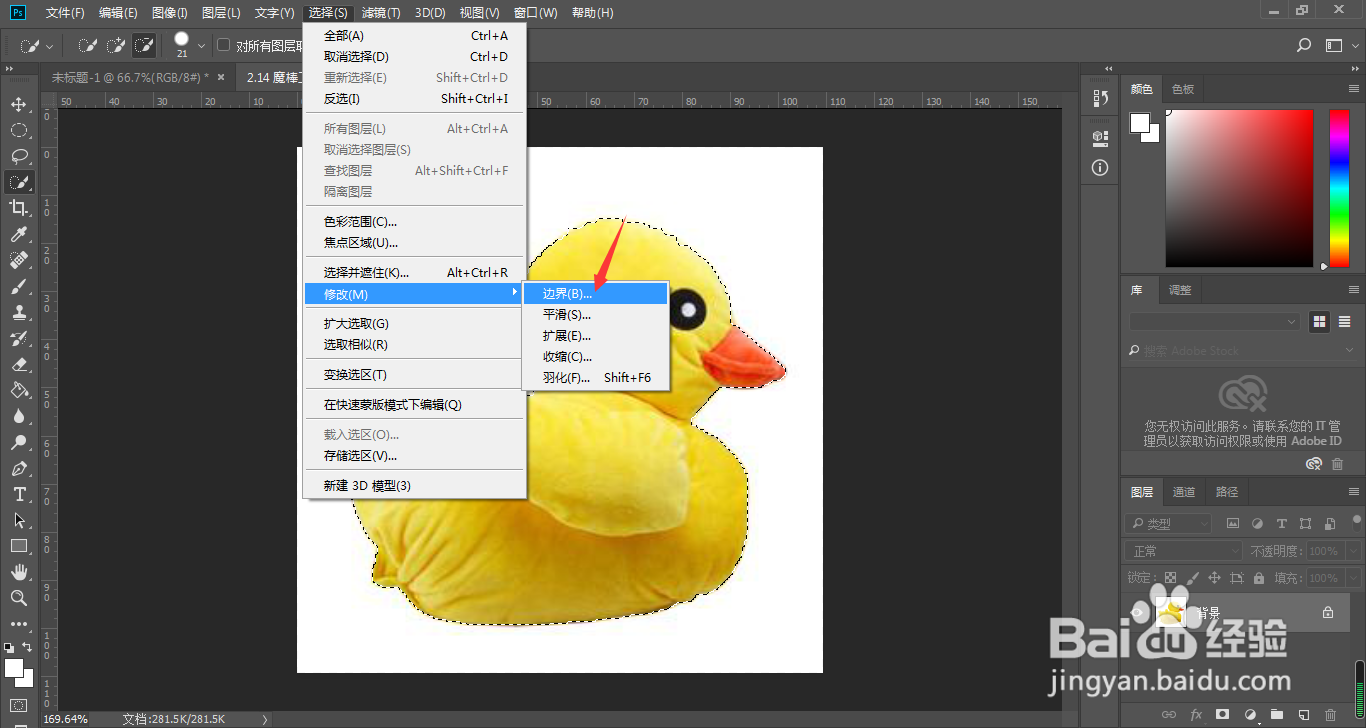
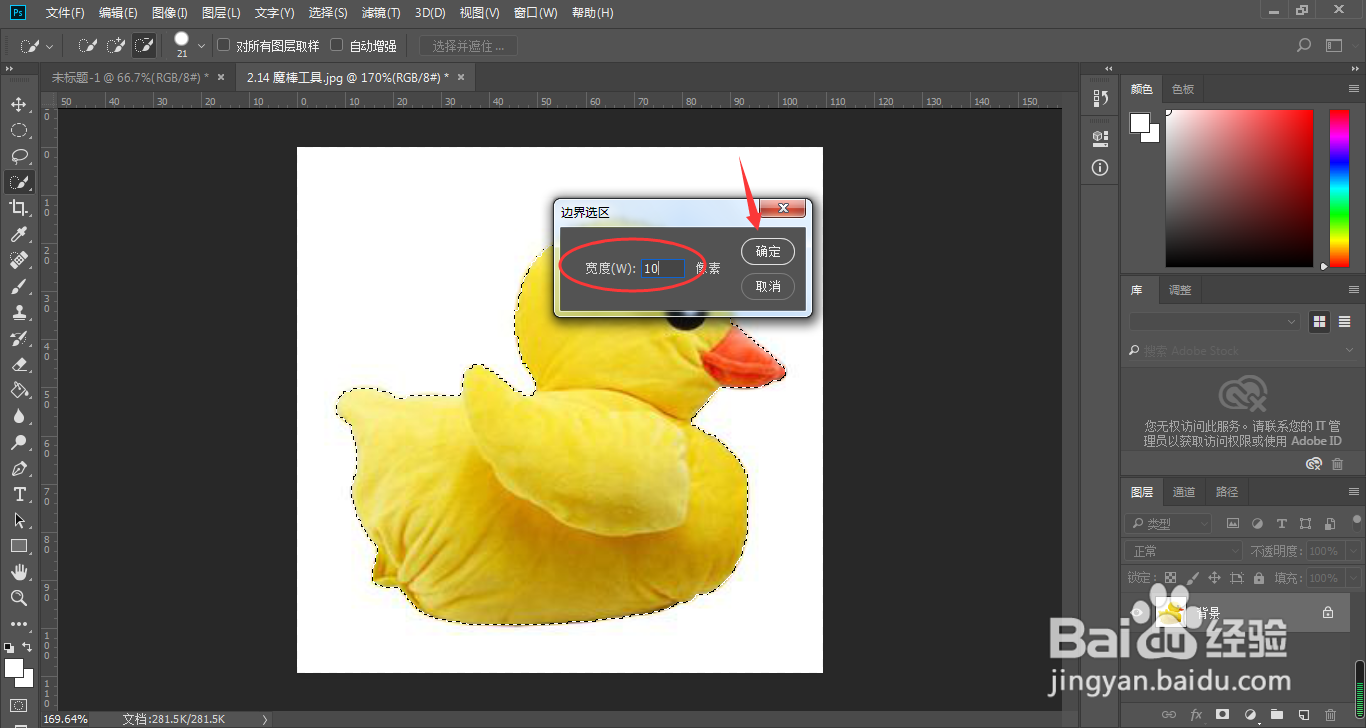
6、在边界选区设置窗口中,输入边界宽度,点击确定
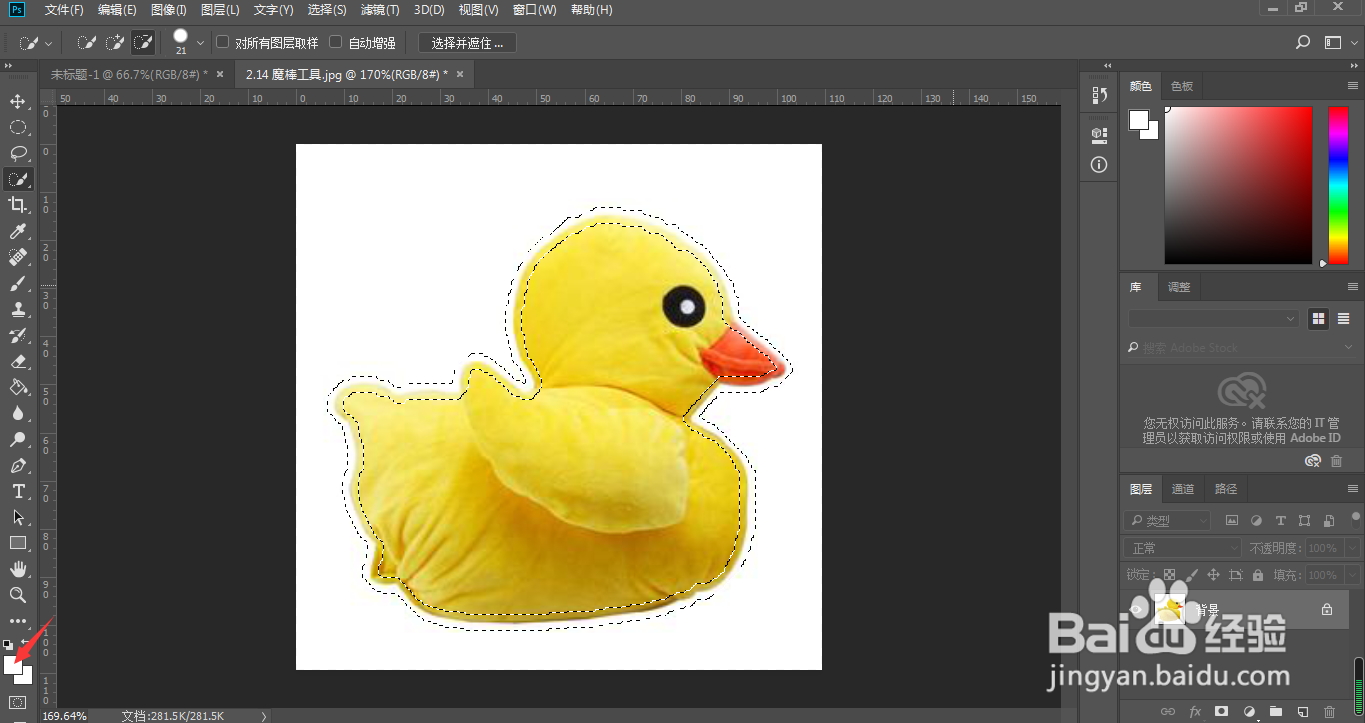
7、这样小黄鸭轮廓就出现了边界选区,点击前景色
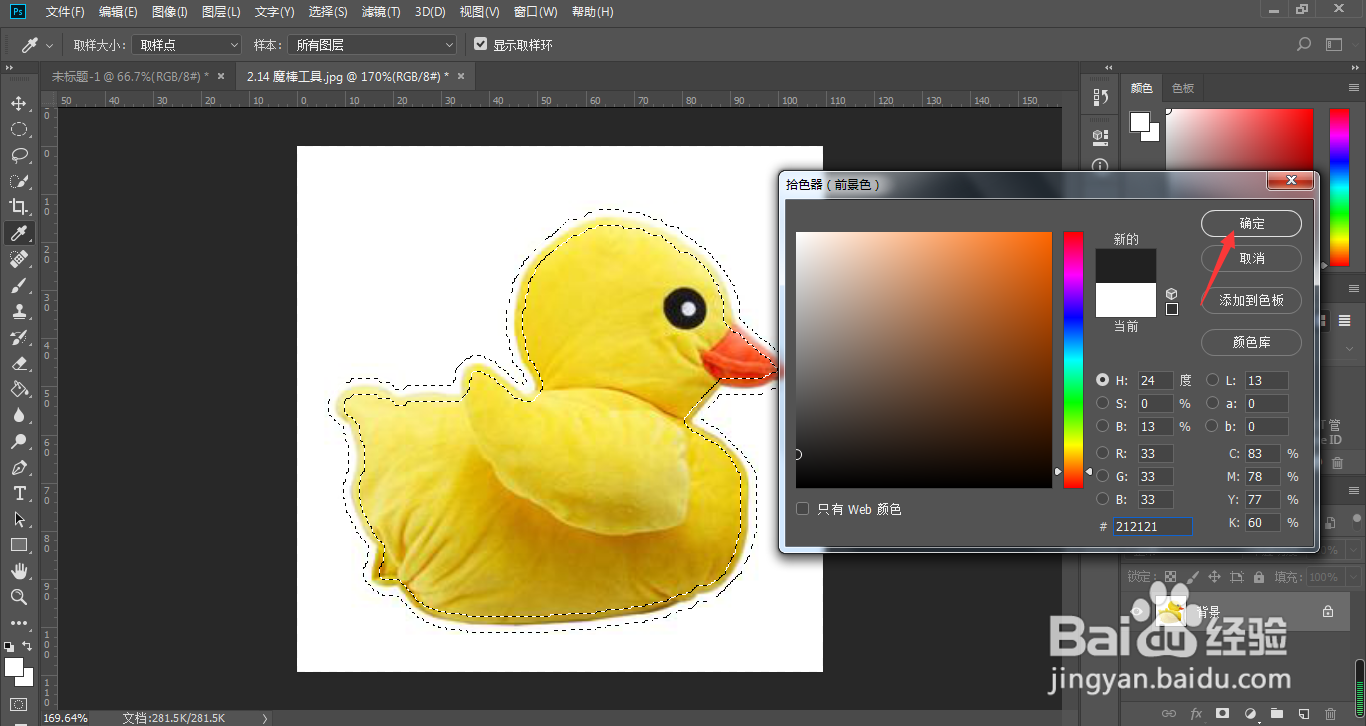
8、修改想要的颜色,点击确定
9、按下Alt+Delete填充背景色
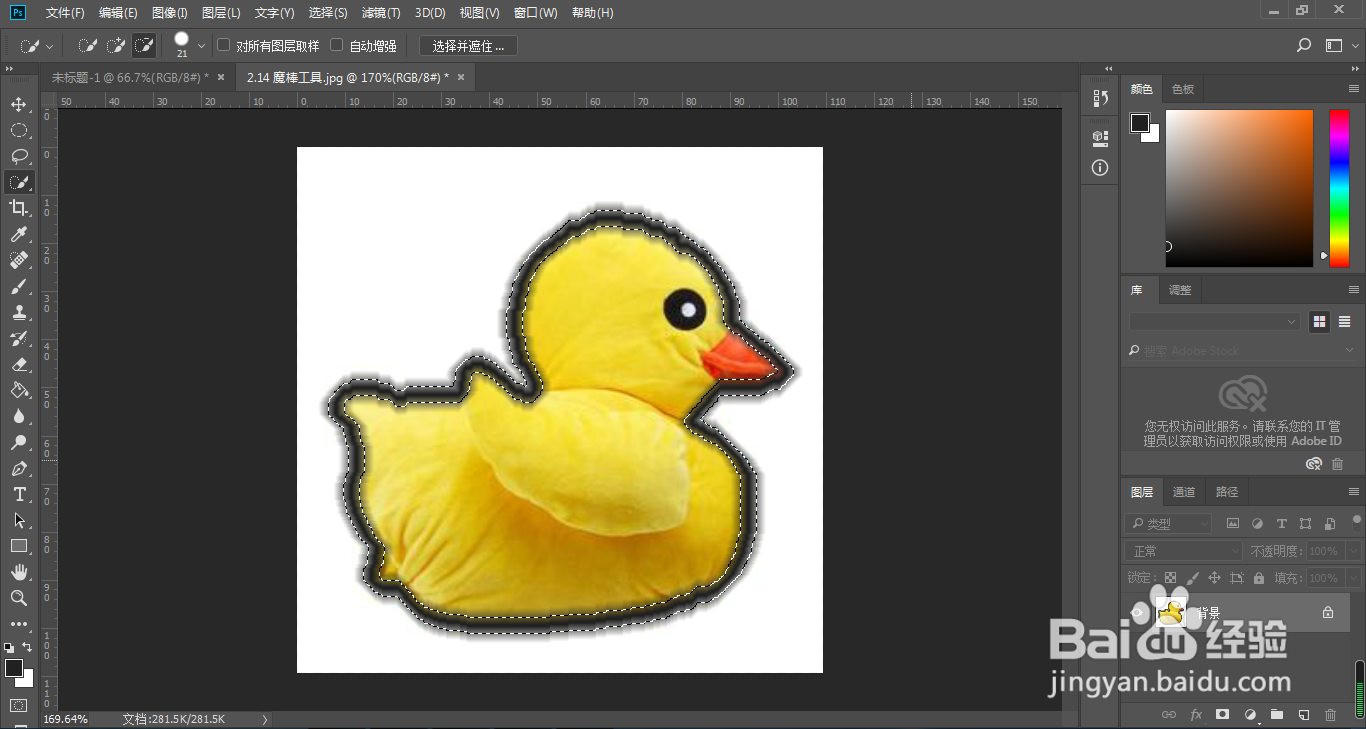
10、这样小黄鸭边缘轮廓就被添加了黑色描边,由于是边界选区,所以带有一定的羽化效果
1、我们长按箭头所指的魔棒工具
2、选择菜单中的快速选择工具,快捷键Shift+W切换
3、框选图中的小黄鸭
4、选中小黄鸭主体之后,点击选择
5、依次打开修改、边界
6、在边界选区设置窗口中,输入边界宽度,点击确定
7、这样小黄鸭轮廓就出现了边界选区,点击前景色
8、修改想要的颜色,点击确定
9、按下Alt+Delete填充背景色
10、这样小黄鸭边缘轮廓就被添加了黑色描边,由于是边界选区,所以带有一定的羽化效果
