PS定义画笔预设/如何将树稍自定义画笔图案

 时间:2026-04-27 05:57:51

1、打开PS并且打开图片素材,重新复制一个图层,习惯在做图之前先复制一个图片,不破坏原图层,方便以后修改。

PS定义画笔预设/如何将树稍自定义画笔图案

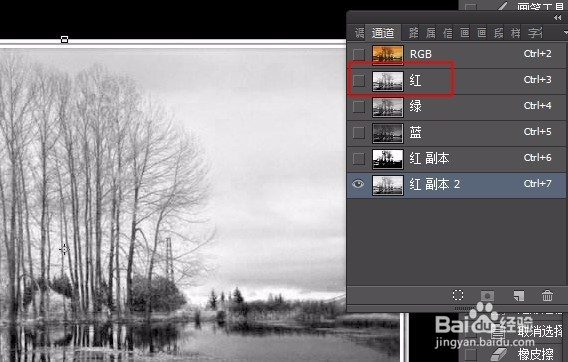
2、打开通道,窗口--通道,找到黑白对比强的一层,复制一层,这里选的红色的。
PS定义画笔预设/如何将树稍自定义画笔图案

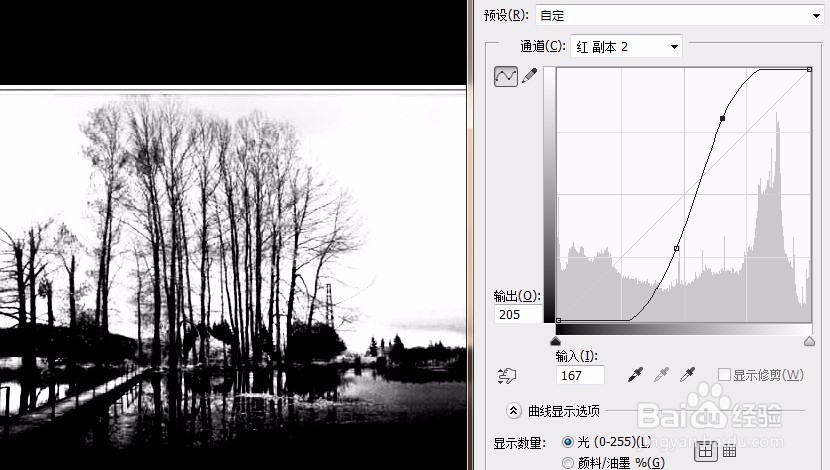
3、图像--调整--曲线,让黑白更明显。

PS定义画笔预设/如何将树稍自定义画笔图案

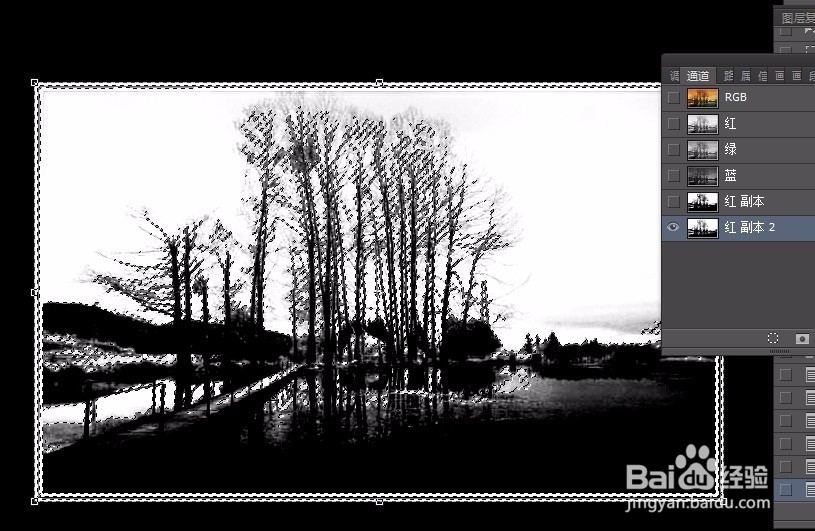
4、按住ctrl键,点击复制的那一层的缩略图,默认的是选择的白色,然后选住RGB那一层,ctrl+shift+i反选,再按ctrl + c
PS定义画笔预设/如何将树稍自定义画笔图案

5、新建图层,ctrl + V,这时候会发现我们选中的部分已复制过来。

PS定义画笔预设/如何将树稍自定义画笔图案

6、添加图层蒙版,用黑色画笔擦去不要的部分。

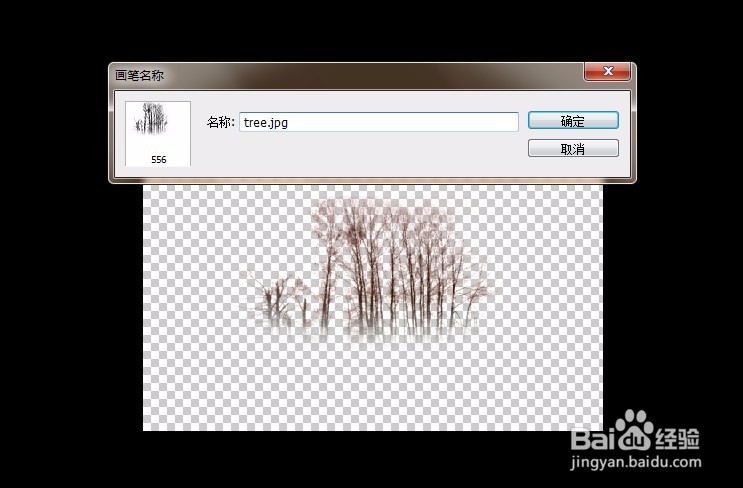
7、编辑--画笔预设,输入名称,完成。
PS定义画笔预设/如何将树稍自定义画笔图案

  • ps怎么镜像
  • 如何用ps将图片变成黑白
  • ps怎么变黑白
  • ps里要把一张图的线条加深怎么弄?
  • ps图案填充怎么自定义添加图案
  • 热门搜索
    苏州旅游集散中心 汕尾旅游景点大全 汤加旅游 云南旅游商品协会 云南旅游要多少钱 旅游鞋品牌 旅游团团购 吉安旅游景点大全 湖北旅游景点地图 云南旅游注意什么