1、打开一份Excel表格,准备设置。

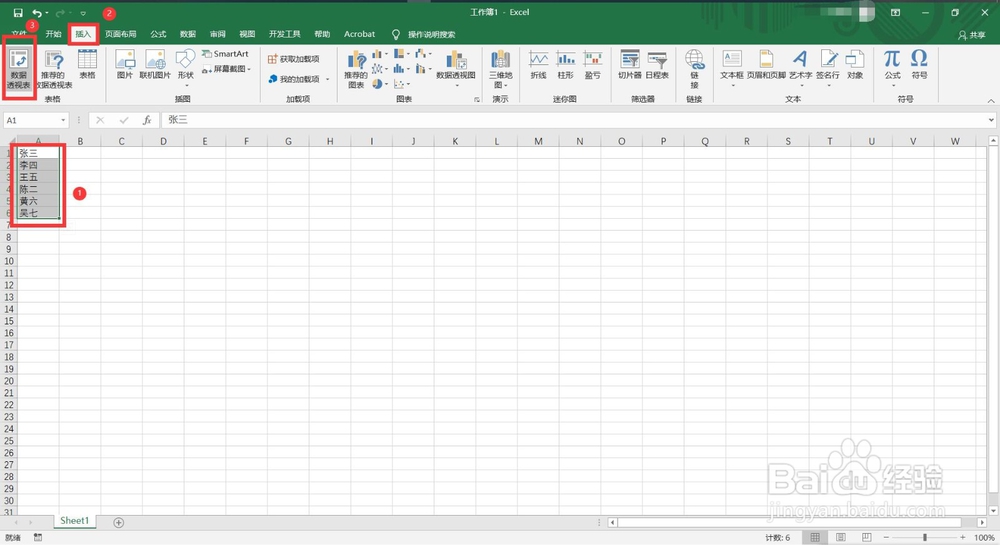
2、输入需要创建的工作表名字,选择选项卡中的【插入】选项,点击【数据透视表】开始设置。
3、单击鼠标【确定】按钮继续下一步操作即可。

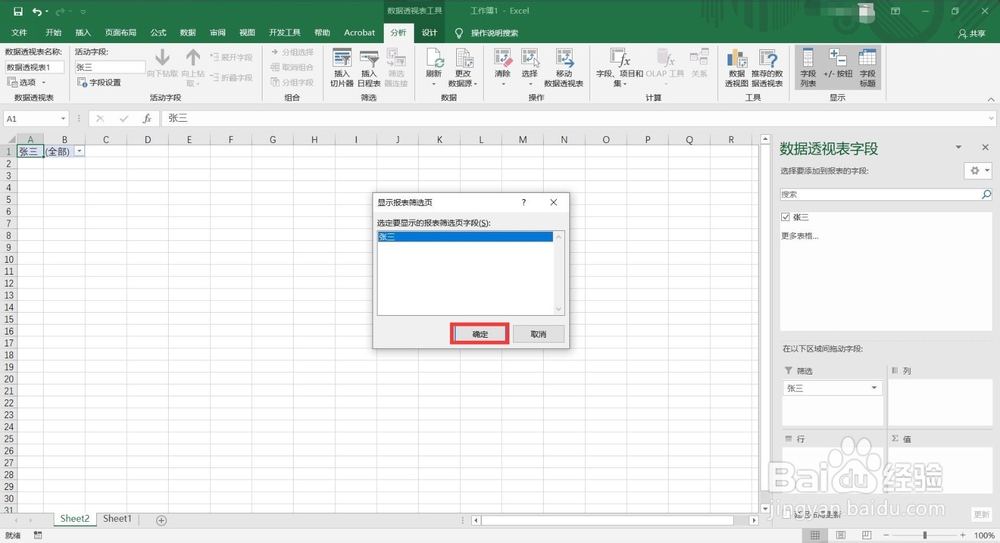
4、将名单拖进【筛选】框中,使用鼠标单击展开【选项】选择【显示报表筛选页】。

5、单击鼠标点击【确定】按钮完成设置。
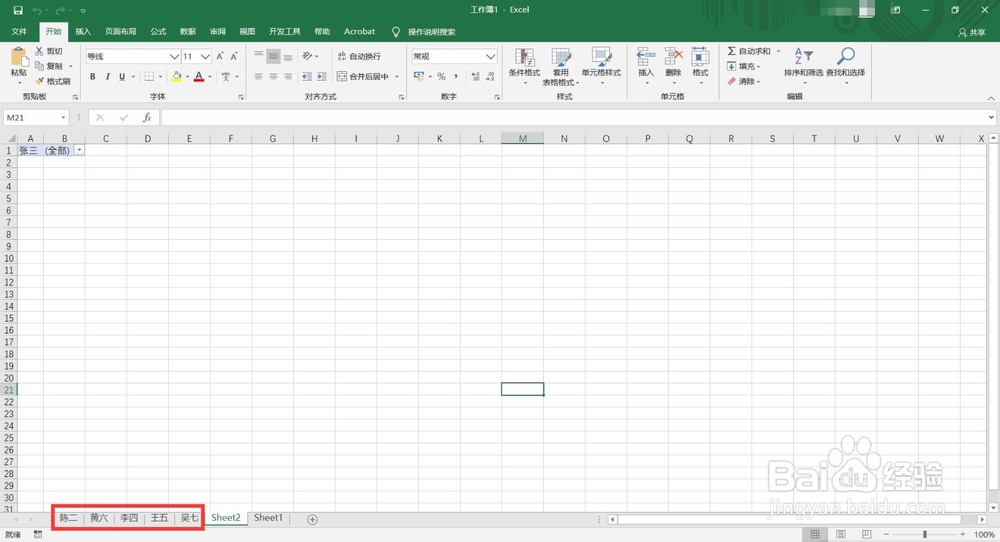
6、效果如图所示。
时间:2026-04-22 21:15:16
1、打开一份Excel表格,准备设置。
2、输入需要创建的工作表名字,选择选项卡中的【插入】选项,点击【数据透视表】开始设置。
3、单击鼠标【确定】按钮继续下一步操作即可。
4、将名单拖进【筛选】框中,使用鼠标单击展开【选项】选择【显示报表筛选页】。
5、单击鼠标点击【确定】按钮完成设置。
6、效果如图所示。
