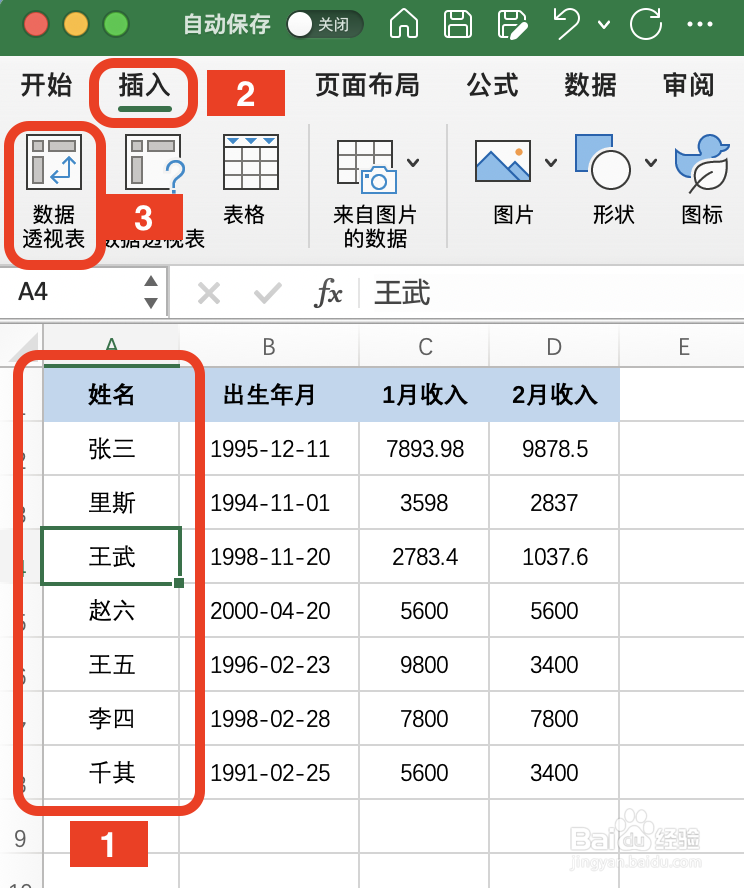
1、将需要创建的工作表名称放在一个新的表格中,此处以姓名列作为工作表名称实现批量创建工作表

2、点击工作表名称(姓名列)的任意单元格,在导航栏选择插入,点击数据透视表
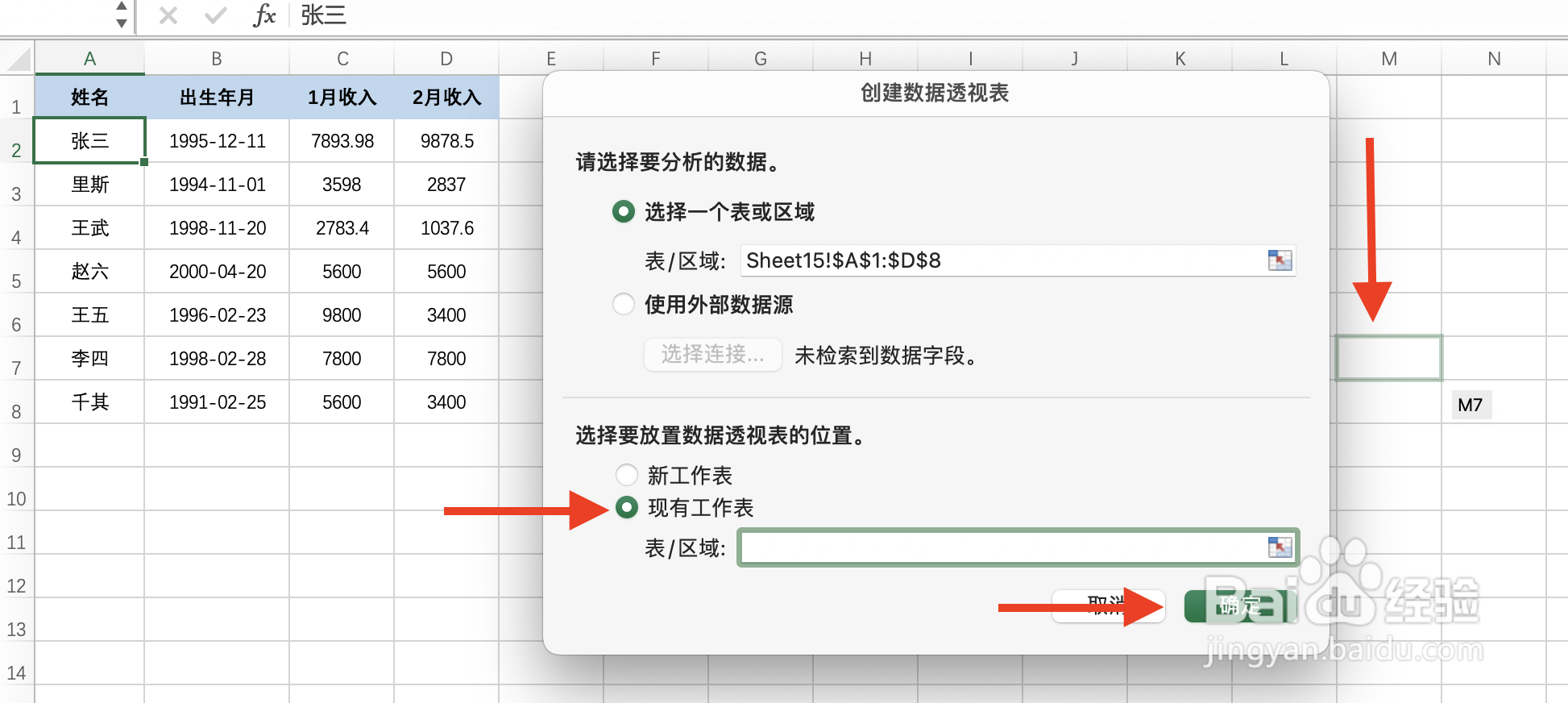
3、在“选择要放置数据透视表的位置”中选择“现有工作表”,并在工作表中任意点一个空白单元格,然后点击确定
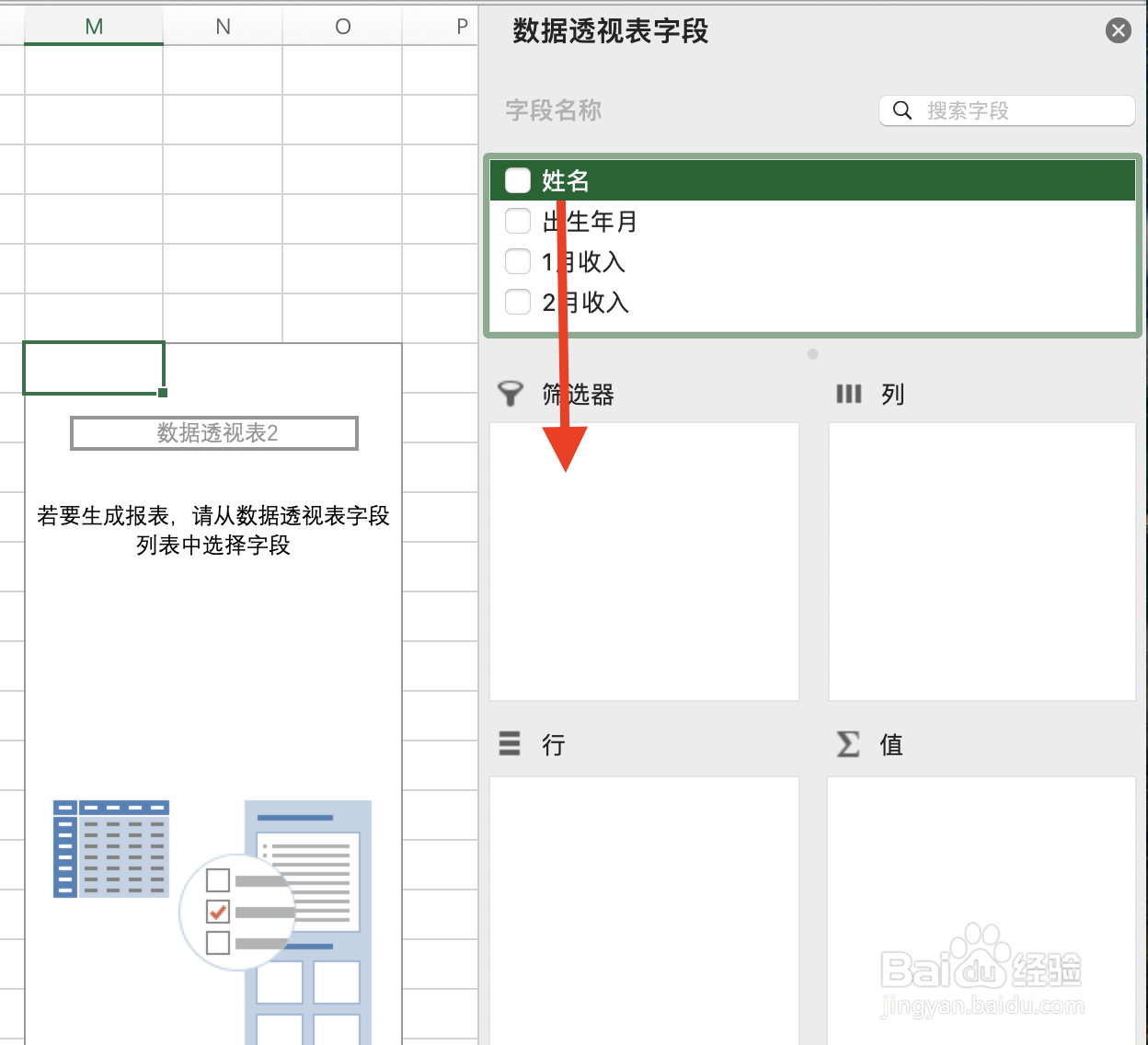
4、在数据透视表字段设置中,将工作表名称(姓名列)拖拽至筛选器中
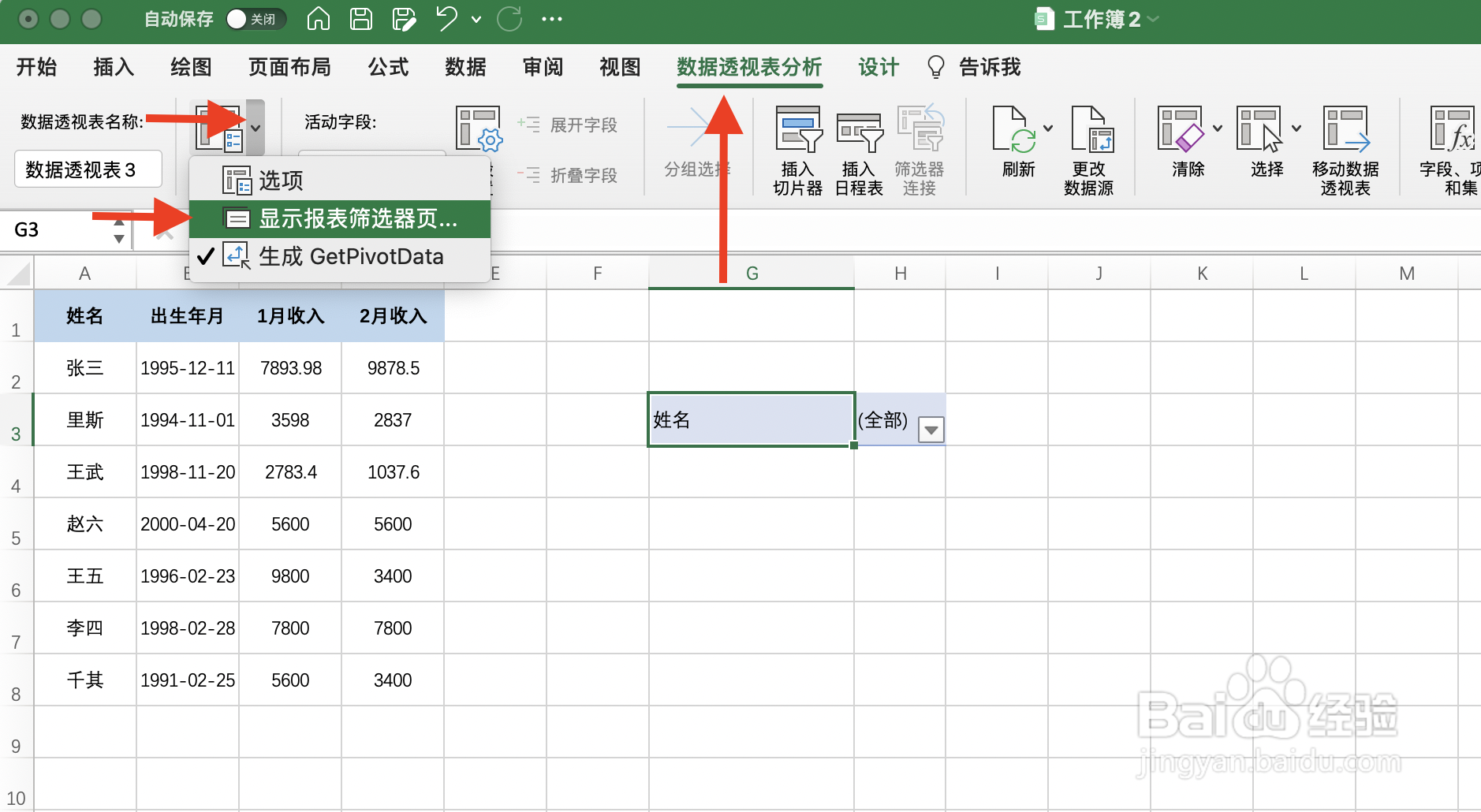
5、依次找到透视表分析-选项-显示报表筛选页
6、在分页显示中点击确定
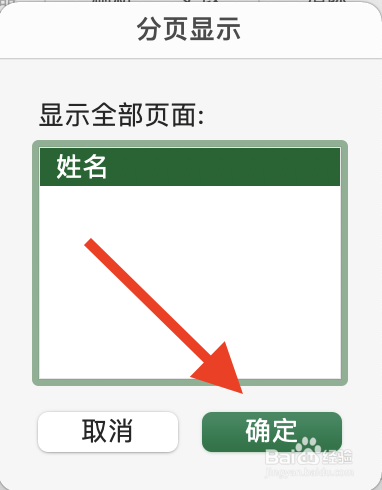
7、批量创建工作表完成,返回查看效果

时间:2026-05-02 01:56:58
1、将需要创建的工作表名称放在一个新的表格中,此处以姓名列作为工作表名称实现批量创建工作表
2、点击工作表名称(姓名列)的任意单元格,在导航栏选择插入,点击数据透视表
3、在“选择要放置数据透视表的位置”中选择“现有工作表”,并在工作表中任意点一个空白单元格,然后点击确定
4、在数据透视表字段设置中,将工作表名称(姓名列)拖拽至筛选器中
5、依次找到透视表分析-选项-显示报表筛选页
6、在分页显示中点击确定
7、批量创建工作表完成,返回查看效果
