1、首先我们为了解决Excel怎么快速选取连续区域的问题,我们需要打开我们的电脑,进入电脑桌面,打开我们需要处理的excel文件。

2、然后我们需要做的是,选中我们所需快速选取的选取区域的第一项即可哦。
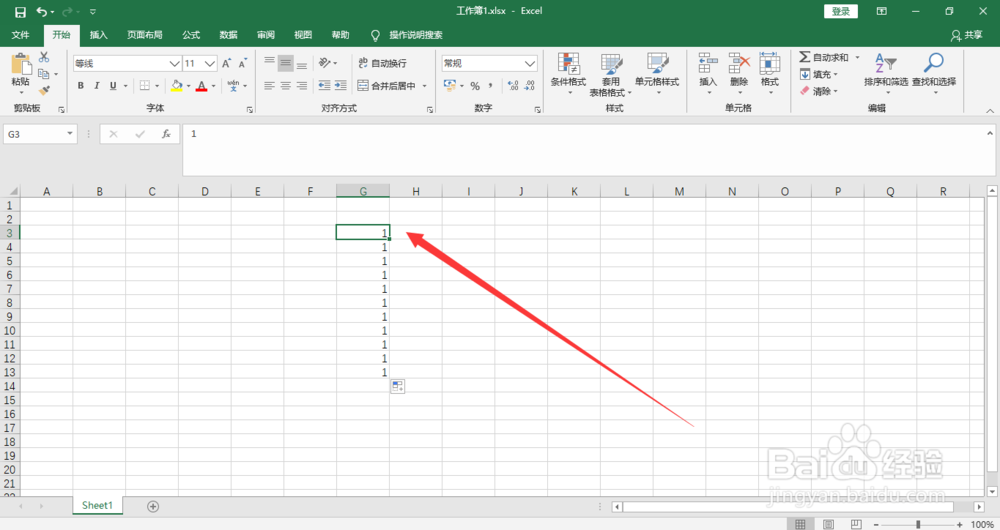
3、之后我们需要做的是,按住“Shift”键的同时,点击所需区域的最后一项;即可快速选取连续区域。

4、最后我们需要做的是,或者我们直接点击所需选取区域的第一项,按住鼠标左键不松,向下拖动选中所有区域即可哦。
1、首先打开excel文件
然后点击所需选取区域的第一项
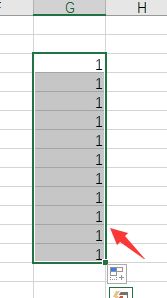
之后按住“Shift”键的同时,点击所需区域的最后一项
最后,或者我们点击所需选取区域的第一项,按住鼠标左键不松,向下拖动选中所有区域
