excel如何标示活动单元格

 时间:2026-02-12 15:39:17

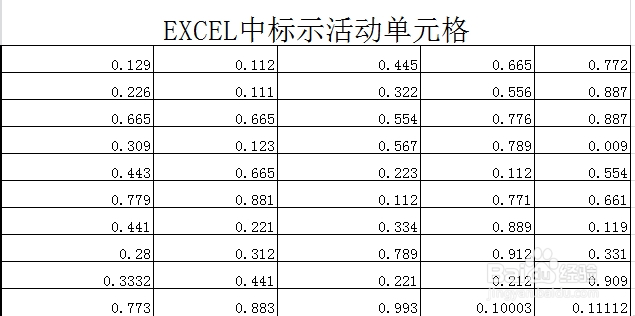
1、表格里是数据,而且是小数,位数比较多,单独查看可能有点麻烦
excel如何标示活动单元格

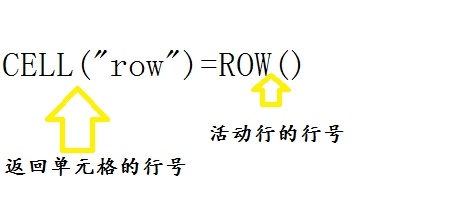
2、当选择单元格的行与活动行一致时就高亮,使用如下公式“CELL("row")=ROW()”
excel如何标示活动单元格

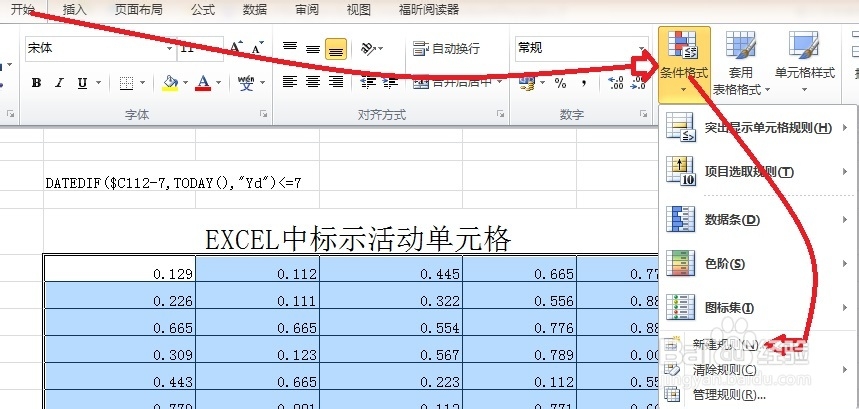
3、选中单元格,单击“开始”,然后点击“条件格式”,选择“新建规则”

excel如何标示活动单元格

4、在弹出的“选择类型对话框”里选择“使用公式确定要设置的单元格”

excel如何标示活动单元格

5、选择“使用公式确定要设置的单元格”后,在新建“格式规则”下输入公式“=(CELL("row")=ROW())+(CELL("col")=COLUMN())”

excel如何标示活动单元格

6、在“编辑规则说明”里点击“格式”选择“填充”里合适的颜色

excel如何标示活动单元格

7、单击确定后,设置完成。双击要查看的数据,就能看到标示效果。

excel如何标示活动单元格

  • 如何利用excel筛选高于平均成绩的学生个数
  • Excel巧操作——excel区域引用如何使用
  • EXCEL如何让新开的工作簿默认10个工作表
  • 如何在Excel工作表中插入一列单元格
  • Excel 2003数据有效性的应用
  • 热门搜索
    旅游英语口语300句 泰安旅游景点 张掖旅游攻略 旅游感想 宁夏旅游景点 西宁旅游景点 福州旅游攻略 山海关旅游攻略 旅游文章 台山旅游