如何成功截图桌面右键菜单

 时间:2026-02-15 09:57:40

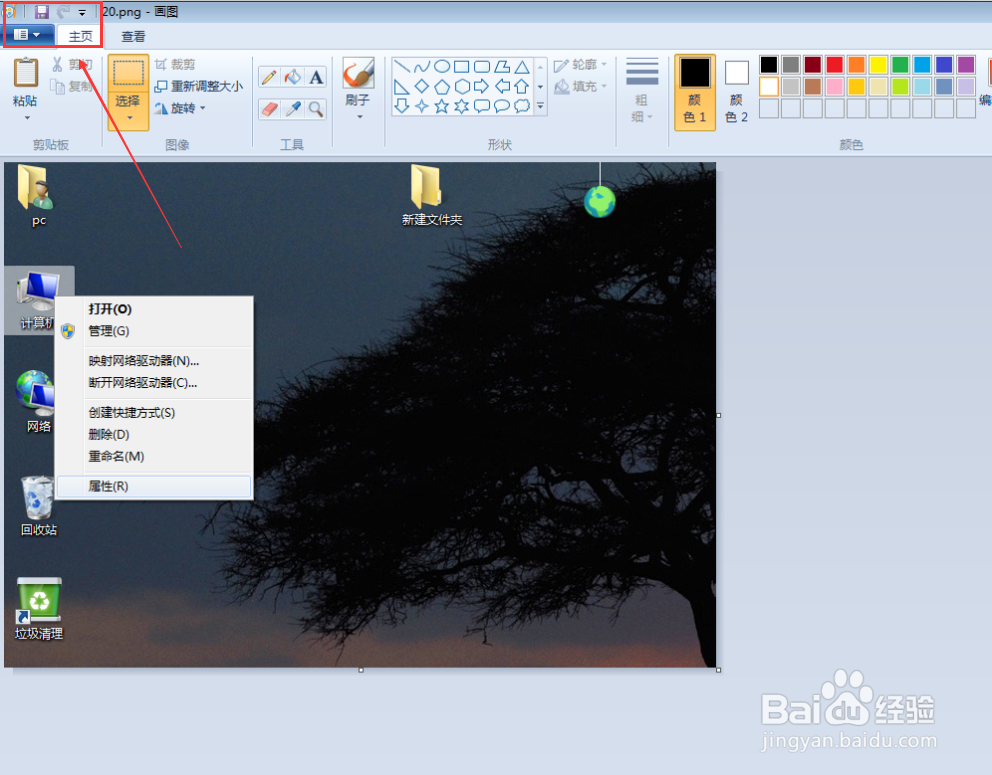
1、选择你要截图的右键菜单。如示例,右击“计算机”显示出下拉菜单。此时,点击键盘“prt scrsys rq”键,这是电脑自带的截图软件。

如何成功截图桌面右键菜单

如何成功截图桌面右键菜单

2、点击“prt scrsys rq”键后,然后依次点击电脑左下角“开始”—“画图”。打开“画图”。

如何成功截图桌面右键菜单

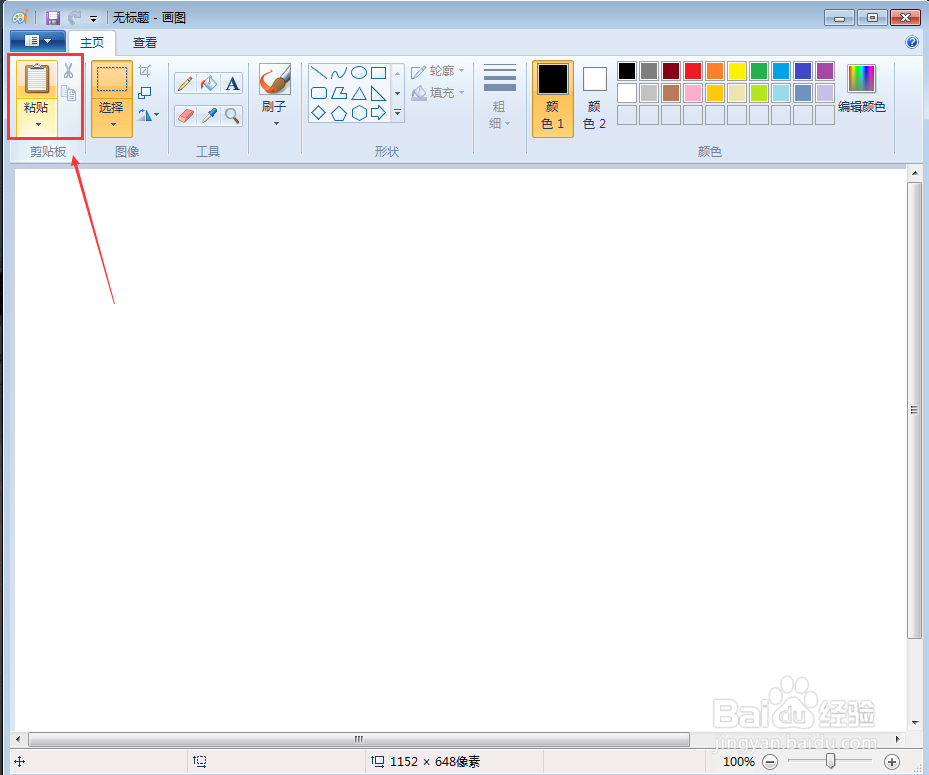
3、然后点击“画图”上方的“粘贴”。随后可以在窗口看到整个桌面的截图。

如何成功截图桌面右键菜单

如何成功截图桌面右键菜单

4、而后,点击工具栏中“截图”,注意“选择”显示的形状应为矩形,这样方便截图。

如何成功截图桌面右键菜单

如何成功截图桌面右键菜单

5、而后在图上选择你需要截图的范围,在范围内单击右键选中“裁剪”。完成截图。

如何成功截图桌面右键菜单

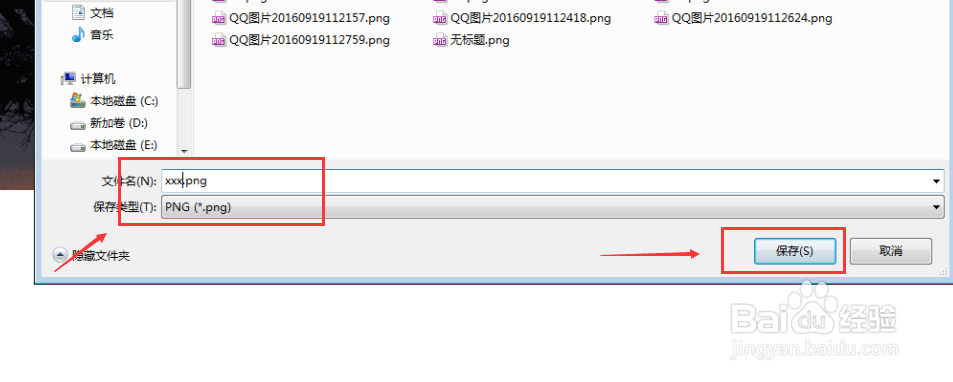
6、最后一步,点击上方保存键,在弹出的窗口可更改图片名称,点击“保存”。截图就成功。
如何成功截图桌面右键菜单

如何成功截图桌面右键菜单

  • 右键菜单怎么截图
  • 鼠标右击右键菜单怎么截图
  • 如何用qq截图截取桌面程序的右键菜单
  • 如何让qq截图可以截右键菜单
  • QQ截图时如何设置防止右键菜单消失?
  • 热门搜索
    印尼巴厘岛旅游攻略 广西旅游景点介绍 河南的旅游景点 连南旅游 江西户外旅游网 帕劳旅游报价 旅游科学 日本旅游签证办理流程 河源旅游攻略 山东青岛旅游攻略