如何用qq截图截取桌面程序的右键菜单

 时间:2026-02-15 09:52:05

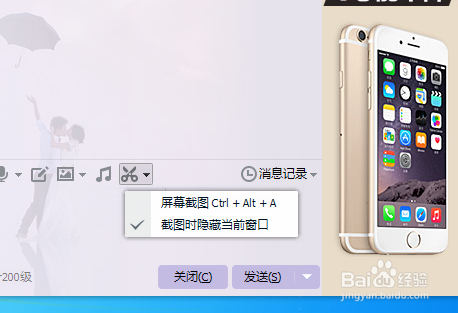
1、这是一个小编自己琢磨出来的办法,不需要修改qq截图的快捷键,就用默认快捷键 Ctrl+Alt+A
如何用qq截图截取桌面程序的右键菜单

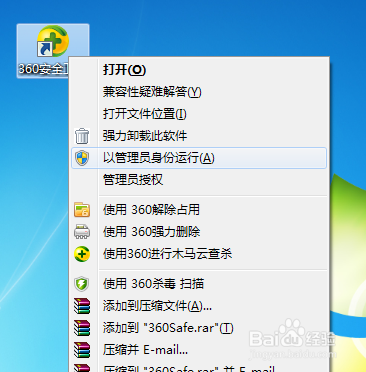
2、不过这3个键不能随便按,要按照一定顺序才行。首先按住Alt和A,记住要先按Alt再按A,接下来就可以右键你要截的右键菜单的程序,如下图。
如何用qq截图截取桌面程序的右键菜单

3、右键菜单出来后就可以继续按Ctrl键,这时候就会发现右键菜单不会消失,但是也没有截图,不过不急,现在你只要将A键松开再按住就可以了,现在你就可以截图了。

如何用qq截图截取桌面程序的右键菜单

1、第2种就是修改qq截图的默认快捷键,首先找到系统设置,如下图。

如何用qq截图截取桌面程序的右键菜单

2、进入热键中的“设置热键”,如下图。

如何用qq截图截取桌面程序的右键菜单

3、找到“捕捉屏幕”点击“Ctrl+Alt+A"就可以修改了,小编改的是“Shift+A”

如何用qq截图截取桌面程序的右键菜单

如何用qq截图截取桌面程序的右键菜单

4、下面就让我们试试新改的快捷键吧。看下图,小编完美的截图了,打开右键菜单后按住Shift+A直接就进入截图了。

如何用qq截图截取桌面程序的右键菜单

  • 用QQ截图截取鼠标右键菜单的方法
  • 如何用QQ截图截取鼠标右键菜单
  • 如何用QQ截图将鼠标右键的菜单内容截取出来
  • 如何对桌面的右键菜单进行QQ截图?
  • 怎样用QQ截图,截取右键菜单
  • 热门搜索
    比较好的旅游网站 两天一夜旅游景点 温州旅游社 健康旅游 骆驼旅游鞋 广东旅游胜地 青海旅游公司 广西西部旅游联盟 邮船旅游 云南西双版纳旅游攻略
