1、首先启动Photoshop cs5,新建一个文档,大小和背景颜色自定义。

2、执行文件-打开命令,打开另外两张图片,并依次拖拽到新建文档中。

3、接着调整两张图片的大小和位置,使布局更加美观。
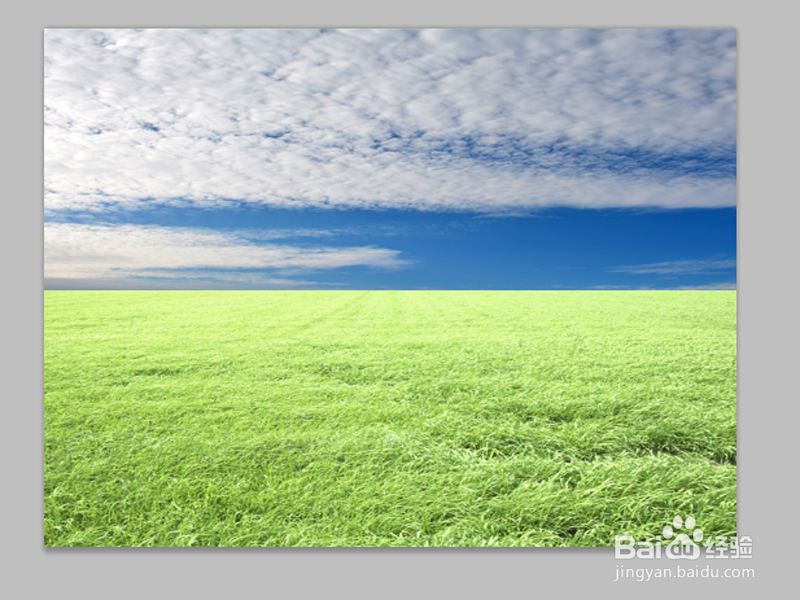
4、选择图层,点击图层面板中添加图层蒙版命令,添加蒙版。

5、设置前景色为白色,背景色为黑色,选择渐变工具,设置线性渐变,在分割处从下往上拖拽一条渐变。

6、执行文件-存储为命令,输入名称将文件保存为png格式即可完成。

时间:2026-04-22 16:33:11
1、首先启动Photoshop cs5,新建一个文档,大小和背景颜色自定义。
2、执行文件-打开命令,打开另外两张图片,并依次拖拽到新建文档中。
3、接着调整两张图片的大小和位置,使布局更加美观。
4、选择图层,点击图层面板中添加图层蒙版命令,添加蒙版。
5、设置前景色为白色,背景色为黑色,选择渐变工具,设置线性渐变,在分割处从下往上拖拽一条渐变。
6、执行文件-存储为命令,输入名称将文件保存为png格式即可完成。
