PS如何拉伸背景而人物不变形

 时间:2024-10-12 02:38:27

1、打开PS软件,并打开一张需要拉伸背景的目标图片。

PS如何拉伸背景而人物不变形

2、点击键盘的C键,调出裁剪框,然后拉出需要调整的背景大小,如下图的白色区域。

PS如何拉伸背景而人物不变形

3、点击工具条的套索图标,选择“多边形套索工具”。

PS如何拉伸背景而人物不变形

4、用套索工具抠出人物,然后点击鼠标右键,选择“存储选区”。

PS如何拉伸背景而人物不变形

5、弹出存储选区对话框,命名好人物名称,如“人物不变”,然后点击“新建通道”,再点击“确定”。

PS如何拉伸背景而人物不变形

6、回到PS界面,点击工具条的矩形框,框中图片的背景,如下图。

PS如何拉伸背景而人物不变形

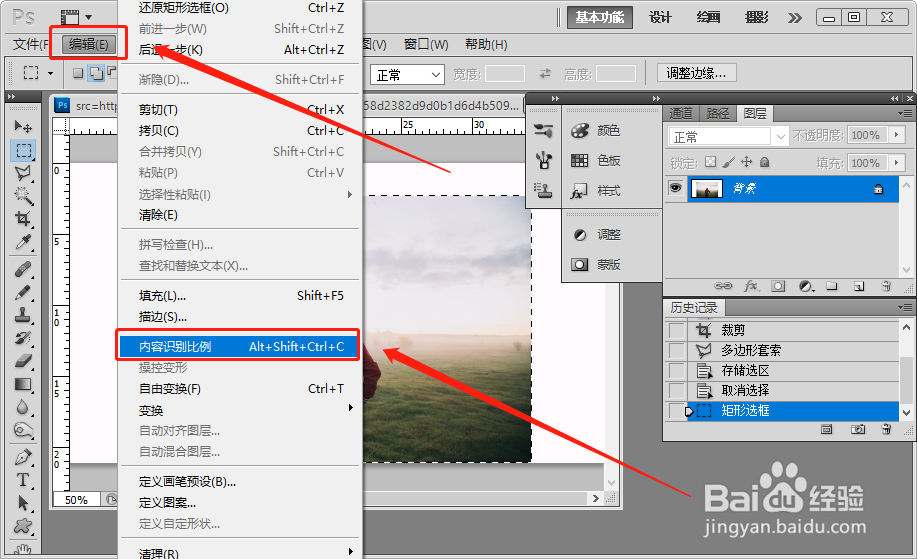
7、点击菜单栏的“编辑”,在弹出的列表中选择“内容识别比例”。

PS如何拉伸背景而人物不变形

8、点击状态栏的“保护”选项,选择“人物不变”。

PS如何拉伸背景而人物不变形

9、图片背景变成可编辑状态,然后拖动虚线框的四个可编辑点对照片进行拉伸即可。

PS如何拉伸背景而人物不变形

10、照片拉伸完成后,然后点击Enter键结束编辑,照片背景拉伸成功,而且人物不变形哦。

PS如何拉伸背景而人物不变形
  • 怎么对PS抠图后残留的白边进行消除
  • PS怎么拉伸图片不让物体变形
  • 如何使用PS更改图中某一部分颜色
  • ps怎么延长图片一部分
  • ps怎么把图变小又不变形
  • 热门搜索
    青岛旅游学校 本溪旅游景点 晋城旅游景点大全 三亚旅游团 中国旅游网官方网站 海南省旅游 旅游帐篷 云南旅游跟团报价 南京旅游攻略二日游 印尼旅游