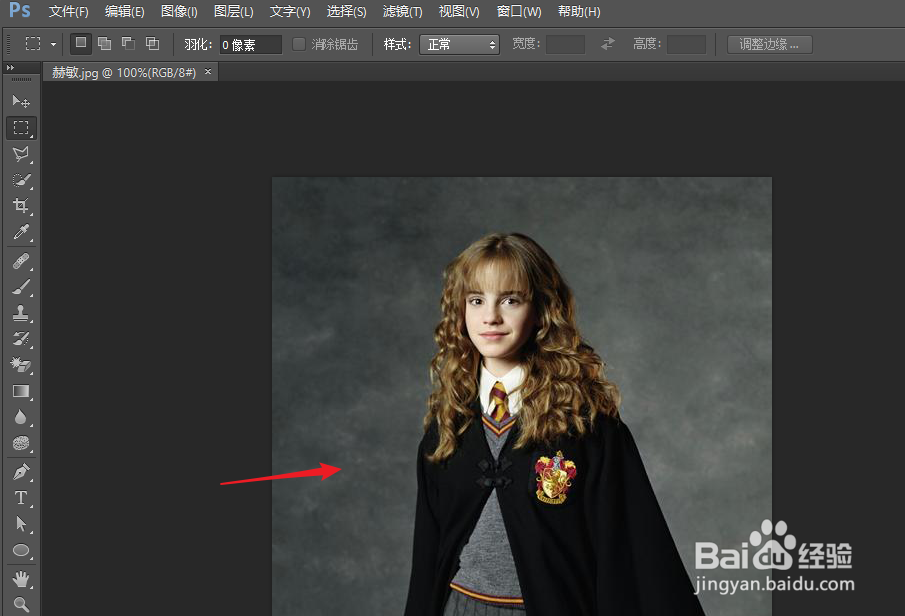
1、如下图所示,我们选择一张照片,图片可以是与背景反差极小的照片。
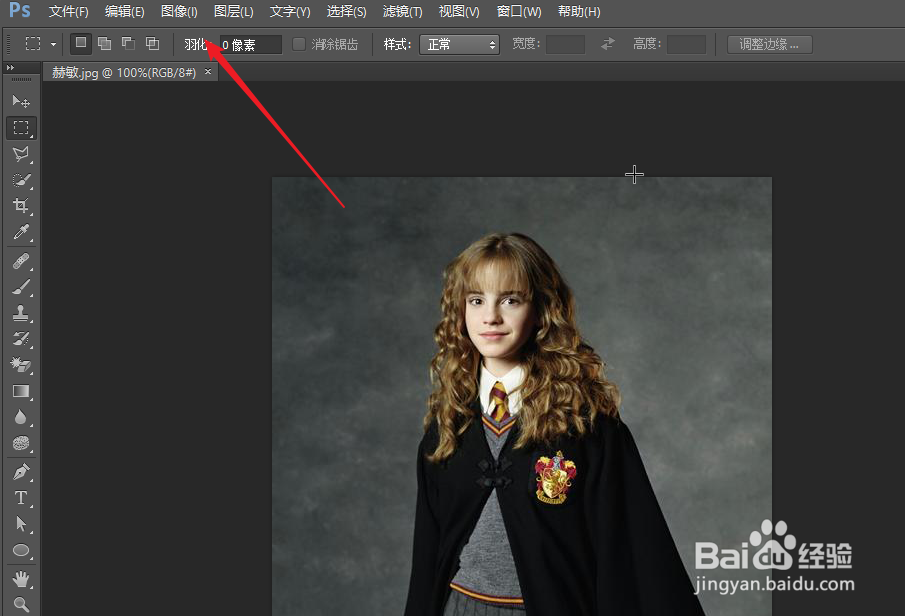
2、然后在下图的菜单中点击“图像”。展开图像的下拉菜单。
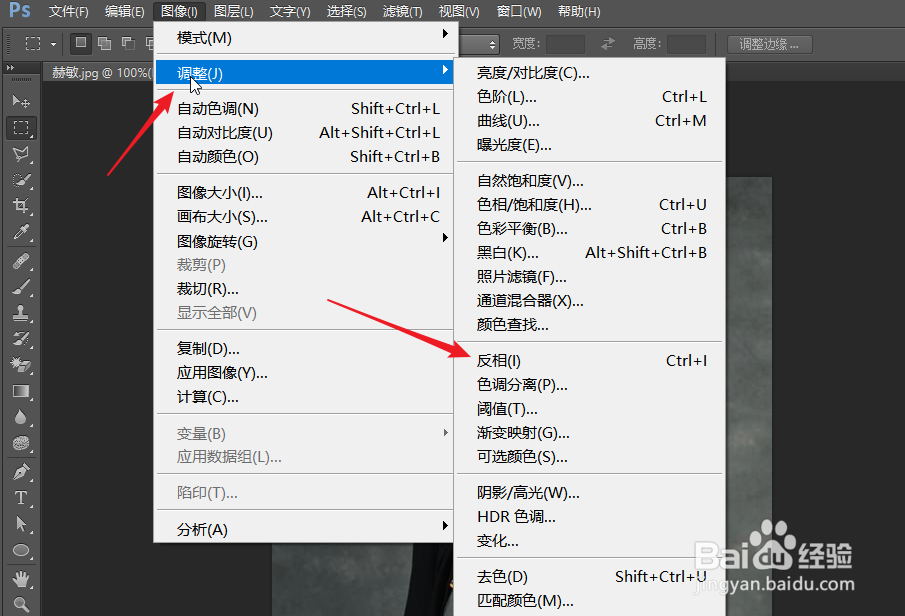
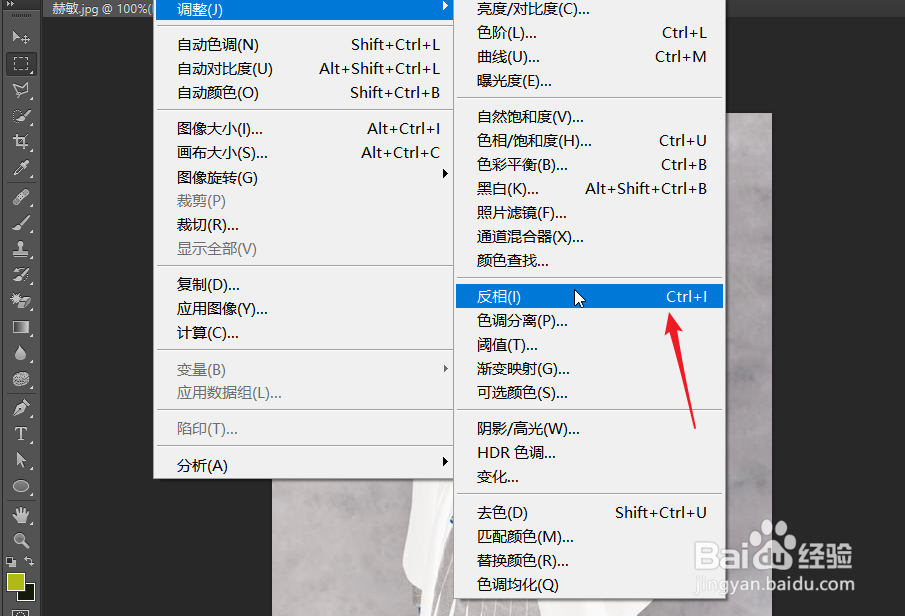
3、将鼠标移动到“调整”选项上,可以看到二级菜单中的“反相”。
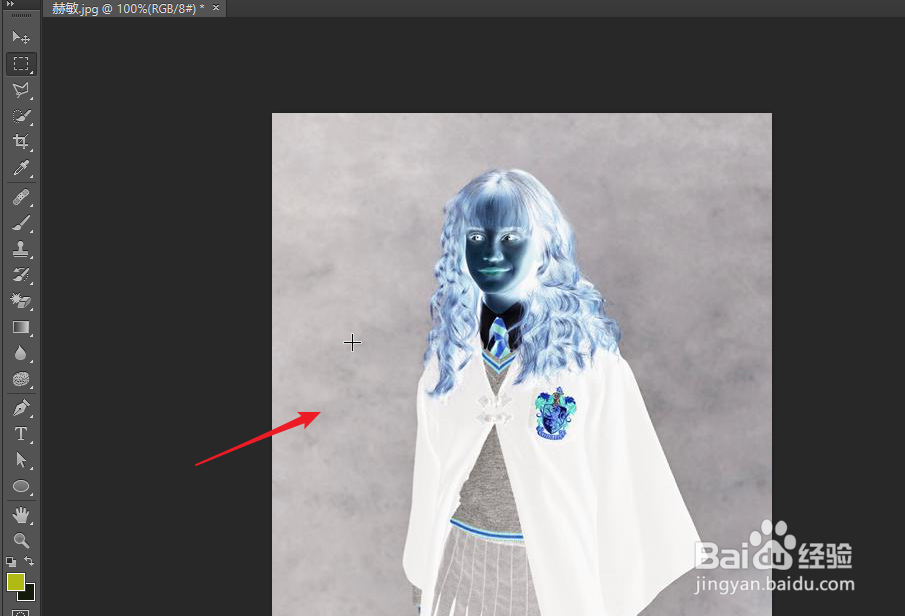
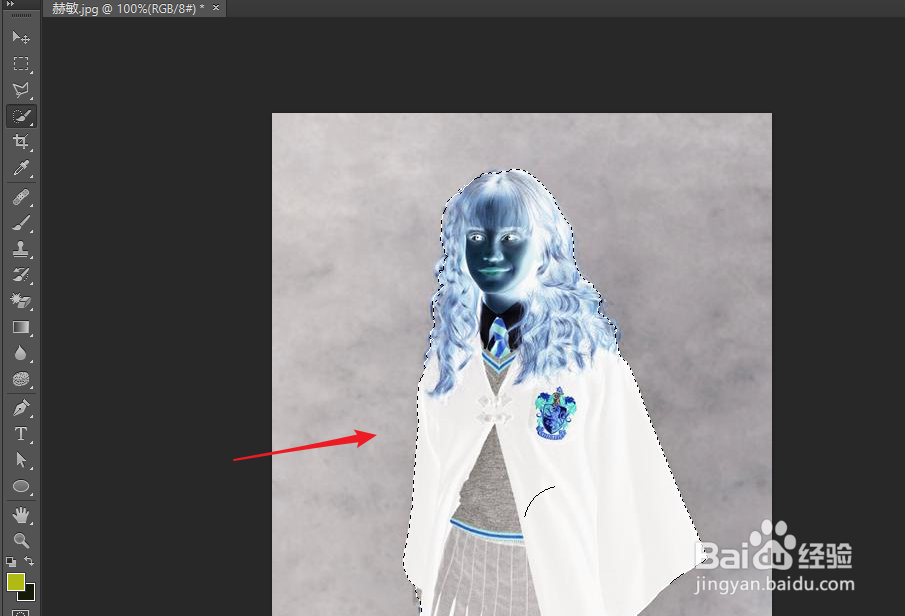
4、点击选定反相后,我们可以得到下图所示的效果图片。
5、除了上述的操作方法,我们还可以点击快捷键ctrl+I。进行反相处理。
6、我们在反相状态下可以建立选区,然后进行其他的操作。简单试一下吧。
时间:2026-05-03 10:10:44
1、如下图所示,我们选择一张照片,图片可以是与背景反差极小的照片。
2、然后在下图的菜单中点击“图像”。展开图像的下拉菜单。
3、将鼠标移动到“调整”选项上,可以看到二级菜单中的“反相”。
4、点击选定反相后,我们可以得到下图所示的效果图片。
5、除了上述的操作方法,我们还可以点击快捷键ctrl+I。进行反相处理。
6、我们在反相状态下可以建立选区,然后进行其他的操作。简单试一下吧。
