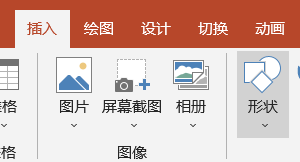
1、在页面中点击插入,然后点击形状。
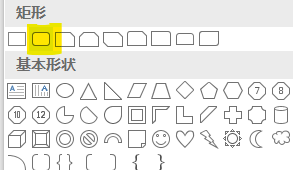
2、在形状下拉菜单中点击圆角矩形。
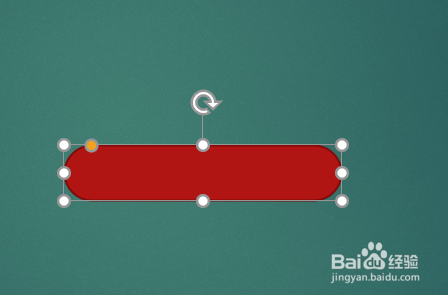
3、在页面中绘制一个圆角矩形。
4、绘制一个三角形放置在圆角矩形上方。

5、将两个形状结合在一起。

6、右键单击结合的形状,选择编辑顶点。
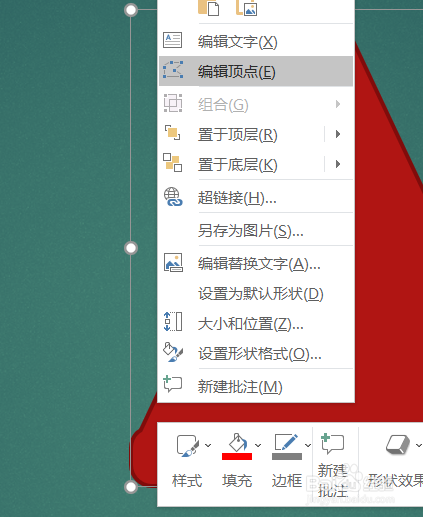
7、将多余的顶点删除,使底角圆滑。

8、绘制一个矩形,放置在三角形上方,并将形状结合在一起。
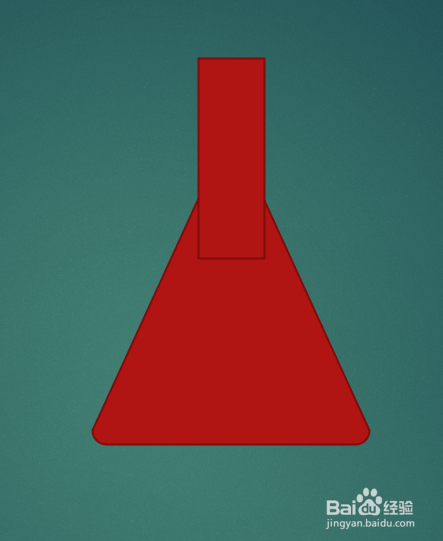
9、在三角形中绘制一个梯形。锥形瓶图标就绘制好了。

时间:2026-05-18 01:13:58
1、在页面中点击插入,然后点击形状。
2、在形状下拉菜单中点击圆角矩形。
3、在页面中绘制一个圆角矩形。
4、绘制一个三角形放置在圆角矩形上方。
5、将两个形状结合在一起。
6、右键单击结合的形状,选择编辑顶点。
7、将多余的顶点删除,使底角圆滑。
8、绘制一个矩形,放置在三角形上方,并将形状结合在一起。
9、在三角形中绘制一个梯形。锥形瓶图标就绘制好了。
