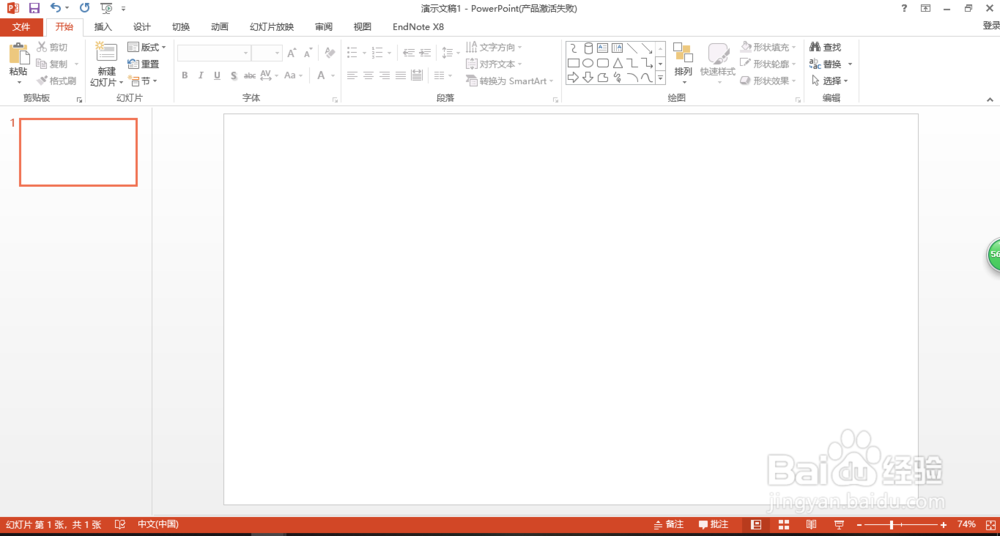
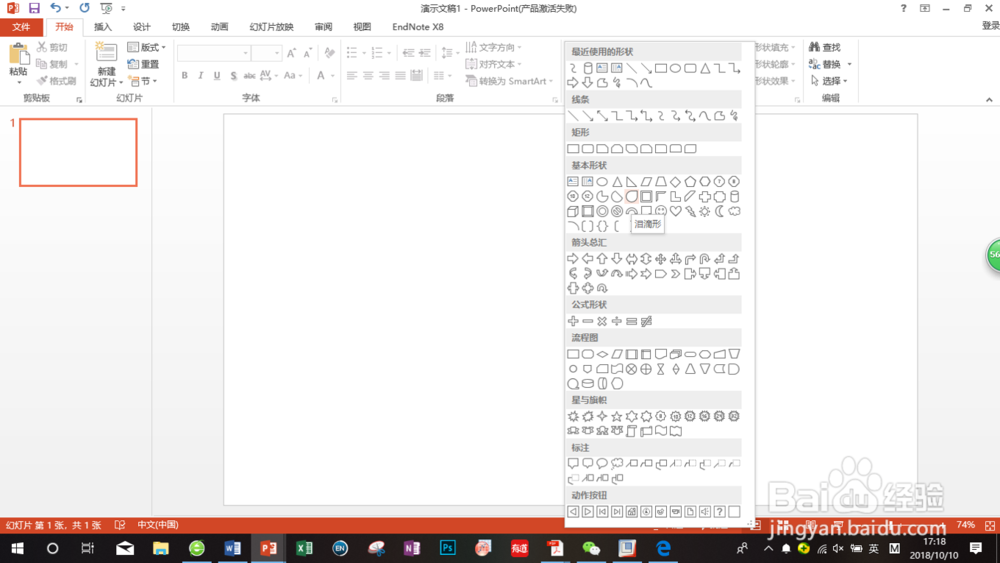
1、打开PPT软件,插入“形状”里面的“泪滴形”,得到液滴的雏形。沃科祝
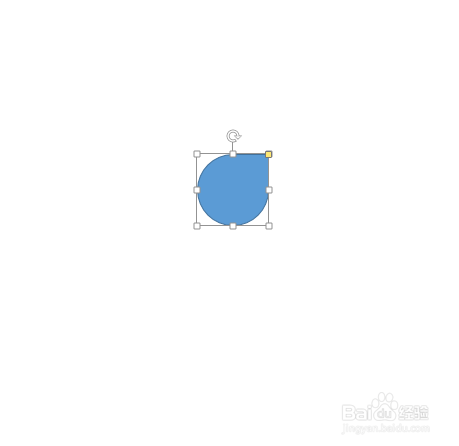
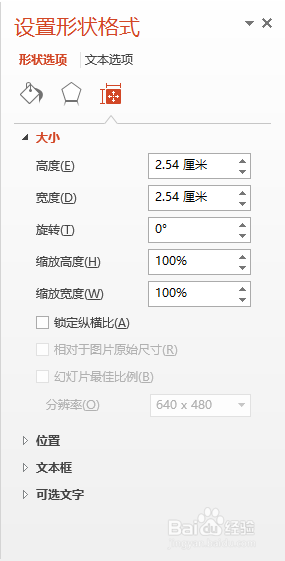
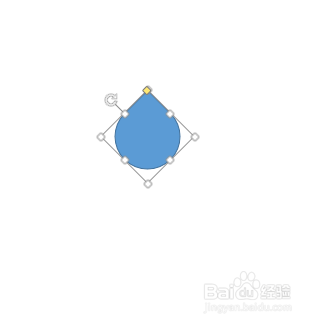
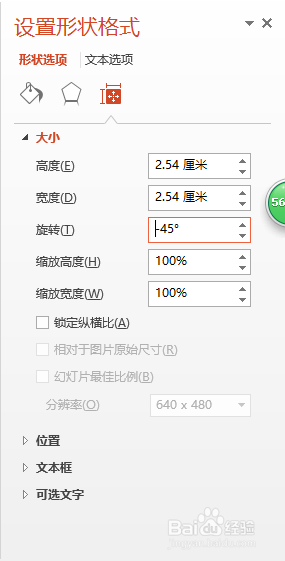
2、选中图形,右击打开形状属性,旋转45°,得到我们最常见的向下滴落的液滴。
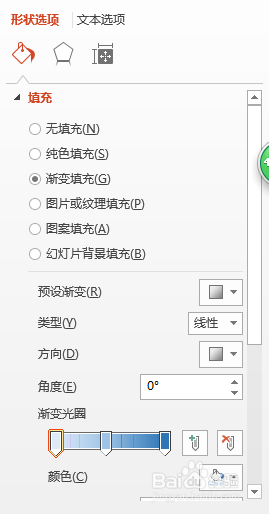
3、图案线条设置为无线条,选择渐变填充。


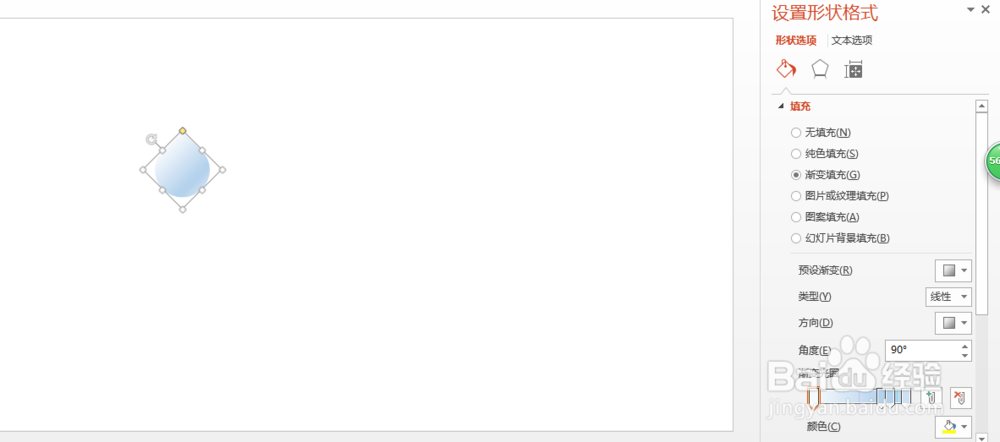
4、选择底部“聚光灯着色”,类型:线性,线性向右。
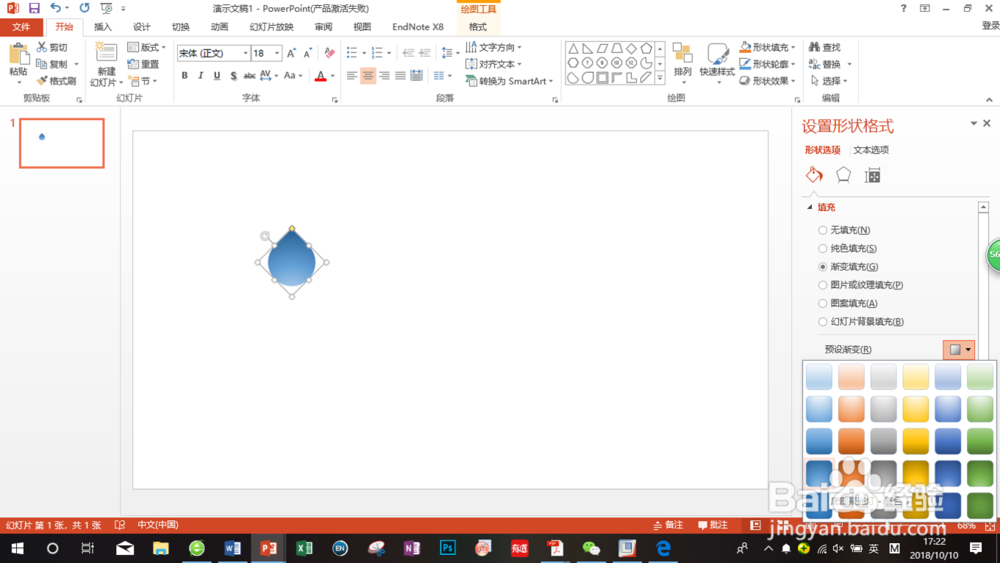

5、调整渐变光圈态蚂颜色,透明度,使其更接近于真实液滴。

6、在图案左下方添加一条较粗白色曲线,代替高光,瞬间呈现出真实糟物液滴的感觉。

时间:2026-04-28 06:05:32
1、打开PPT软件,插入“形状”里面的“泪滴形”,得到液滴的雏形。沃科祝
2、选中图形,右击打开形状属性,旋转45°,得到我们最常见的向下滴落的液滴。
3、图案线条设置为无线条,选择渐变填充。
4、选择底部“聚光灯着色”,类型:线性,线性向右。
5、调整渐变光圈态蚂颜色,透明度,使其更接近于真实液滴。
6、在图案左下方添加一条较粗白色曲线,代替高光,瞬间呈现出真实糟物液滴的感觉。
