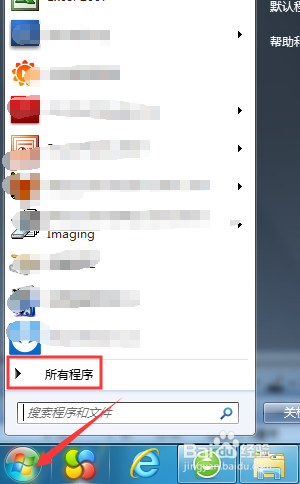
1、打开Win图标或开始菜单,点击所有程序。
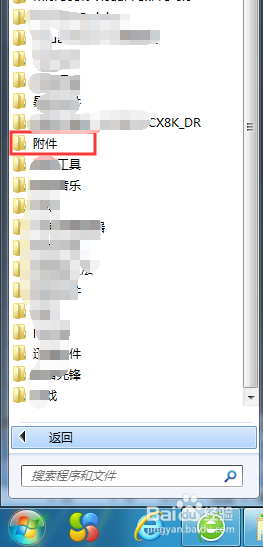
2、点击所有程序下的附件。
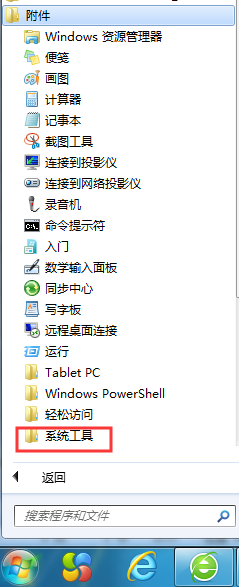
3、点击附件下的系统工具。
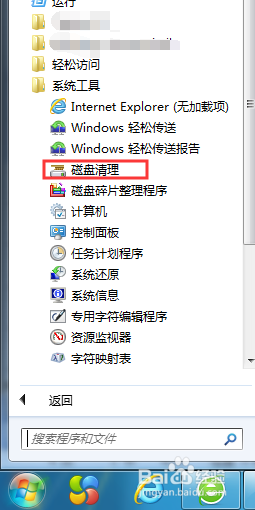
4、在系统工具下点击磁盘清理。
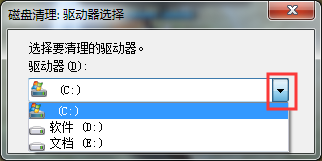
5、弹出对话框,点击下三角打开下拉菜单,选择要清理的磁盘。
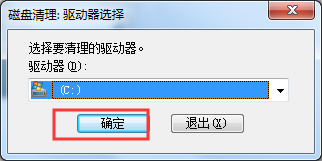
6、选择完成,确定。
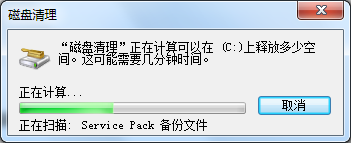
7、系统会自动扫描选择磁盘的垃圾,这个根据磁盘的大小时间不等。
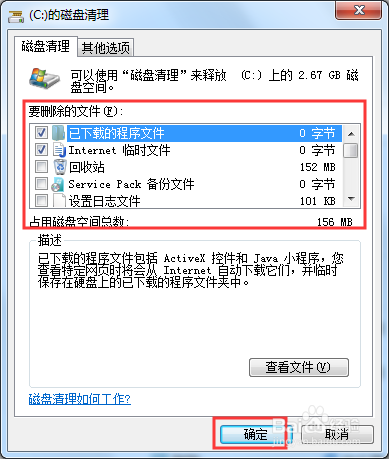
8、扫描完成,弹出对话框,勾选要清理的内容,确定。
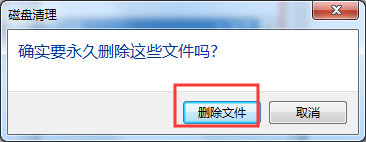
9、弹出对话框,点击删除文件,磁盘清理完成。
时间:2026-04-23 18:33:32
1、打开Win图标或开始菜单,点击所有程序。
2、点击所有程序下的附件。
3、点击附件下的系统工具。
4、在系统工具下点击磁盘清理。
5、弹出对话框,点击下三角打开下拉菜单,选择要清理的磁盘。
6、选择完成,确定。
7、系统会自动扫描选择磁盘的垃圾,这个根据磁盘的大小时间不等。
8、扫描完成,弹出对话框,勾选要清理的内容,确定。
9、弹出对话框,点击删除文件,磁盘清理完成。
