1、打开注册表编辑器
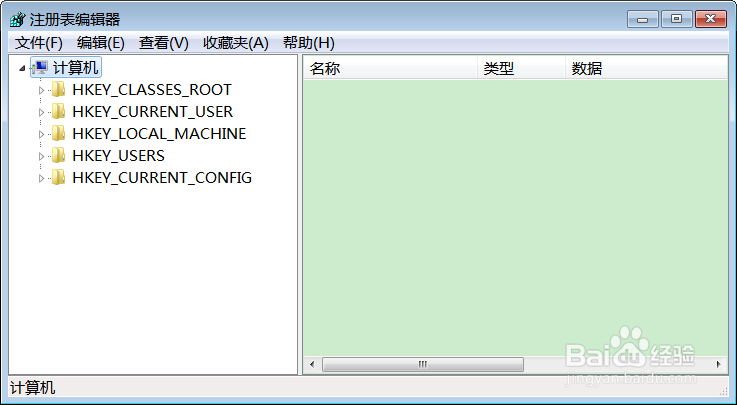
单击“开始”按钮,在搜索框中键入“regedit,按下回车键,打开“注册表编辑器”窗口。

2、修改注册表资料(Win7)
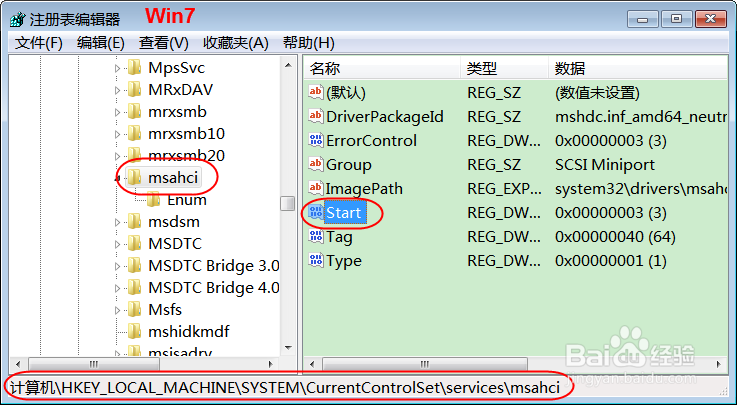
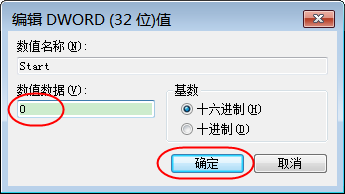
在"注册表编辑器"窗口左侧目录树中定位到如下注册表分支,然后在右侧窗口,双击"Start",在打开的"编辑DWORD值"对话框,将"数值数据"框中的值由"3"改为数字"0",单击"确定"按钮。
HKEY_LOCAL_MACHINE\SYSTEM\CurrentControlSet\services\msahci\Start
3、删除注册表项目(Win8/Win10)
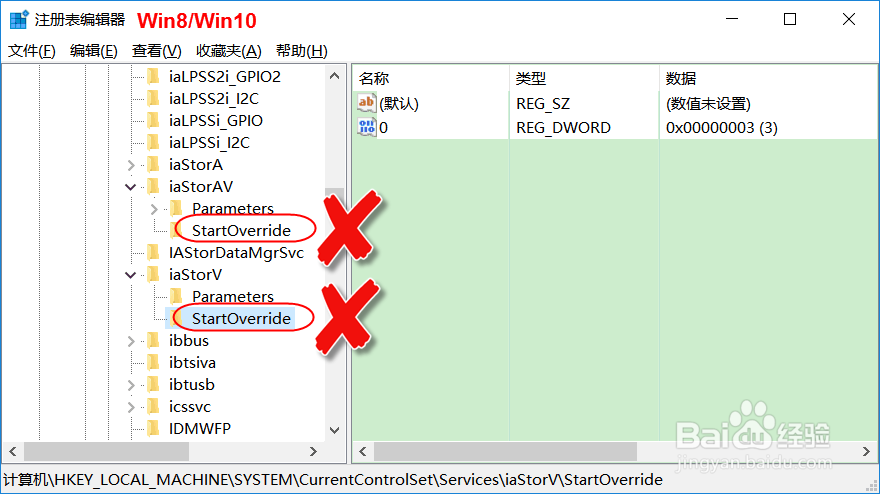
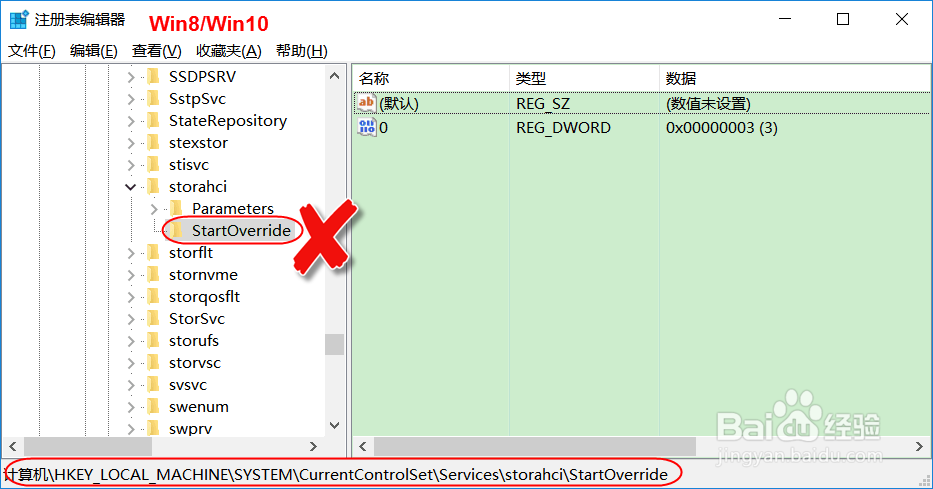
在"注册表编辑器"窗口左侧目录树中定位 & 删除下面几个注册表项,如果没有找到,不用理会。
HKEY_LOCAL_MACHINE\SYSTEM\CurrentControlSet\Services\iaStorAV\StartOverride
HKEY_LOCAL_MACHINE\SYSTEM\CurrentControlSet\Services\iaStorSV\StartOverride
HKEY_LOCAL_MACHINE\SYSTEM\CurrentControlSet\Services\iaStorV\StartOverride
HKEY_LOCAL_MACHINE\SYSTEM\CurrentControlSet\Services\storahci\StartOverride
4、重启电脑
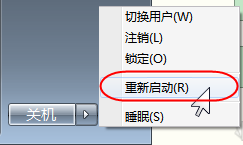
关闭“注册表编辑器”窗口,并重新启动电脑。
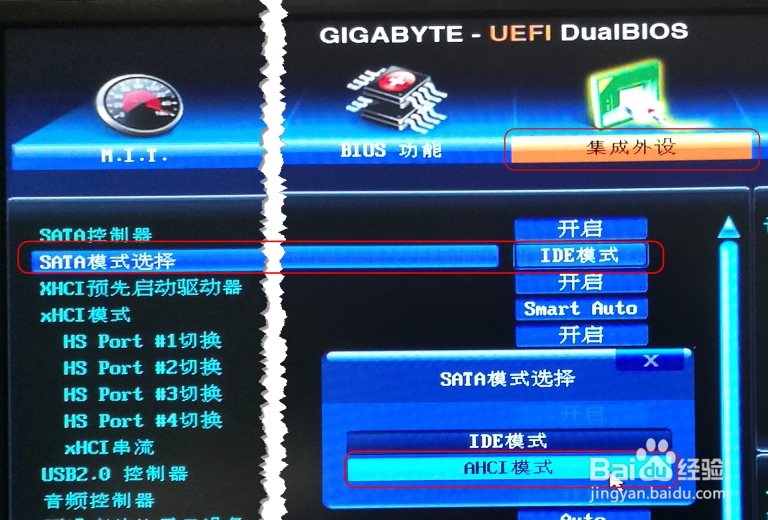
5、设置BIOS硬盘模式为AHCI
重新启动电脑,按Del或F2或F1进入BIOS设置界面,将硬盘SATA模式由IDE更改为AHCI,按F10保存设置并退出BIOS,重启电脑正常进入桌面。
注:Win8/Win10用户如果进入不了系统,可以重启,按下F8,进入安全模式后再重启就可以了。
6、安装AHCI驱动程序
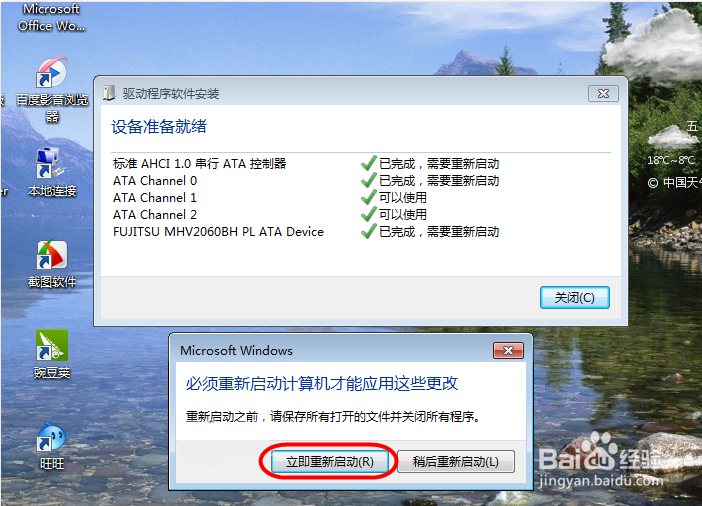
进入桌面以后,Windows会自动安装AHCI驱动程序,安装完成以后,系统会要求重新动启,按下"立即重新启动"按钮,重启电脑进入桌面。
7、确认硬盘模式已经常改为AHCI
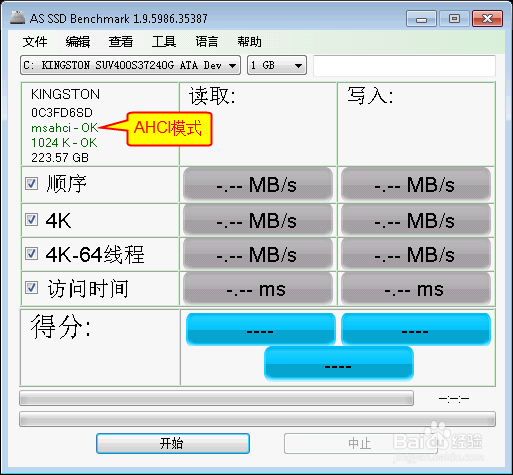
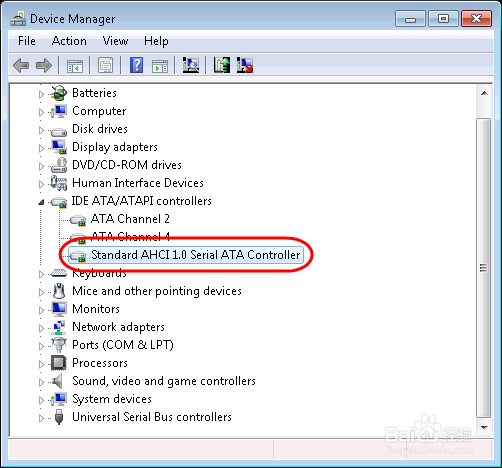
打开AS SSD Benchmark,选择SSD对应的分区,如果显示xxx - Ok,就表示已经是AHCI模式了。打开设备设备管理器,可以看到SATA控制器的名称已经变更为「标准AHCI 1.0序列ATA控制器」,你可以再安装主板厂商的SATA驱动程式,让SSD效能发挥到极致。