photoshop建立圆形选区的基础操作

 时间:2026-05-04 06:00:27

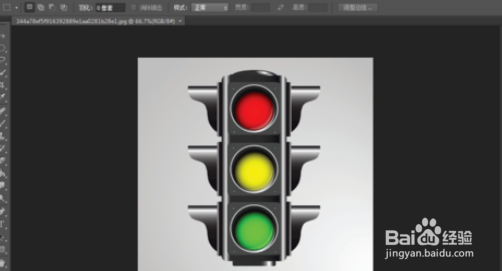
1、启动桌面上的Adobe Photoshop。

photoshop建立圆形选区的基础操作

2、我们在Photoshop中打开我们所要处理的图片素材,如图所示

photoshop建立圆形选区的基础操作

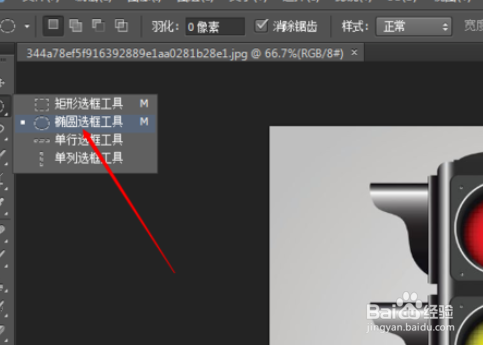
3、然后我们左键按住如图所示的键,可以看到椭圆选区,我们选择它

photoshop建立圆形选区的基础操作

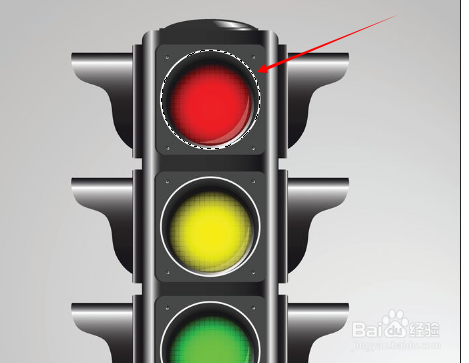
4、然后我们按住shift键,绘出一个圆形选区

  可以看到这个选区的位置和我们需要建立的圆形选区位置不太相符,我们可以移动该圆的位置至重合
photoshop建立圆形选区的基础操作

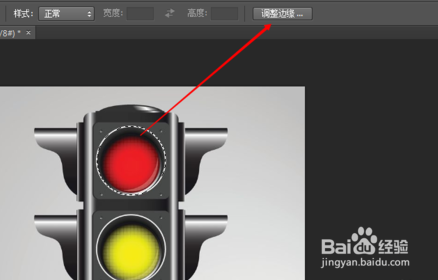
5、圆的大小还是不太符合怎么办呢?我们点击调整边缘

photoshop建立圆形选区的基础操作

6、我们移动边缘,假如刚才我们觉得选区小了,就移动边缘将其变大,变大为正,变小为负
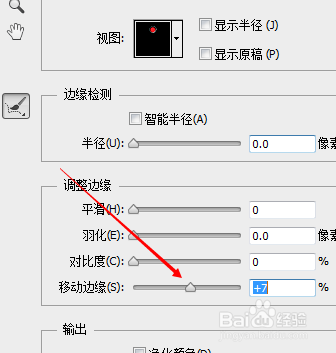
photoshop建立圆形选区的基础操作

7、然后我们将选区中的颜色变为白色,就可以看到完美的圆形选区就建立成功了。
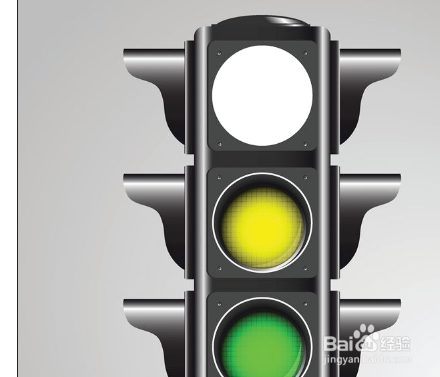
photoshop建立圆形选区的基础操作

  • ps怎么在选区填充自己的图片
  • ps怎么镜像
  • ps怎么虚化图片边界
  • PS怎么制作出灯光效果
  • ps怎么做逐渐淡化效果
  • 热门搜索
    湖南株洲旅游 福州有哪些旅游景点 上海春秋旅游官方网站 旅游科学 哈尔滨旅游必去景点 出国旅游去哪好 欣欣旅游网首页 旅游计划ppt 盘锦红海滩旅游攻略 北京冬季旅游攻略