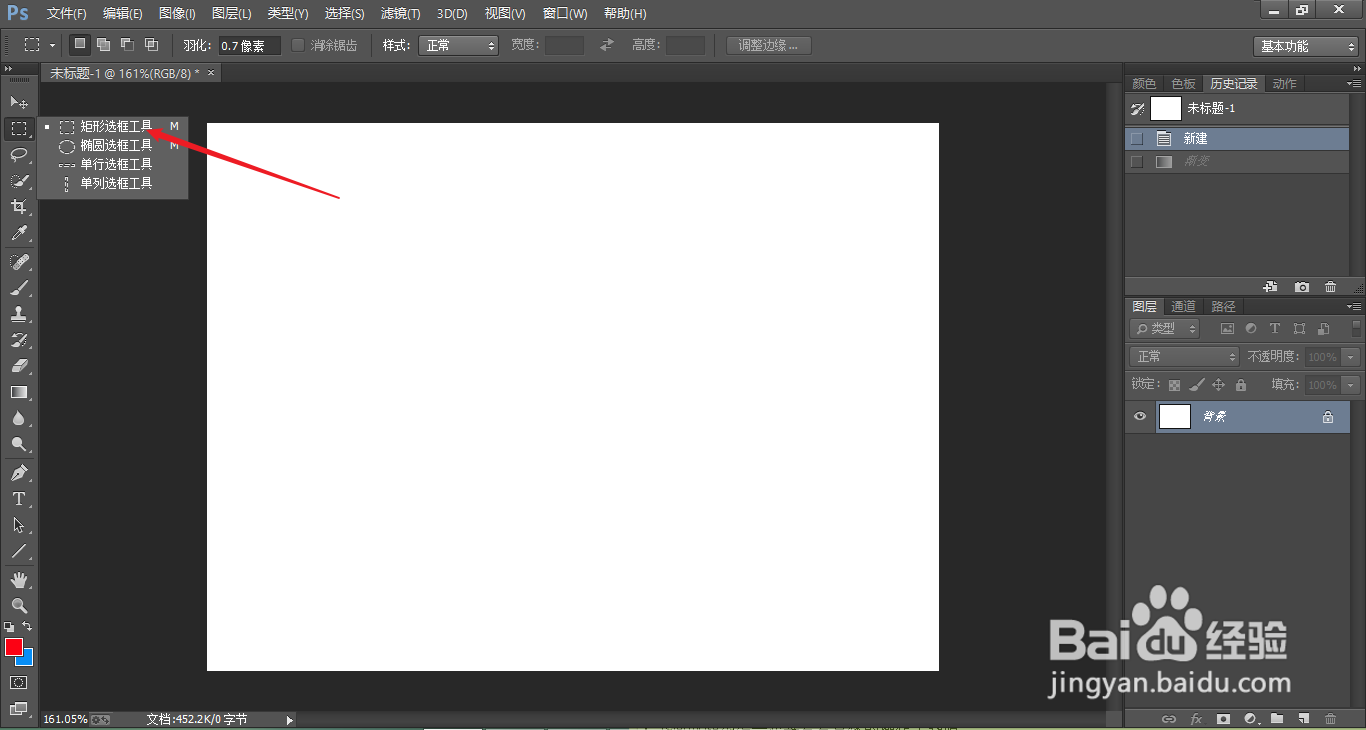
1、选择工具
点击左侧工具栏中的矩形选框工具或者椭圆形工具。
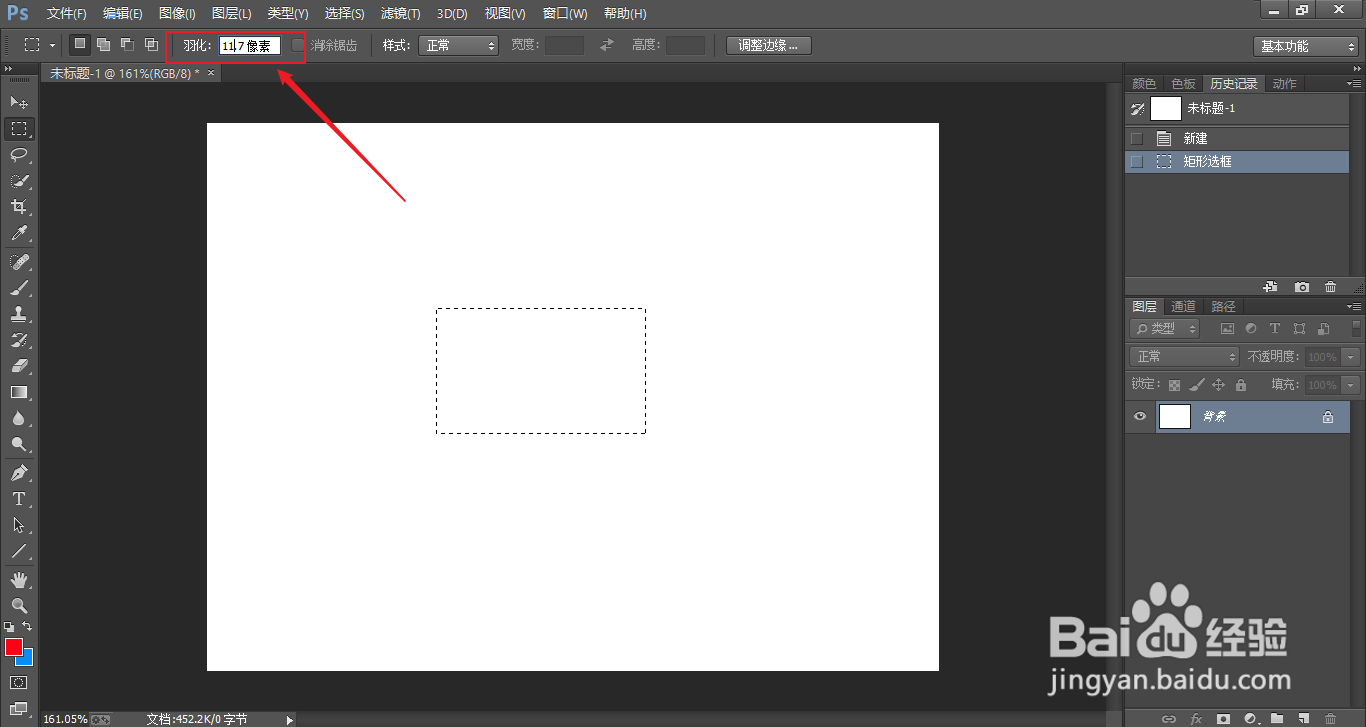
2、羽化选框
在图片上创建一个选框,设置羽化值为11.7像素。
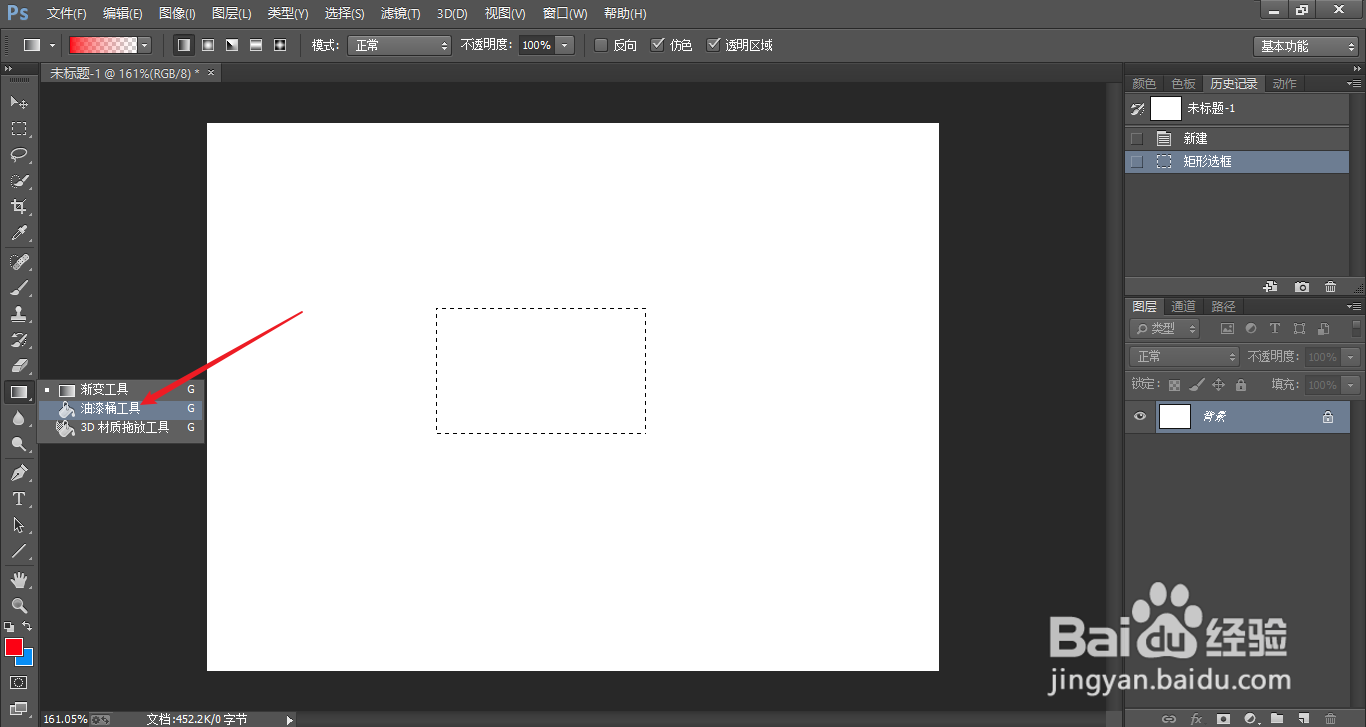
3、油漆桶上色
点击左侧的油漆桶工具在选框中使用。
4、制作成功
图片中会出现逐渐淡化效果。

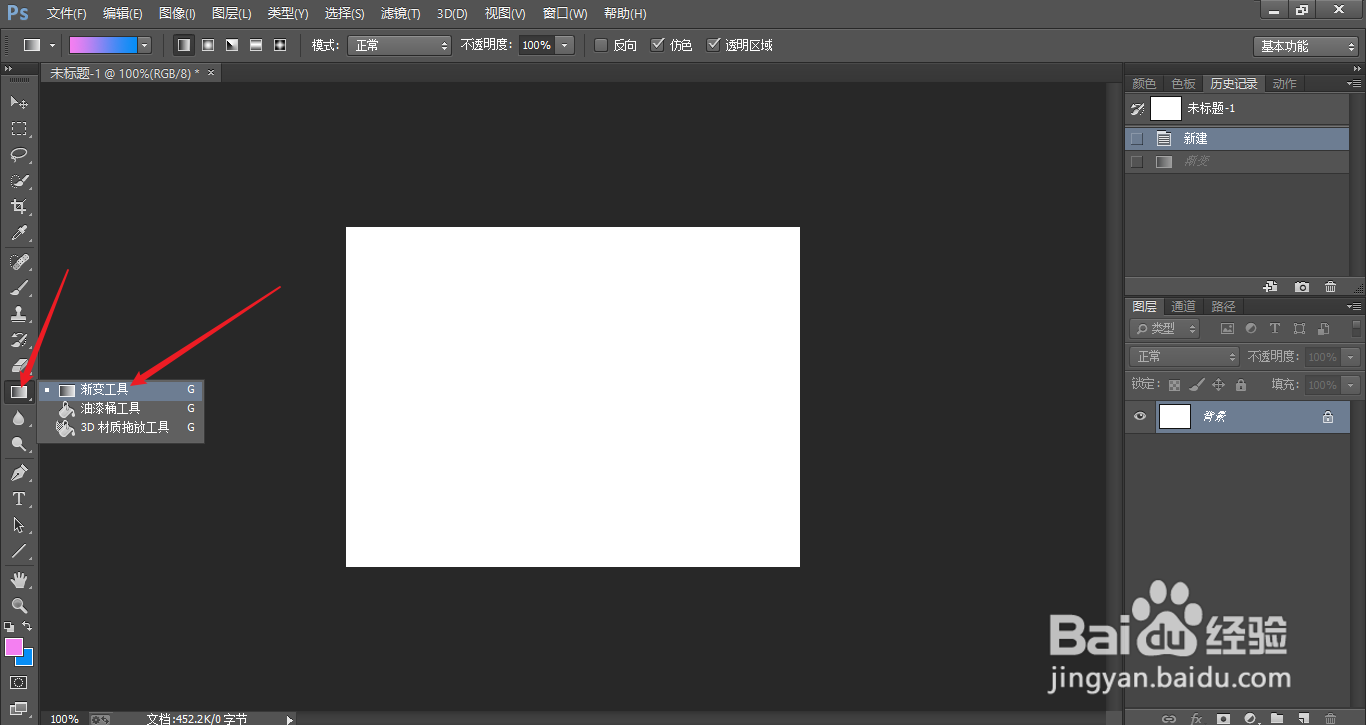
1、选择渐变工具
打开 Photoshop新建一个文件,点击左侧的渐变工具。
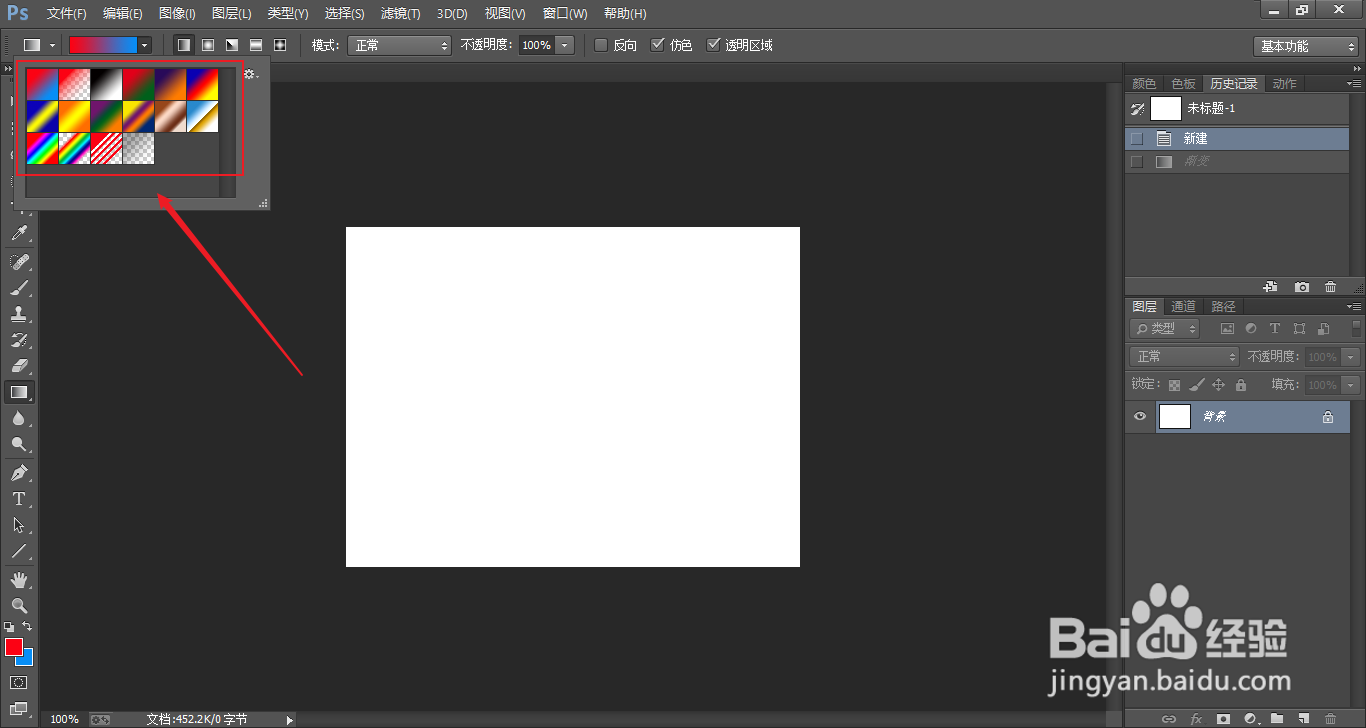
2、设置透明渐变
在左上角的工具栏中设置为透明渐变。
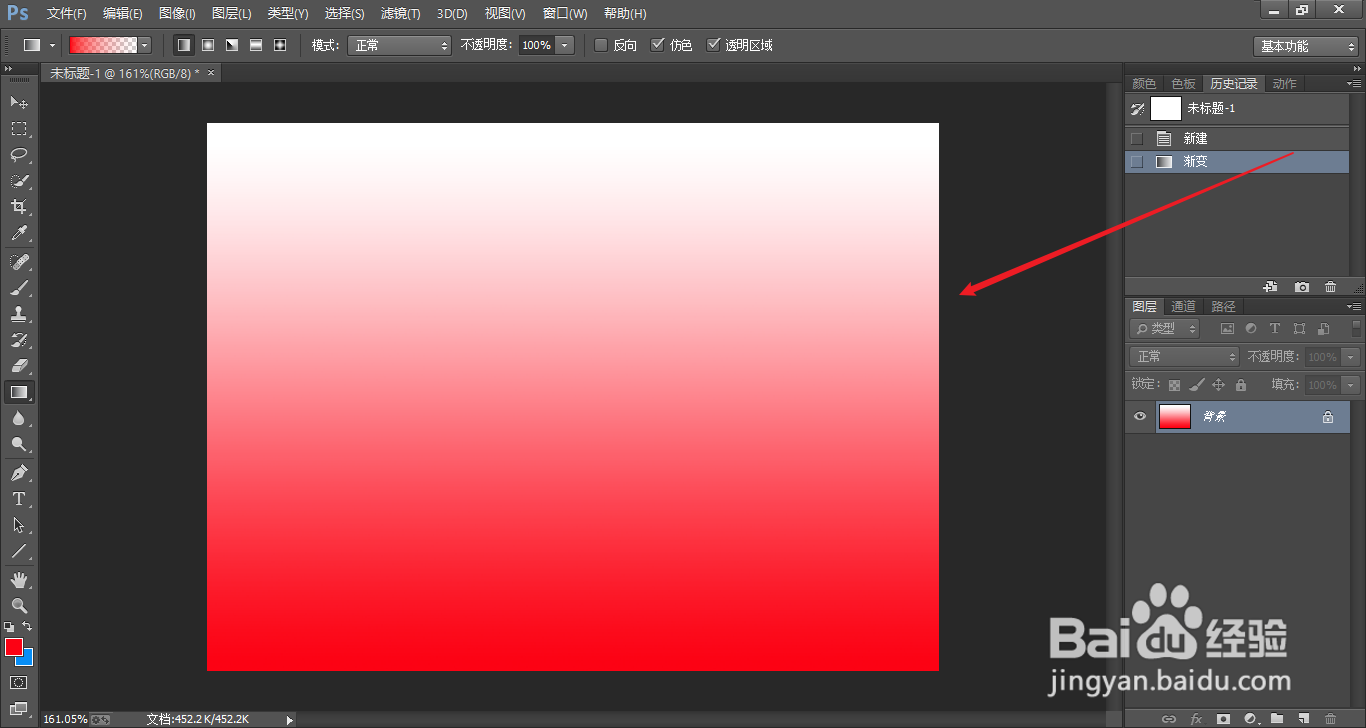
3、制作成功
将鼠标在图片上拖曳,图片上就出现逐渐淡化的效果。
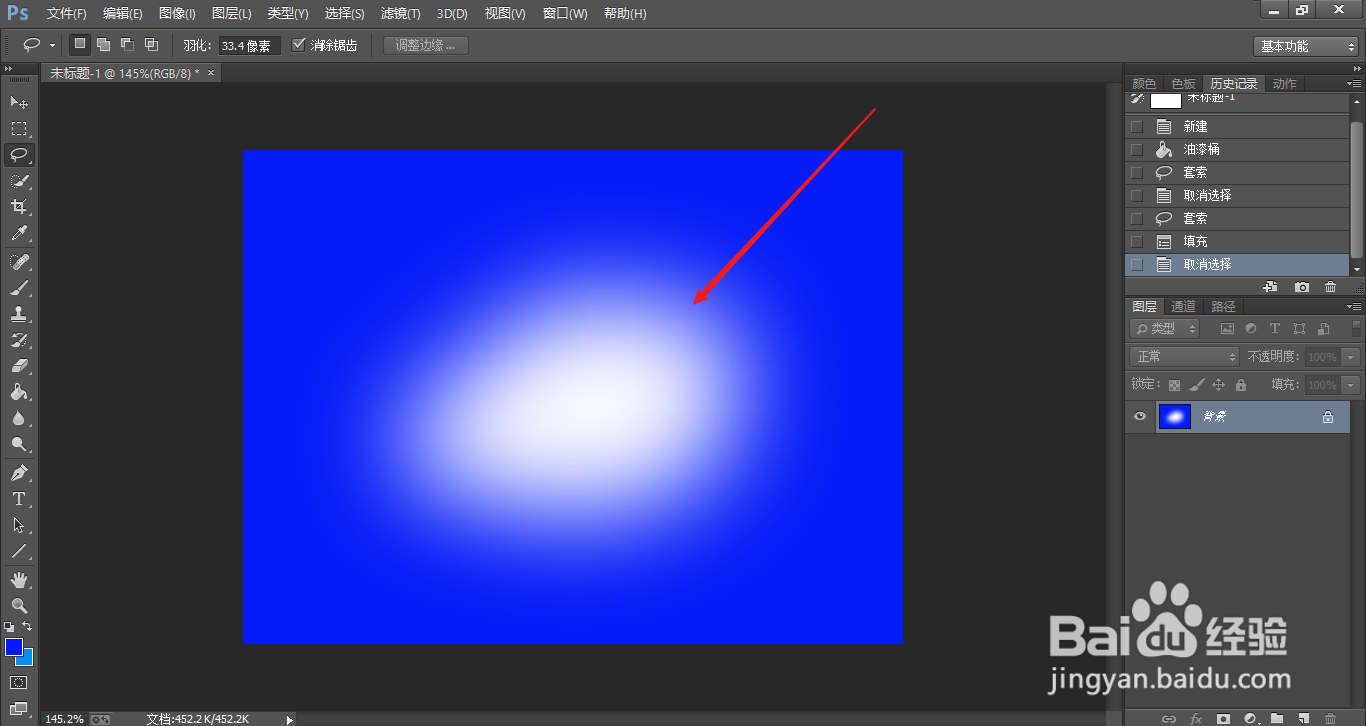
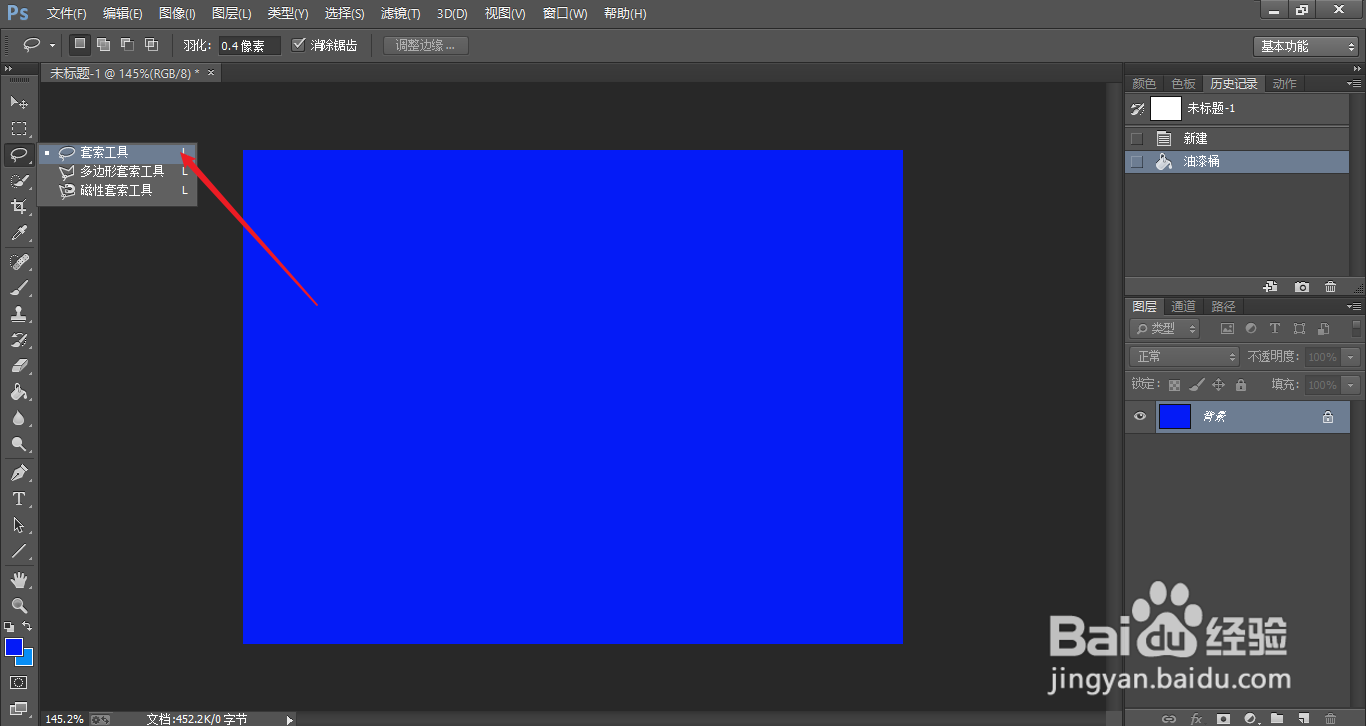
1、选择工具
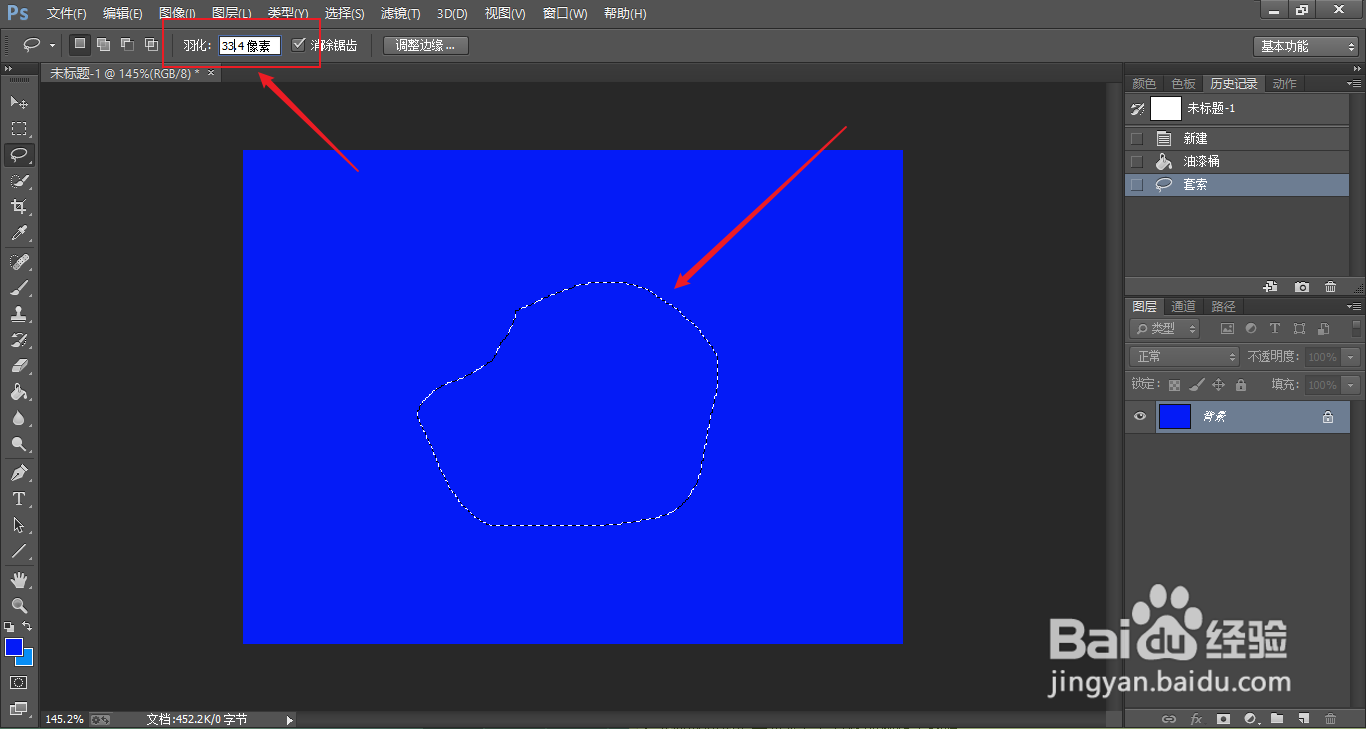
使用颜色填充图片,在左侧的工具栏中选择套索工具。
2、羽化选区
用套索工具在图片中描绘出一个选区,设置羽化值为33.4像素。
3、填充选区
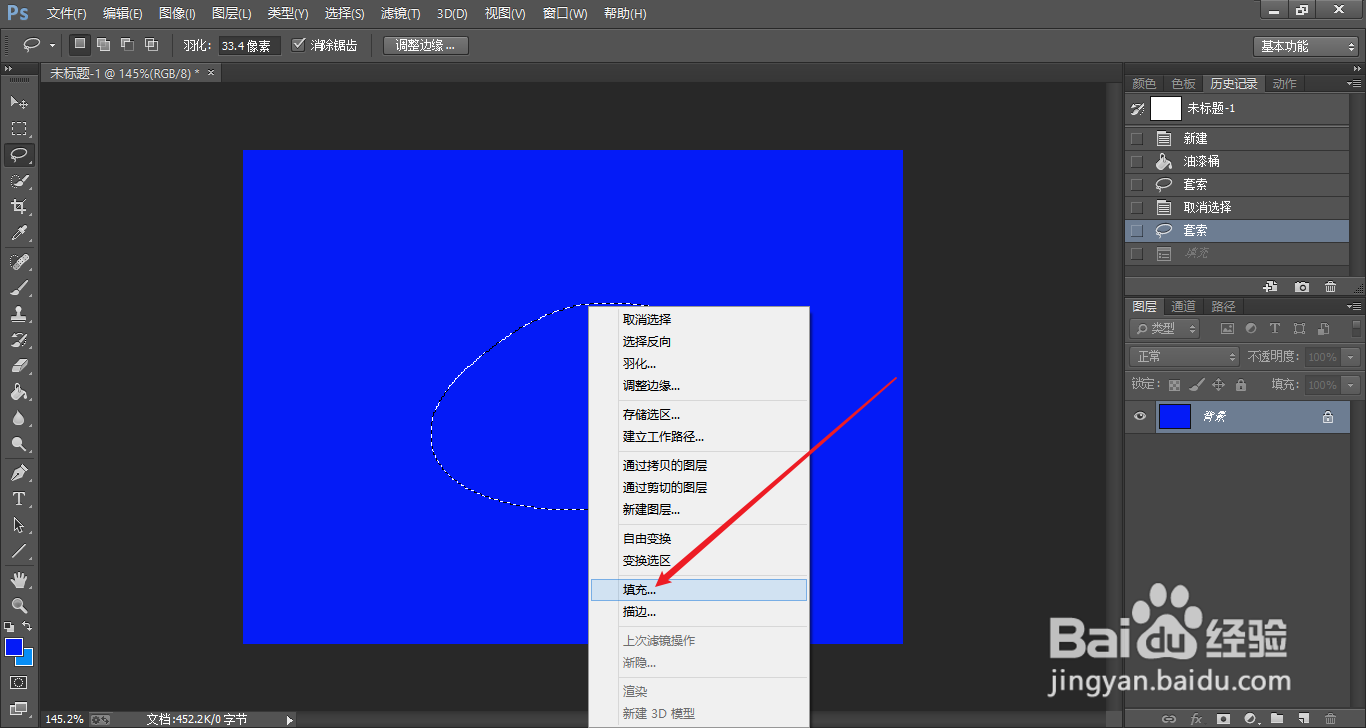
在选区中进行填充。
4、制作成功
图片中就会出现不规则图形的逐渐淡化效果。