1、在ppt中插入文本框,输入标题文字。

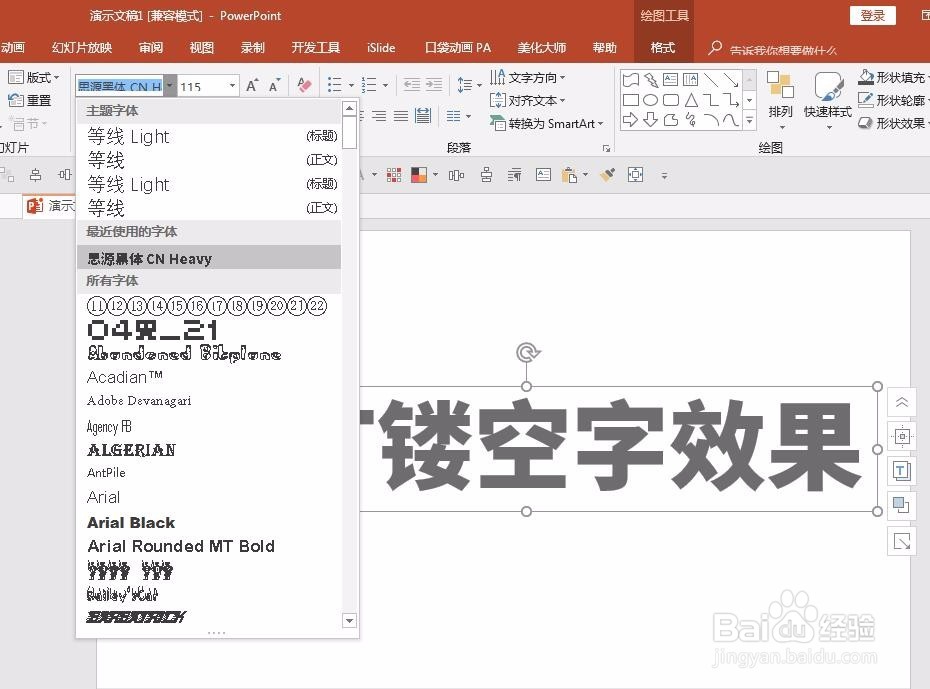
2、为文字选择一种字体,选择笔画较粗的字体,这样镂空后可以显示更多底层的信息,镂空效果更加明显。
3、插入一张图片,置于底层,作为镂空后的背景层。

4、插入一个白色方形,居于文字层和图片层中间,并设置一定的透明度。

5、选中方形和文字,点击“绘图工具”中“合并形状”下的“剪除”。

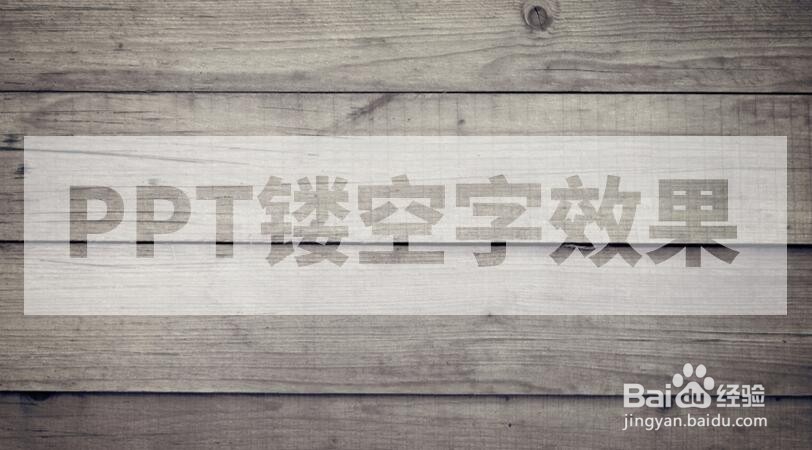
6、这样就得到了镂空字,不论把镂空字移动到哪,都能透视显示底层的背景图片,注意文字是已经不能再更改的了,所以在执行第5步的时候一定要先把文字内容录入完整。
时间:2026-04-22 03:07:29
1、在ppt中插入文本框,输入标题文字。
2、为文字选择一种字体,选择笔画较粗的字体,这样镂空后可以显示更多底层的信息,镂空效果更加明显。
3、插入一张图片,置于底层,作为镂空后的背景层。
4、插入一个白色方形,居于文字层和图片层中间,并设置一定的透明度。
5、选中方形和文字,点击“绘图工具”中“合并形状”下的“剪除”。
6、这样就得到了镂空字,不论把镂空字移动到哪,都能透视显示底层的背景图片,注意文字是已经不能再更改的了,所以在执行第5步的时候一定要先把文字内容录入完整。
