1、首先打开PPT软件新建演示文稿,如下图所示。

2、如下图所示,绘制图形作为示例。
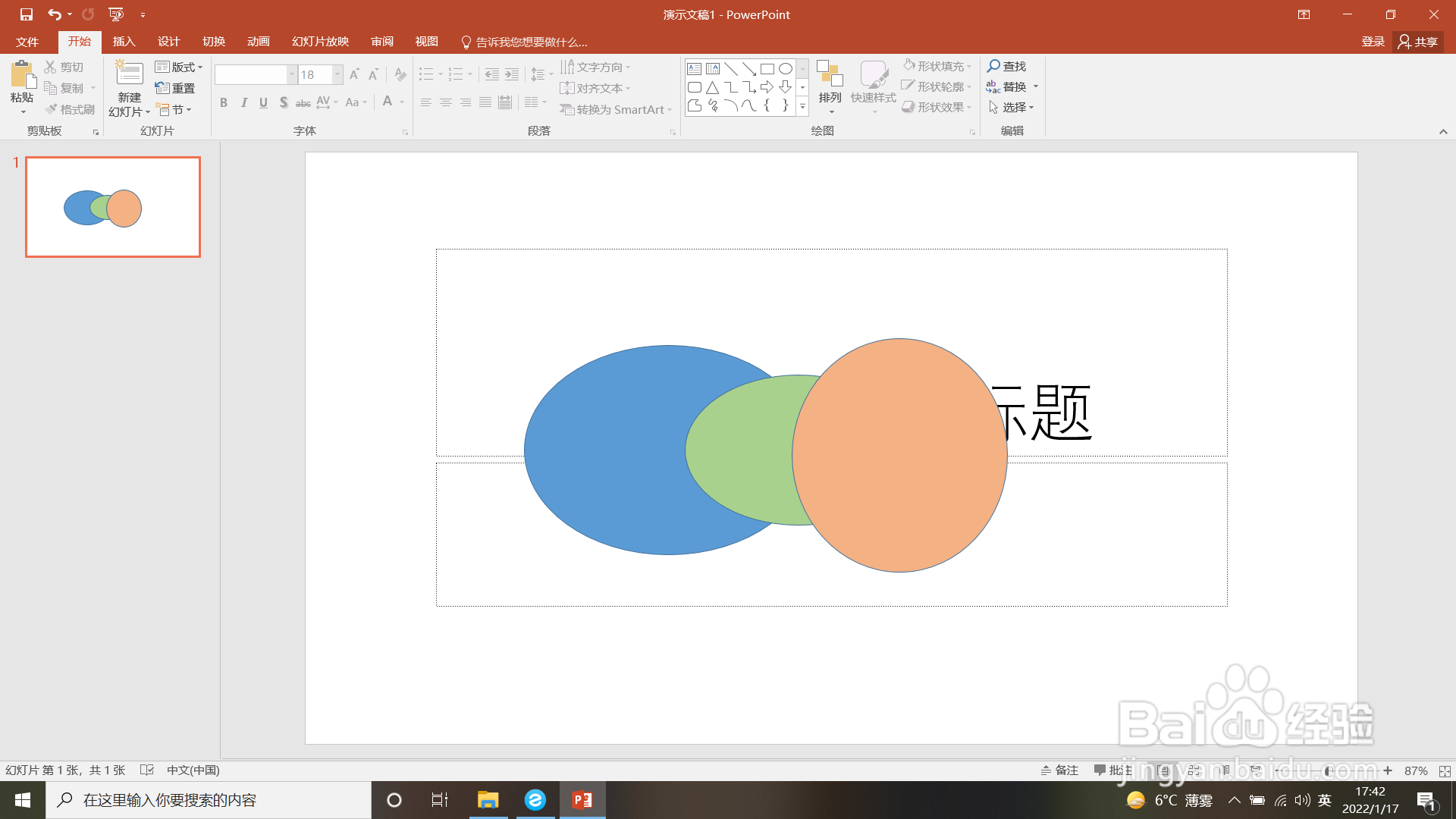
3、如下图所示,选择需要下移一层的图形。

4、如箭头所示,在上方选项卡中找到“排列”的下选标点击。
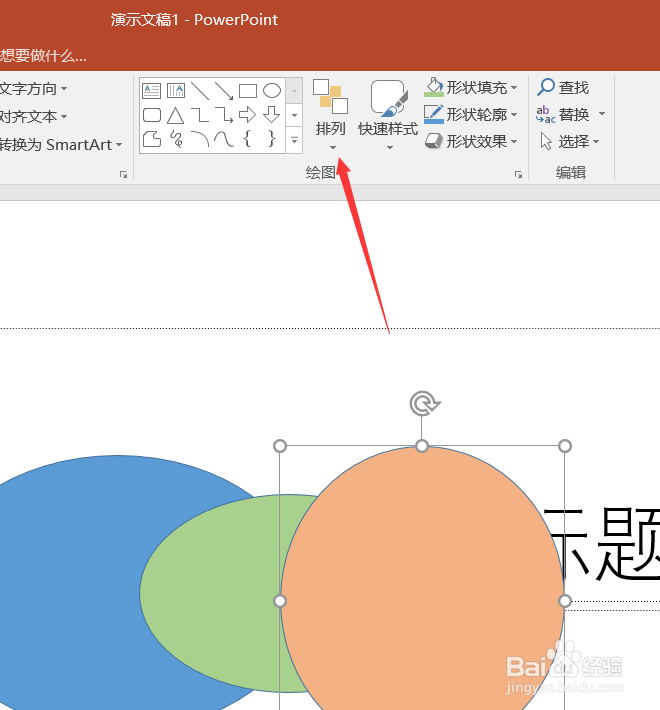
5、如箭头所示,在下选框里选择“下移一层”点击。

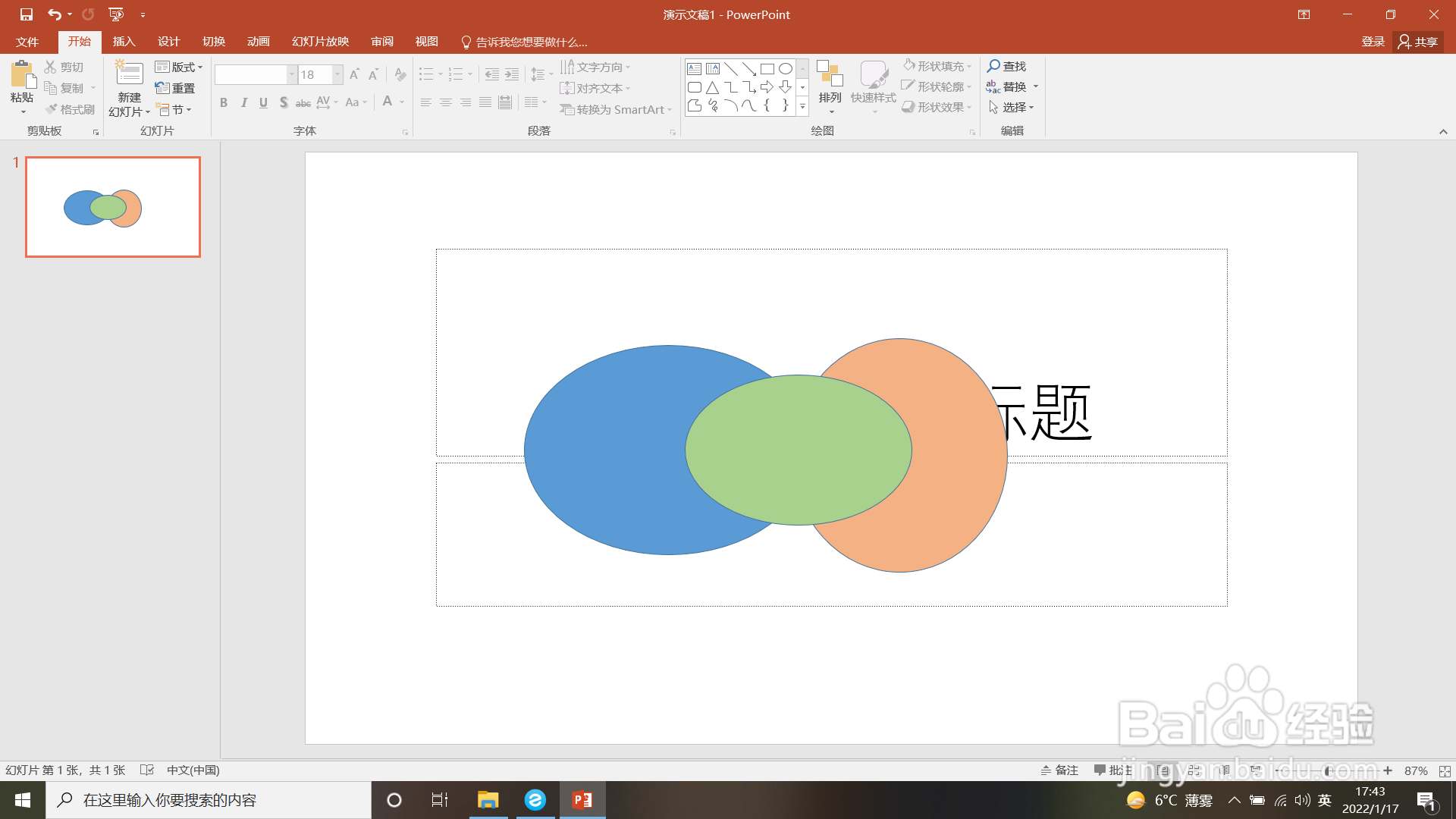
6、如下图所示,选择的图形就被下移一层了。
时间:2026-04-22 01:13:55
1、首先打开PPT软件新建演示文稿,如下图所示。
2、如下图所示,绘制图形作为示例。
3、如下图所示,选择需要下移一层的图形。
4、如箭头所示,在上方选项卡中找到“排列”的下选标点击。
5、如箭头所示,在下选框里选择“下移一层”点击。
6、如下图所示,选择的图形就被下移一层了。
