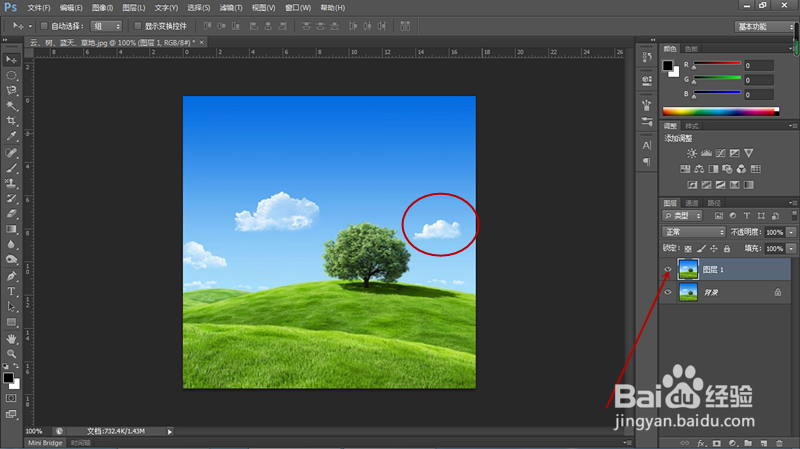
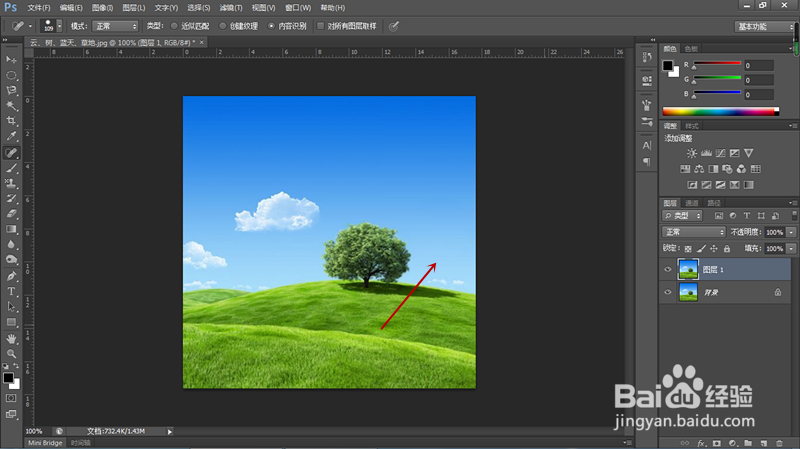
1、打开素材图片,我们要将红圈处的云彩通过污点修复画笔工具去掉,首先Ctrl+J复制生成图层1。
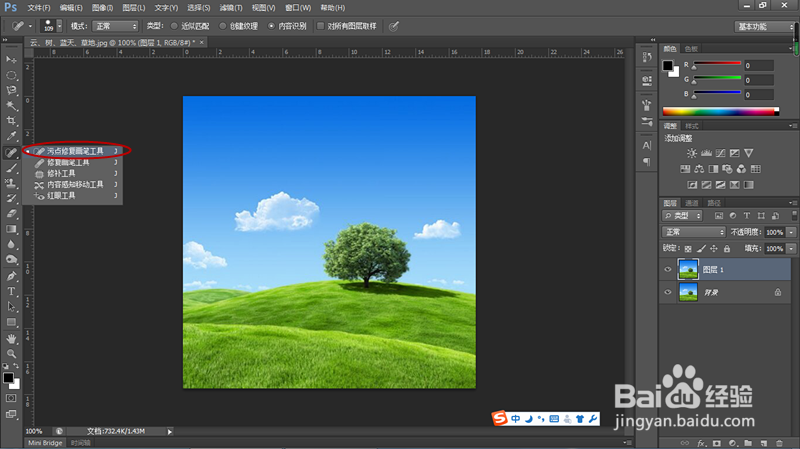
2、右键点击工具箱修复工具按钮弹,出菜单选择“污点修复画笔工具”。
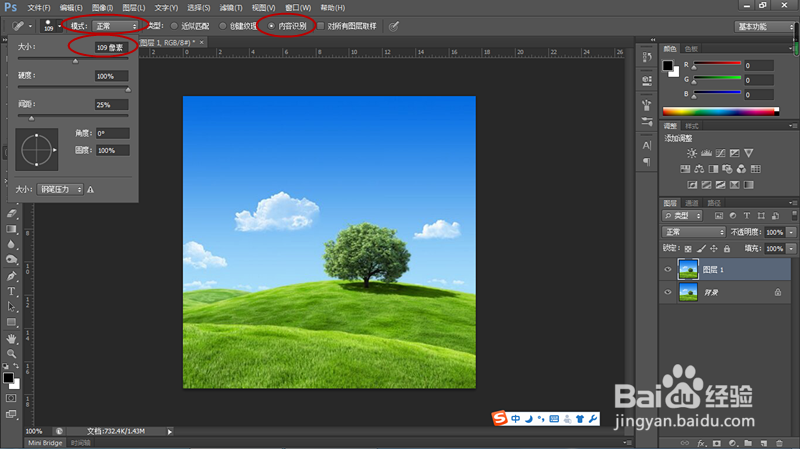
3、点击打开选项栏中的画笔选取器,根据云彩大小,设置画笔大小109像素,硬度100%,间距25%,同时选项栏默认设置模式为正常,鼠标点选“内容识别”。
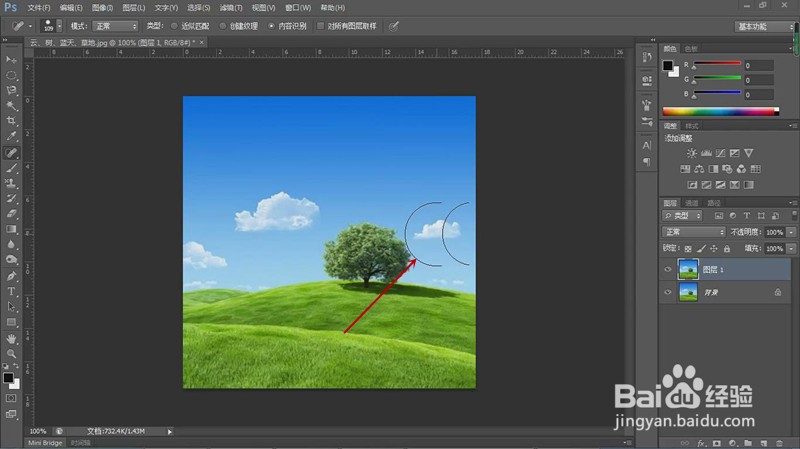
4、如下图,鼠标光标变为一个圆圈形状,移动鼠标将圆圈套在云彩上面,调整好位置后单击鼠标。
5、如下图,云彩被快速去掉,而且去掉位置与周围背景高度一致。
时间:2026-04-30 02:52:49
1、打开素材图片,我们要将红圈处的云彩通过污点修复画笔工具去掉,首先Ctrl+J复制生成图层1。
2、右键点击工具箱修复工具按钮弹,出菜单选择“污点修复画笔工具”。
3、点击打开选项栏中的画笔选取器,根据云彩大小,设置画笔大小109像素,硬度100%,间距25%,同时选项栏默认设置模式为正常,鼠标点选“内容识别”。
4、如下图,鼠标光标变为一个圆圈形状,移动鼠标将圆圈套在云彩上面,调整好位置后单击鼠标。
5、如下图,云彩被快速去掉,而且去掉位置与周围背景高度一致。
