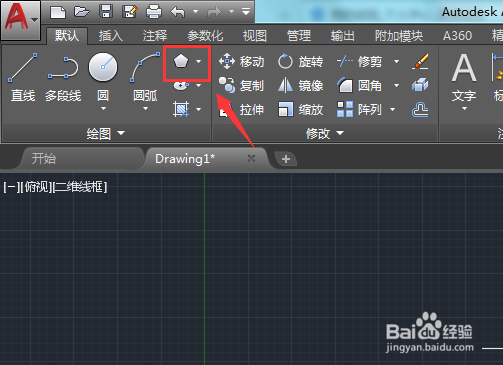
1、在CAD的操作界面内找到多边形选项,如图所示:
2、选择多边形选项在命令行内我们输入边数为6,如图所示:

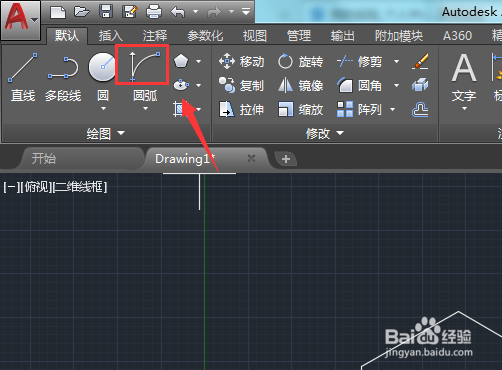
3、输入边数之后按下回车选择内接于圆,然后指定圆心绘制出一个正六边形,然后再在绘图里找到起点端点方向绘制圆弧选项,如图所示:
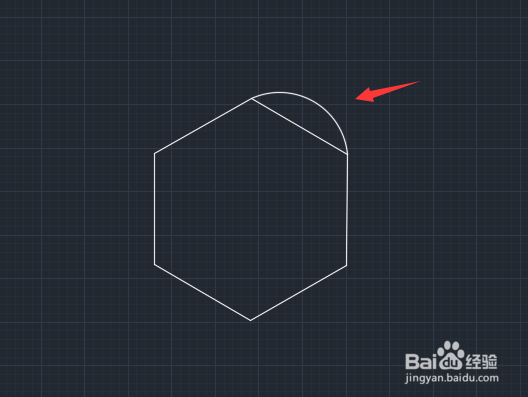
4、使用起点端点方向绘制圆弧选项在正六边形的边上绘制一个圆弧,如图所示:
5、然后依次在其他边上也绘制出圆弧,如图所示:

6、绘制好圆弧之后将正六边形删除,如图所示:

7、最后为绘制的花朵填充上颜色在,这样我们的花朵就画好了,如图所示:

时间:2026-04-23 21:34:18
1、在CAD的操作界面内找到多边形选项,如图所示:
2、选择多边形选项在命令行内我们输入边数为6,如图所示:
3、输入边数之后按下回车选择内接于圆,然后指定圆心绘制出一个正六边形,然后再在绘图里找到起点端点方向绘制圆弧选项,如图所示:
4、使用起点端点方向绘制圆弧选项在正六边形的边上绘制一个圆弧,如图所示:
5、然后依次在其他边上也绘制出圆弧,如图所示:
6、绘制好圆弧之后将正六边形删除,如图所示:
7、最后为绘制的花朵填充上颜色在,这样我们的花朵就画好了,如图所示:
