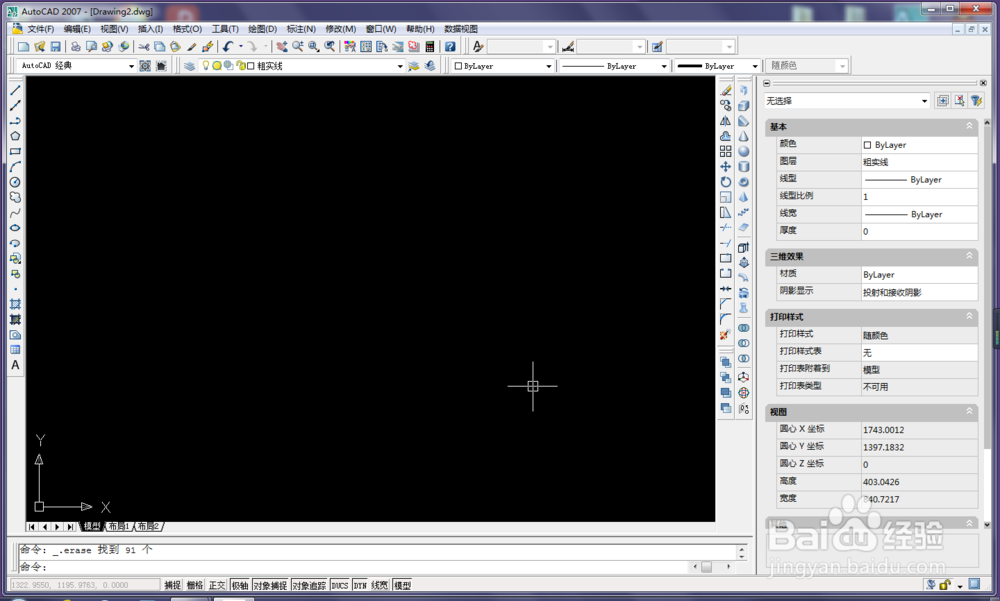
1、打开CAD,新建一个空白文件
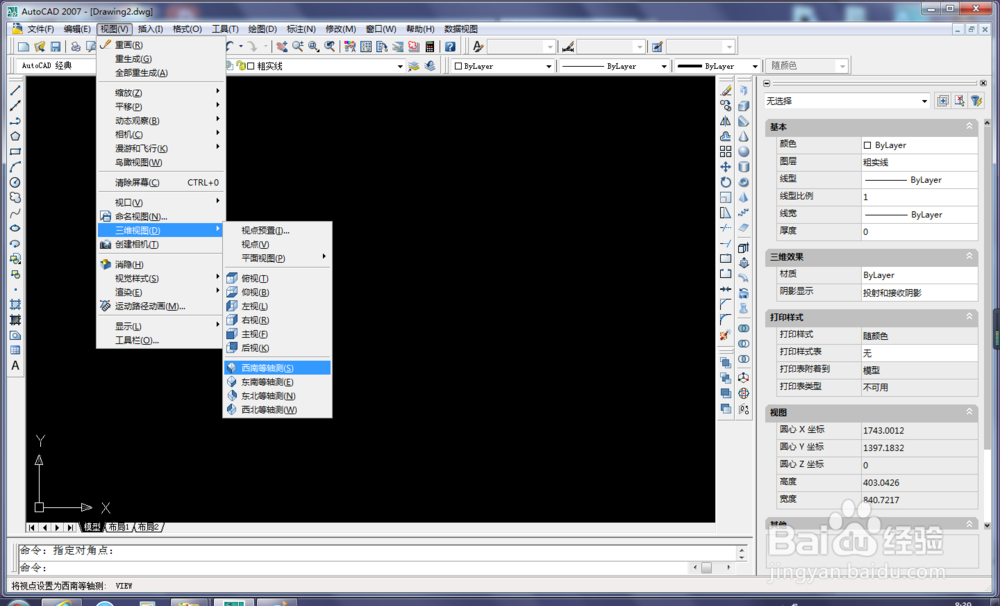
2、调整视图。
将视图调整为西南等轴测
3、激活正多边形命令

4、画一个正六边形,尺寸无所谓

5、激活拉伸命令
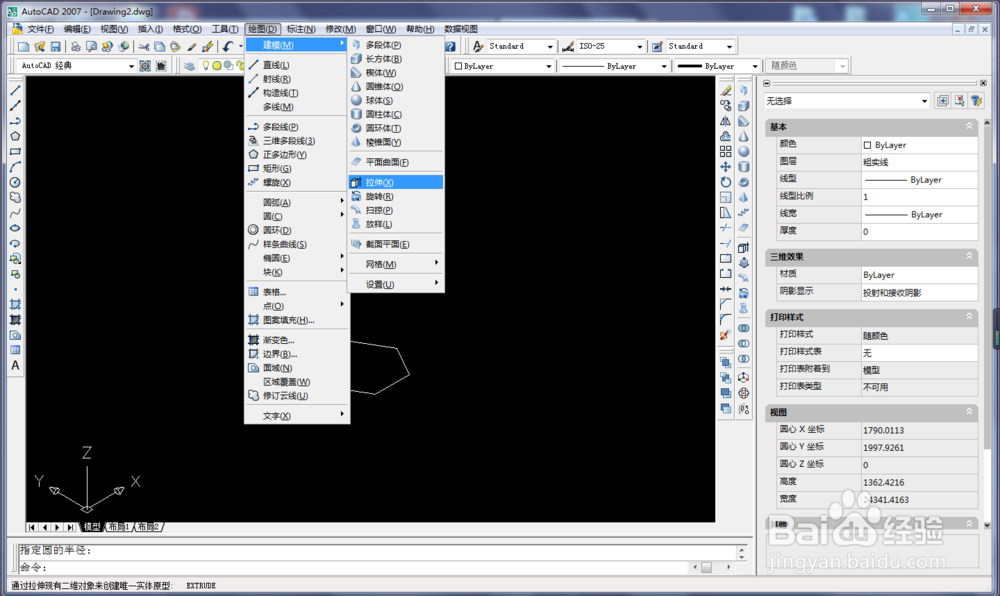
6、选择拉伸对象,也就是刚正六边形
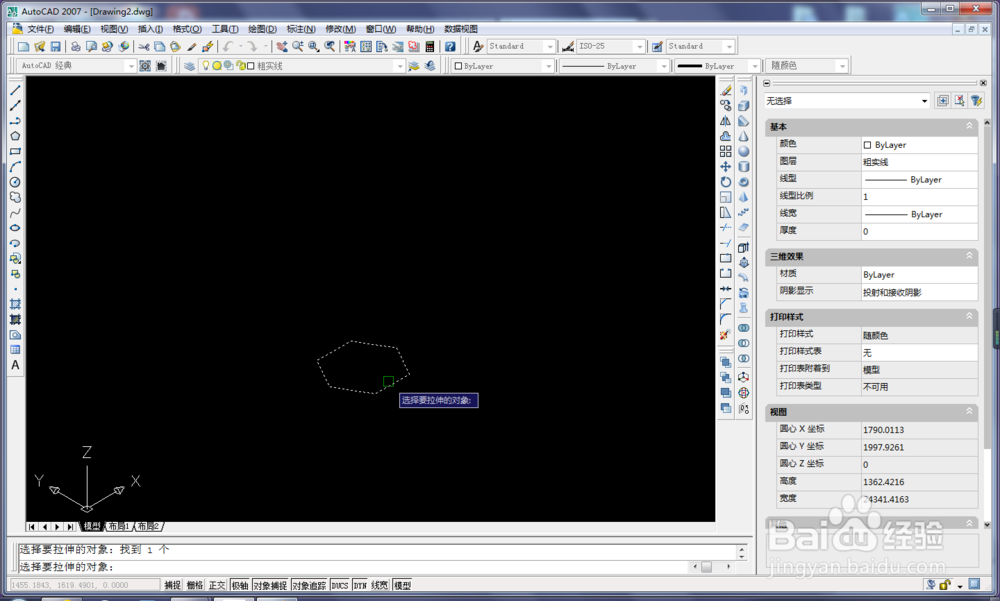
7、移动鼠标,指定拉伸高度,这个也随意
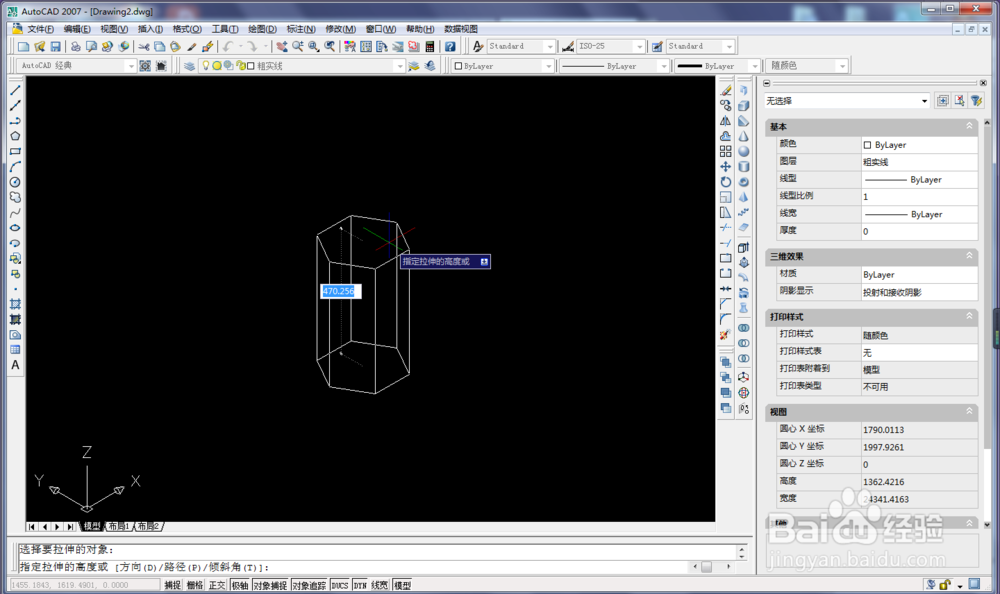
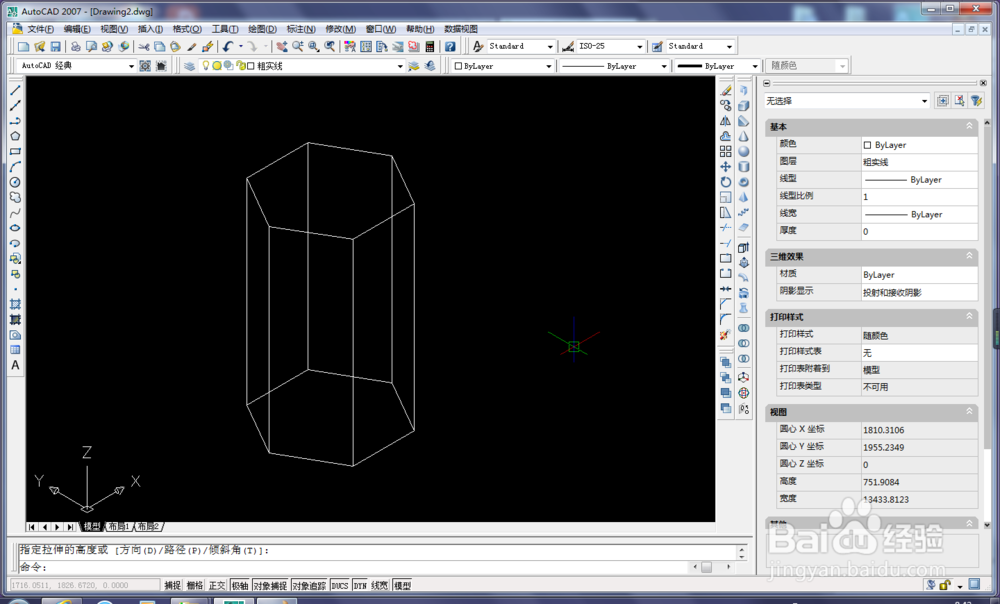
8、正六边形就画好了
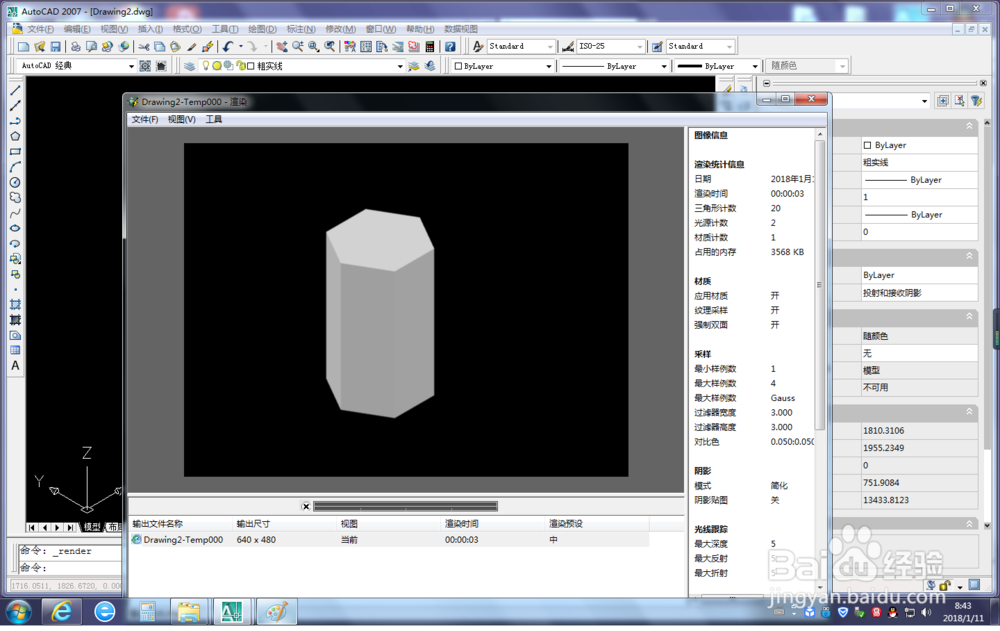
9、渲染看看效果
时间:2026-04-28 07:04:03
1、打开CAD,新建一个空白文件
2、调整视图。
将视图调整为西南等轴测
3、激活正多边形命令
4、画一个正六边形,尺寸无所谓
5、激活拉伸命令
6、选择拉伸对象,也就是刚正六边形
7、移动鼠标,指定拉伸高度,这个也随意
8、正六边形就画好了
9、渲染看看效果
