如何使用PS制作创意绘画手绘复古风格

 时间:2026-02-12 06:10:08

1、我们先打开素材,把杜公公抠出来,这里依旧使用快速选择工具

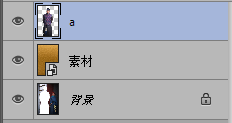
然后我们右键选区,选择剪切,并将新图层命名为a

置入背景素材,放在新剪切的图层a下方

缩放背景素材,并拖动图层a,调整至合适位置

如何使用PS制作创意绘画手绘复古风格

如何使用PS制作创意绘画手绘复古风格

如何使用PS制作创意绘画手绘复古风格

如何使用PS制作创意绘画手绘复古风格

2、这里百科几个字也P除,扣除方法各位同学自由发挥,小编这里使用修补工具

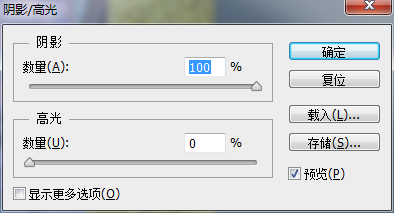
选中a图层,我们对图层进行一下加工

选择阴影/高光,阴影数量拉到100

打开滤镜库

这里我们使用木刻效果

如何使用PS制作创意绘画手绘复古风格

如何使用PS制作创意绘画手绘复古风格

如何使用PS制作创意绘画手绘复古风格

如何使用PS制作创意绘画手绘复古风格

如何使用PS制作创意绘画手绘复古风格

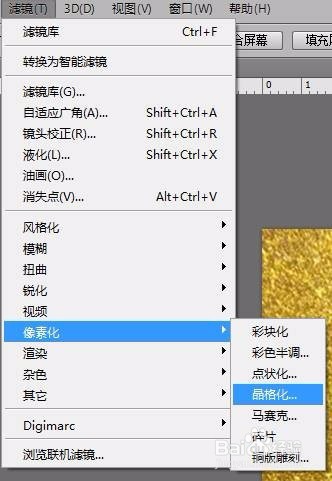
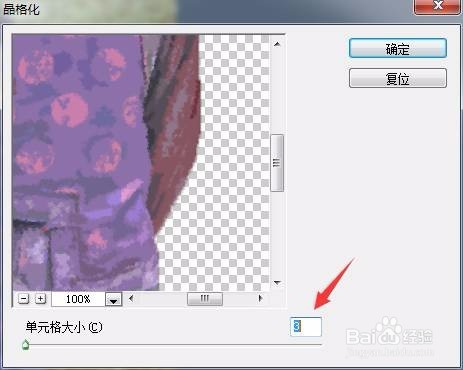
3、再使用滤镜,晶格化

我们对a图层进行复制(Ctrl + J),复制两次,分别命名为b和c

选中图层a,我们将它的混合模式设置为叠加

如何使用PS制作创意绘画手绘复古风格

如何使用PS制作创意绘画手绘复古风格

如何使用PS制作创意绘画手绘复古风格

如何使用PS制作创意绘画手绘复古风格

如何使用PS制作创意绘画手绘复古风格

4、选中图层b,我们为它增加一个彩色铅笔的滤镜

混合模式也依然选择叠加,透明度选择25

图层c的混合模式我们选择柔光

我们对图层a调整下色相

如何使用PS制作创意绘画手绘复古风格

如何使用PS制作创意绘画手绘复古风格

如何使用PS制作创意绘画手绘复古风格

如何使用PS制作创意绘画手绘复古风格

如何使用PS制作创意绘画手绘复古风格

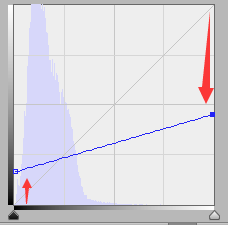
5、添加曲线

选择蓝色通道

选择rgb通道,配置如下

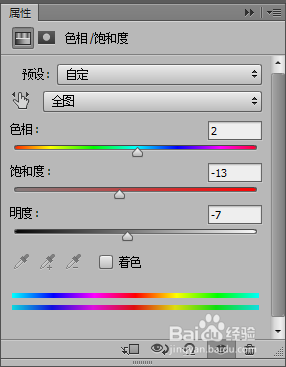
添加色相/饱和度

如何使用PS制作创意绘画手绘复古风格

如何使用PS制作创意绘画手绘复古风格

如何使用PS制作创意绘画手绘复古风格

如何使用PS制作创意绘画手绘复古风格

如何使用PS制作创意绘画手绘复古风格

6、做细微调整

好了,最终的效果出来了,这样的杜公公是不是值得你收藏呢
如何使用PS制作创意绘画手绘复古风格

如何使用PS制作创意绘画手绘复古风格

  • CorelDRAW如何快速制作矢量足球效果?
  • 如何用PS制作分割式图片效果?
  • PS-灯泡线性图标制作
  • PS练习一百一十四添加图层蒙版
  • 如何用PS快速设计梅花图
  • 热门搜索
    内蒙古旅游景点 石家庄旅游景点大全 欧洲旅游攻略 横店旅游攻略 甘肃旅游景点大全 兰州旅游攻略 旅游顾问 蓬莱旅游 重庆旅游攻略景点必去 永泰旅游