1、win10如何卸载程序,win10卸载程序方法,点开win10小图标,如图。
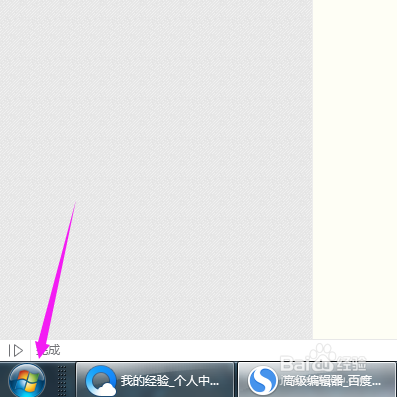
2、接着需要我们点开界面里的【控制面板】了,如图。
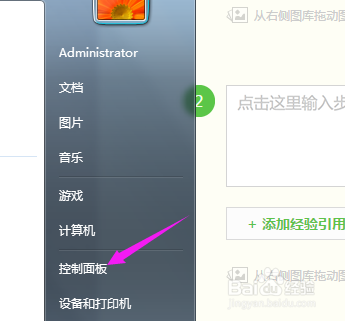
3、点开界面里的【控制面板】后,那么,点开【程序和功能】,如图。
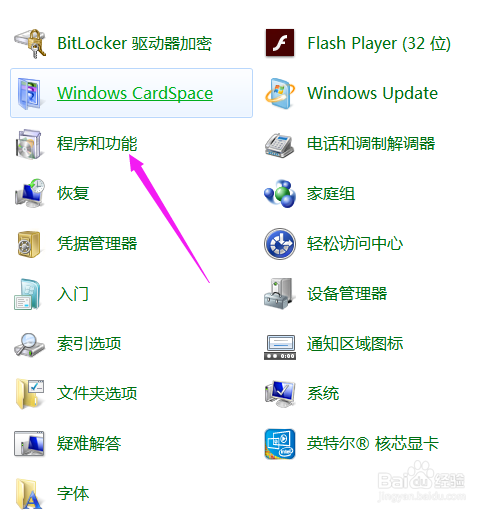
4、点开【程序和功能】之后,界面上移动,选择要卸载的程序,如图。
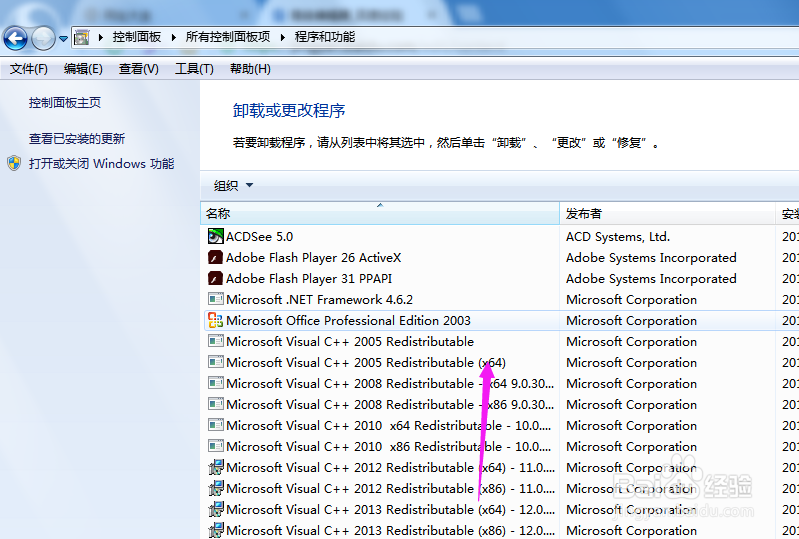
5、选择要卸载的程序后,我们单击下图标,如图。

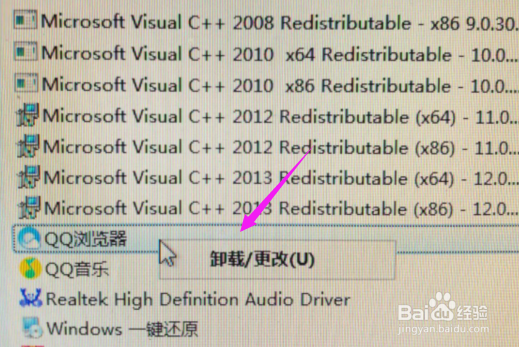
6、接着,我们就选择下【卸载】就OK了,如图。
时间:2026-04-24 06:47:42
1、win10如何卸载程序,win10卸载程序方法,点开win10小图标,如图。
2、接着需要我们点开界面里的【控制面板】了,如图。
3、点开界面里的【控制面板】后,那么,点开【程序和功能】,如图。
4、点开【程序和功能】之后,界面上移动,选择要卸载的程序,如图。
5、选择要卸载的程序后,我们单击下图标,如图。
6、接着,我们就选择下【卸载】就OK了,如图。
