1、找到需要移动的对象,例如我们要移动桌面上的“嘻嘻嘻”文件夹。

2、在对象图标上单击鼠标右键,在弹出的快捷菜单上选择“剪切”命令。
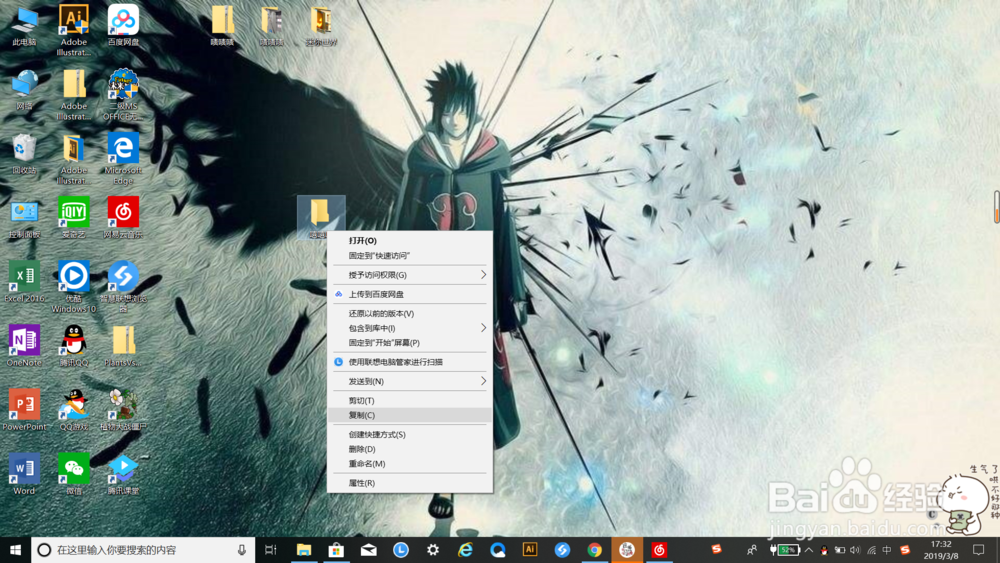
3、在“资源管理器”或“计算机”中找到目标位置,例如我们要复制到D盘里。

4、在窗口的空白处单击鼠标右键,在弹出的快捷菜单上选择“粘贴”命令。
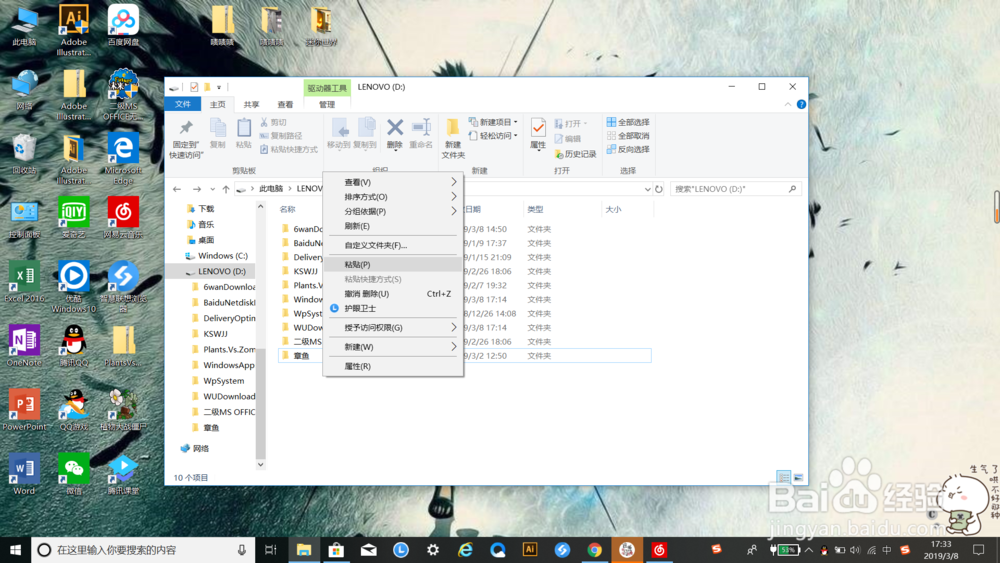
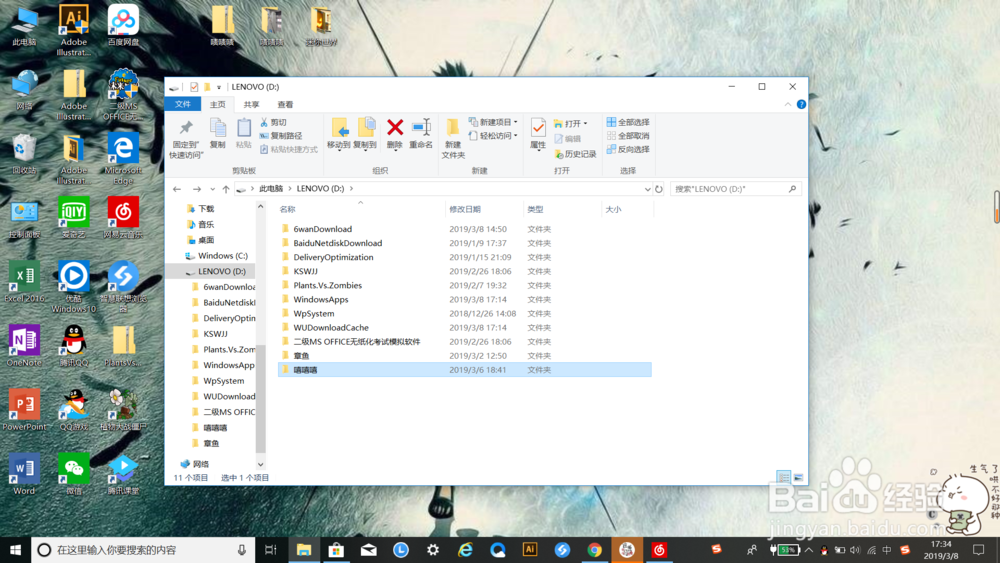
5、最后就可以看到桌面上的“嘻嘻嘻”文件夹被移动到D盘里了。
时间:2026-04-24 02:39:54
1、找到需要移动的对象,例如我们要移动桌面上的“嘻嘻嘻”文件夹。
2、在对象图标上单击鼠标右键,在弹出的快捷菜单上选择“剪切”命令。
3、在“资源管理器”或“计算机”中找到目标位置,例如我们要复制到D盘里。
4、在窗口的空白处单击鼠标右键,在弹出的快捷菜单上选择“粘贴”命令。
5、最后就可以看到桌面上的“嘻嘻嘻”文件夹被移动到D盘里了。
