WORD中查找与替换中通配符中括号的使用方法

 时间:2026-02-15 16:30:05

1、[ ]:该方框内的单个字符可以是指定要查找的字符之一

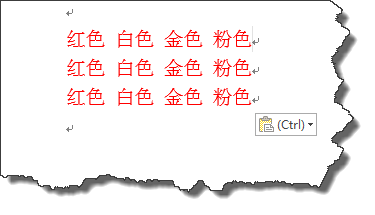
我们举例说明一下。如图所示,我们要将文本中金色和红色两个文本修改其他颜色。
WORD中查找与替换中通配符中括号的使用方法

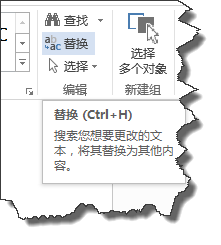
2、CTRL+H打开查找与替换对话框。

WORD中查找与替换中通配符中括号的使用方法

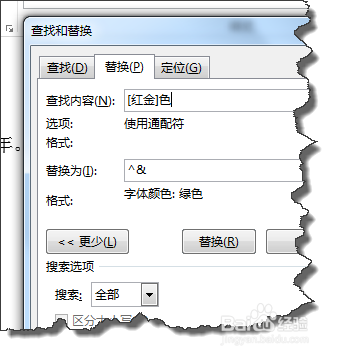
3、在“查找内容”中输入[红金]色,替换为文本框中输入^&(代表查找内容)
WORD中查找与替换中通配符中括号的使用方法

4、在下方的”格式“选项中,你可以字体进行设置。

WORD中查找与替换中通配符中括号的使用方法

5、这里你要注意的是你要勾选”使用通配符“,如图所示。

WORD中查找与替换中通配符中括号的使用方法

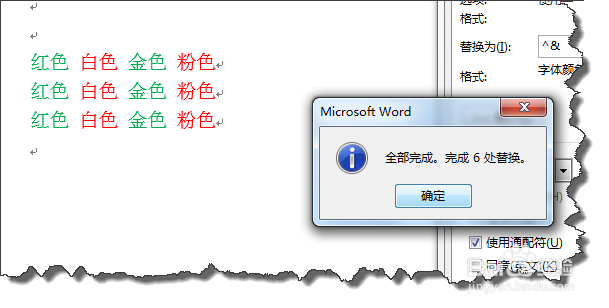
6、点击全部替换就可以达到目标。

WORD中查找与替换中通配符中括号的使用方法

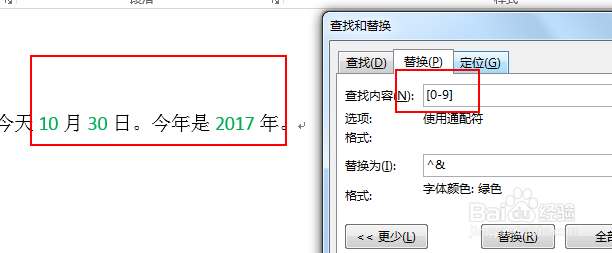
7、同样我们可以使用[0-9]将文本中的所有数字进行格式设置,表示0-9的数字,即0123456789中的任意一个。
WORD中查找与替换中通配符中括号的使用方法

  • word如何批量添加图片题注?
  • 在Word中如何批量修改图表的题注
  • Word中应该如何批量修改格式
  • Word标题编号乱序编号不连接问题如何解决
  • Word中怎样修改括号中的内容格式
  • 热门搜索
    鼓浪屿旅游景点 东莞有哪些旅游景点 珠海旅游网 黄山旅游攻略一日游 现在去哪旅游最合适 云南旅游攻略地图 吉林省旅游地图 浙江金华旅游 大通旅游官网 杭州千岛湖旅游