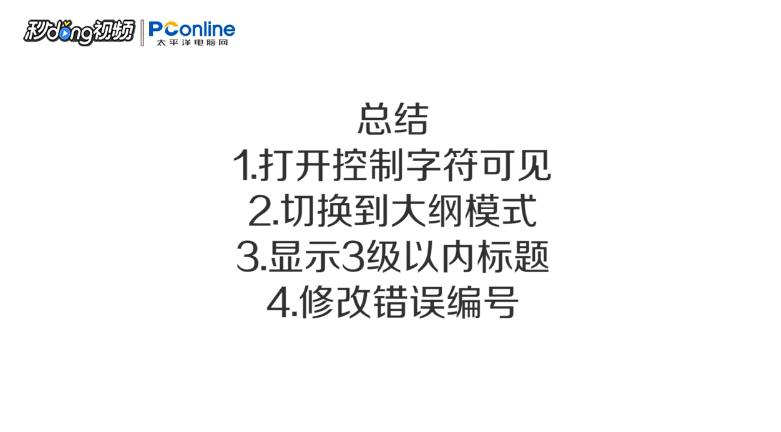
1、找到并点击开始一栏中“双箭头”标志,打开控制字符可见,打开后会看到包括分页符、分节符、空格等各种版式字符。

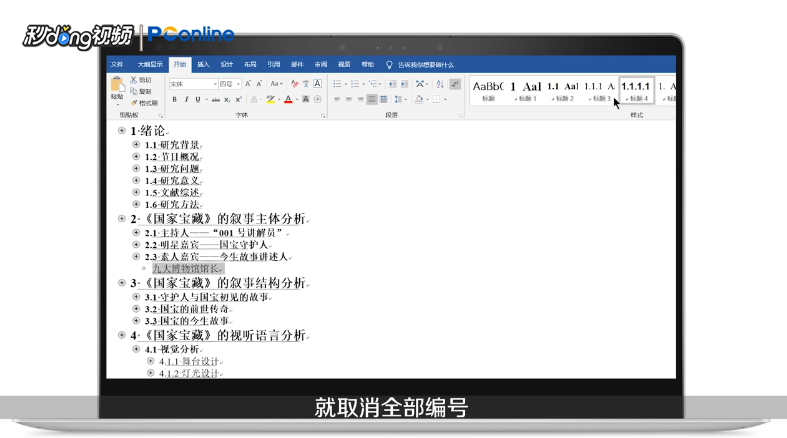
2、点击“视图”,点击“大纲”,把显示级别改为“5级”,此时能看到不同级别的标题。

3、按键盘上的“Tab”键,标题会自动降级,再用“Shift+Tab”键恢复回来,此时可能标题编号就正常了。

4、如果标题编号还是不对,可以先将编号错误的标题转换为正文格式,然后再切换到相应的标题格式。

5、如果乱的比较多,就取消全部编号,从头开始一个一个来。
6、总结如下。
时间:2026-05-07 02:57:09
1、找到并点击开始一栏中“双箭头”标志,打开控制字符可见,打开后会看到包括分页符、分节符、空格等各种版式字符。
2、点击“视图”,点击“大纲”,把显示级别改为“5级”,此时能看到不同级别的标题。
3、按键盘上的“Tab”键,标题会自动降级,再用“Shift+Tab”键恢复回来,此时可能标题编号就正常了。
4、如果标题编号还是不对,可以先将编号错误的标题转换为正文格式,然后再切换到相应的标题格式。
5、如果乱的比较多,就取消全部编号,从头开始一个一个来。
6、总结如下。
