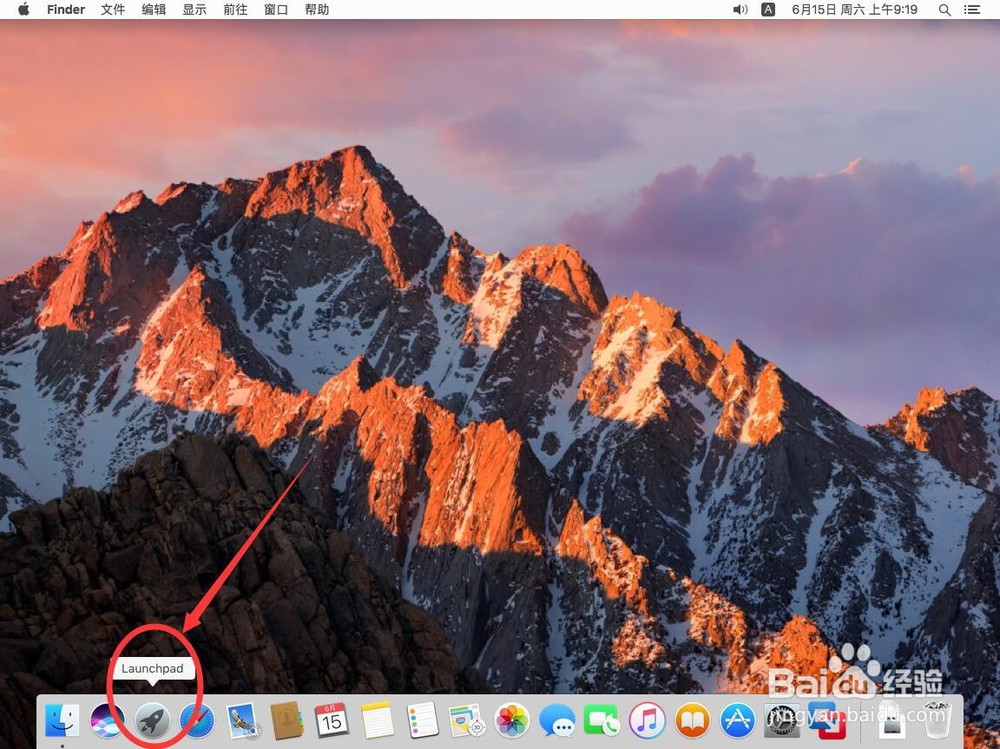
1、如图,首先打开Dock栏上的Launchpad图标
2、打开Launchpad后,打开“Adobe Photoshop CC 2019”

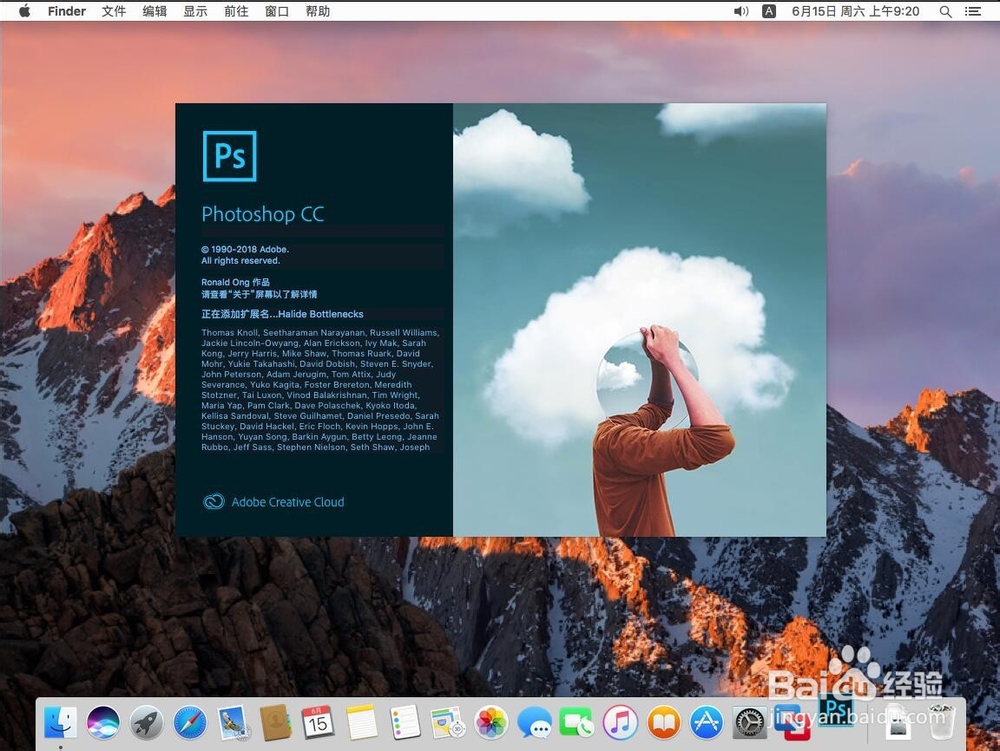
3、等待软件自动加载
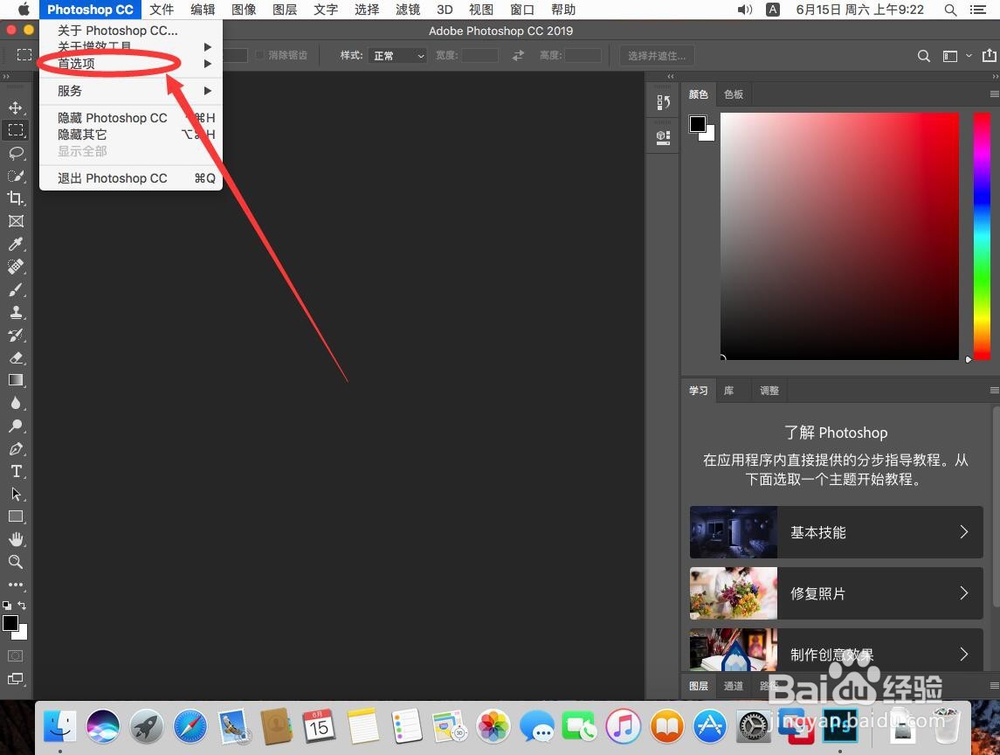
4、打开PS后,点击屏幕左上角苹果标志右侧的“Photoshop CC”

5、在弹出的PS菜单中,选择“首选项”
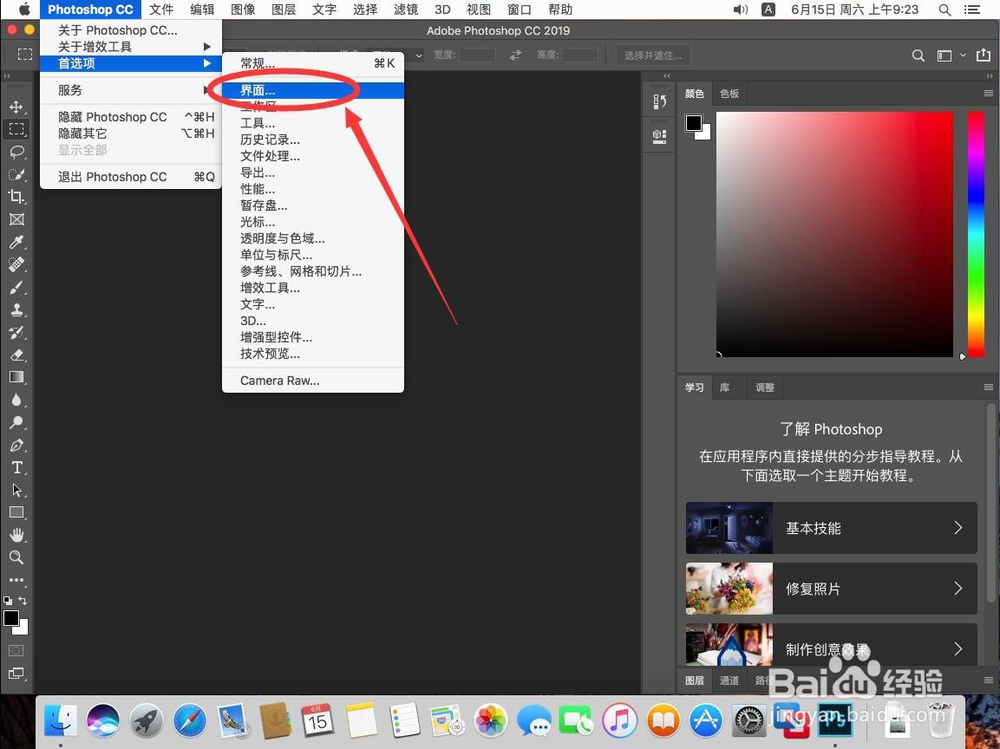
6、在打开的次级菜单中,选择“界面”
7、打开界面设置后在外观一栏中,颜色方案共有四种
分别是”黑色,深灰,浅灰,白色“
选择想要设置的对应颜色色块即可
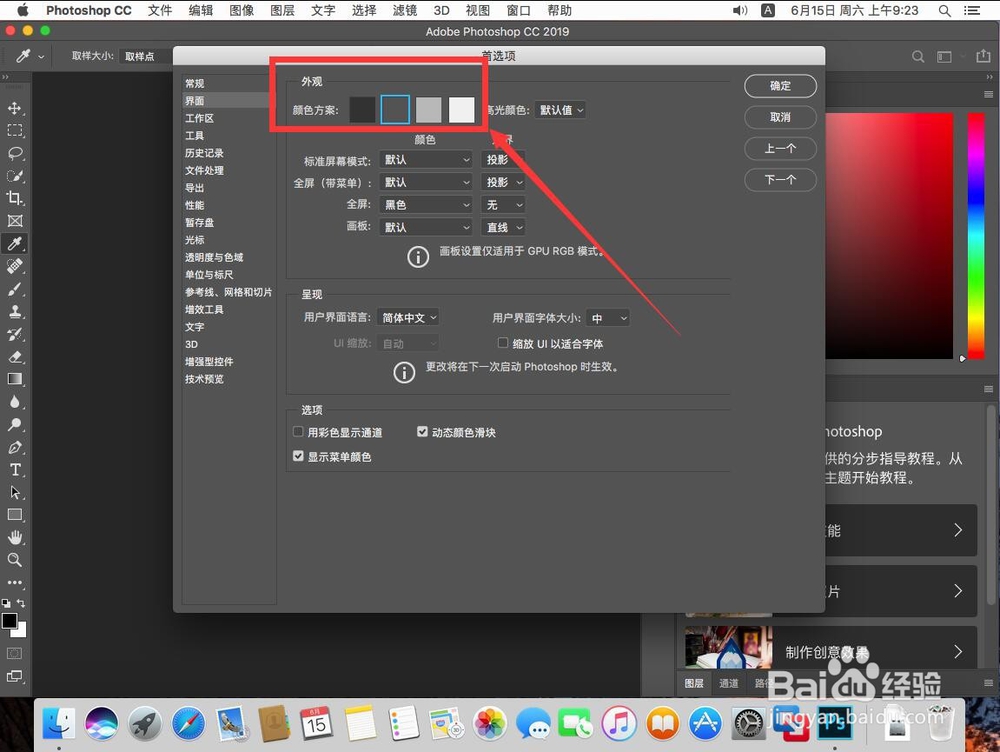
8、选择好颜色后,点击右上角的”确定“即可

时间:2026-04-23 05:44:38
1、如图,首先打开Dock栏上的Launchpad图标
2、打开Launchpad后,打开“Adobe Photoshop CC 2019”
3、等待软件自动加载
4、打开PS后,点击屏幕左上角苹果标志右侧的“Photoshop CC”
5、在弹出的PS菜单中,选择“首选项”
6、在打开的次级菜单中,选择“界面”
7、打开界面设置后在外观一栏中,颜色方案共有四种
分别是”黑色,深灰,浅灰,白色“
选择想要设置的对应颜色色块即可
8、选择好颜色后,点击右上角的”确定“即可
