PS2018如何给物体制造阴影效果?(方法1)

 时间:2026-02-16 04:50:23

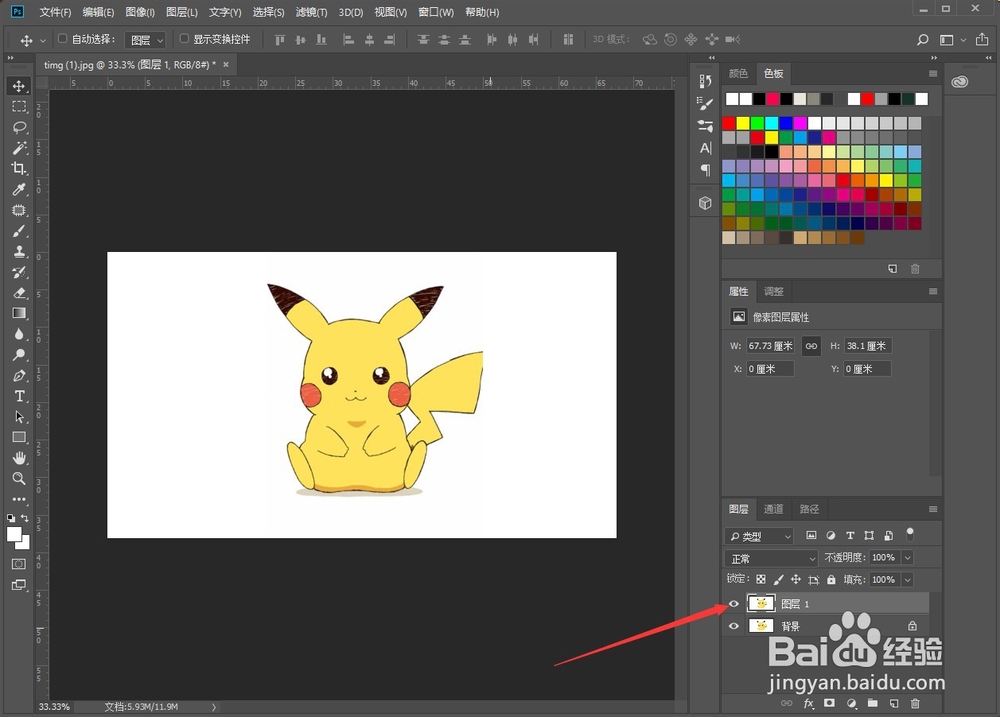
1、将图片在ps中打开。

PS2018如何给物体制造阴影效果?(方法1)

2、鼠标左键选中背景图层,按快捷键Ctrl+j复制一层图层。

PS2018如何给物体制造阴影效果?(方法1)

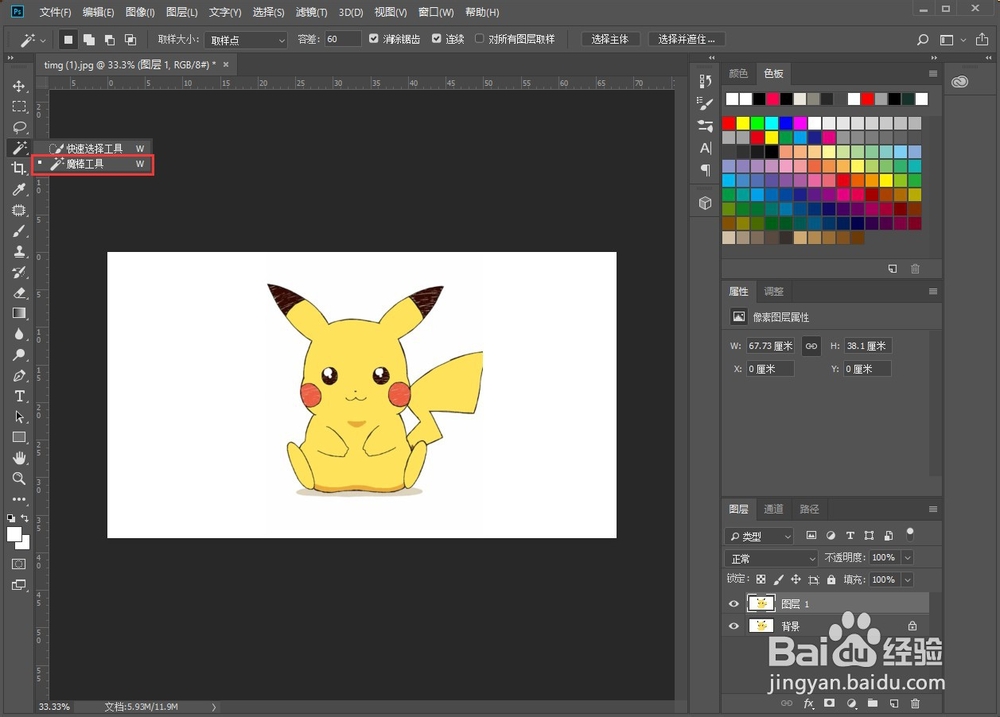
3、在左侧任务栏中选择“魔棒工具”。

PS2018如何给物体制造阴影效果?(方法1)

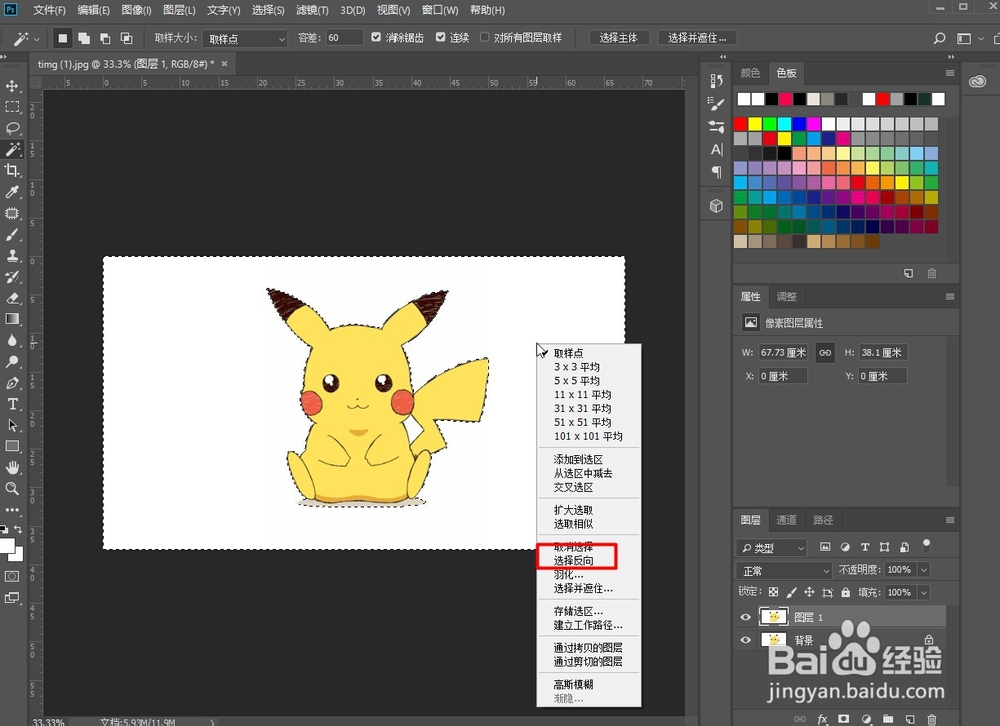
4、魔棒工具点击图片空白部分并选中,然后点击鼠标右键在弹出的菜单中选择“选择反向”。
PS2018如何给物体制造阴影效果?(方法1)

5、选择反向之后,再次点击鼠标右键在弹出的菜单中选择“羽化”按钮。

PS2018如何给物体制造阴影效果?(方法1)

6、羽化半径填“1”像素,点击“确定”按钮。

PS2018如何给物体制造阴影效果?(方法1)

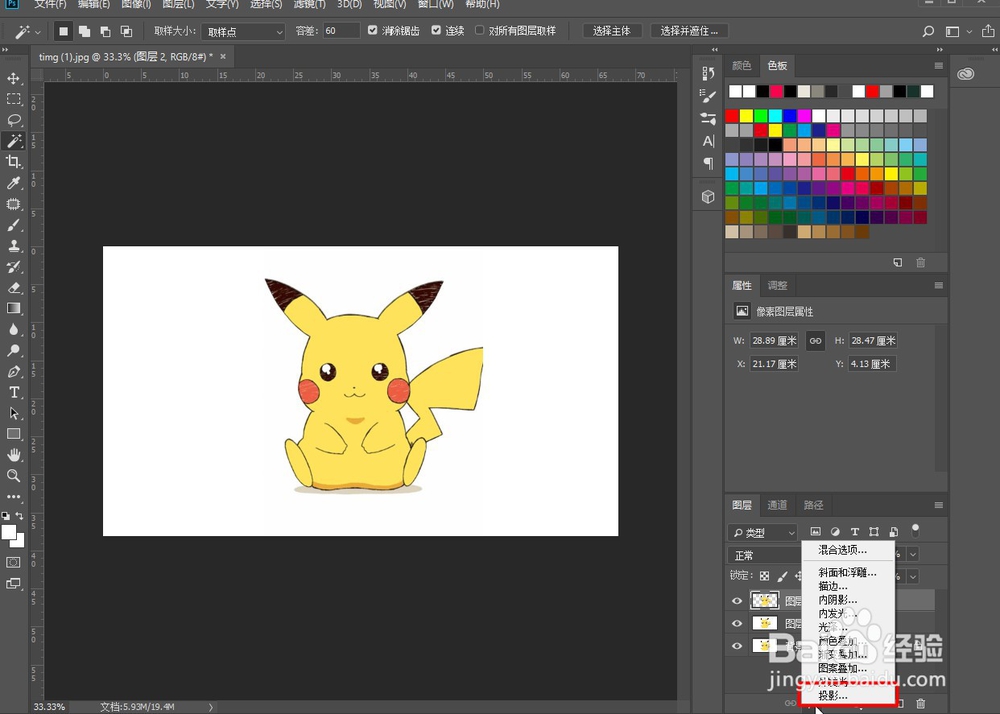
7、按快捷键Ctrl+j将选中的部分复制成一个新图层,如图所示。

PS2018如何给物体制造阴影效果?(方法1)

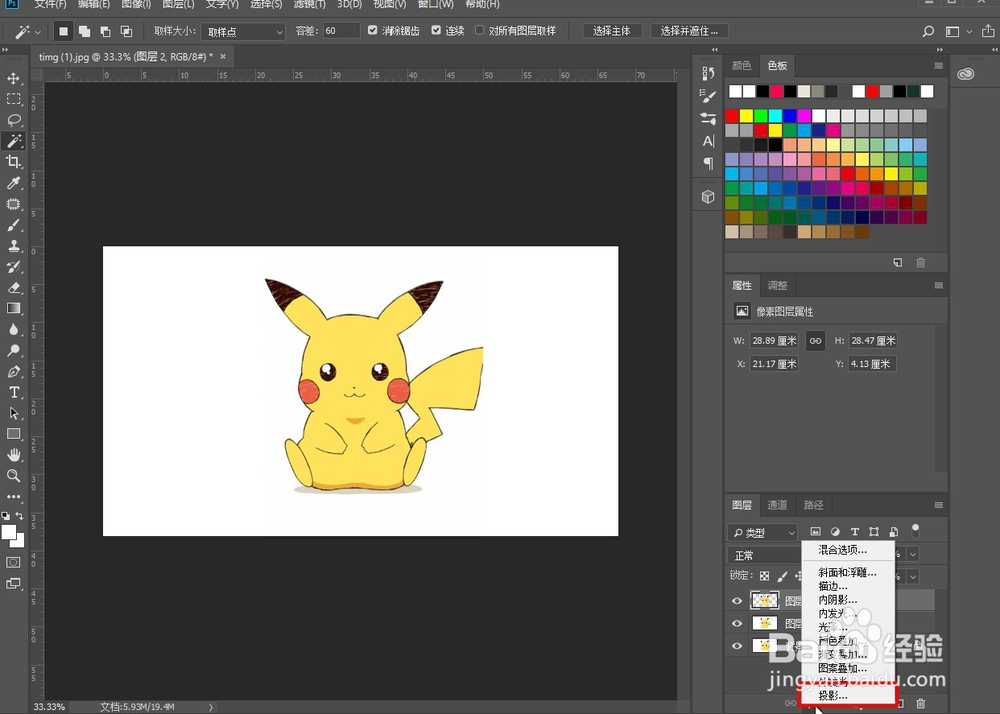
8、选中刚刚复制的新图层,鼠标左键单击“fx”图层样式按钮,在图层样式中选择“投影”。
PS2018如何给物体制造阴影效果?(方法1)

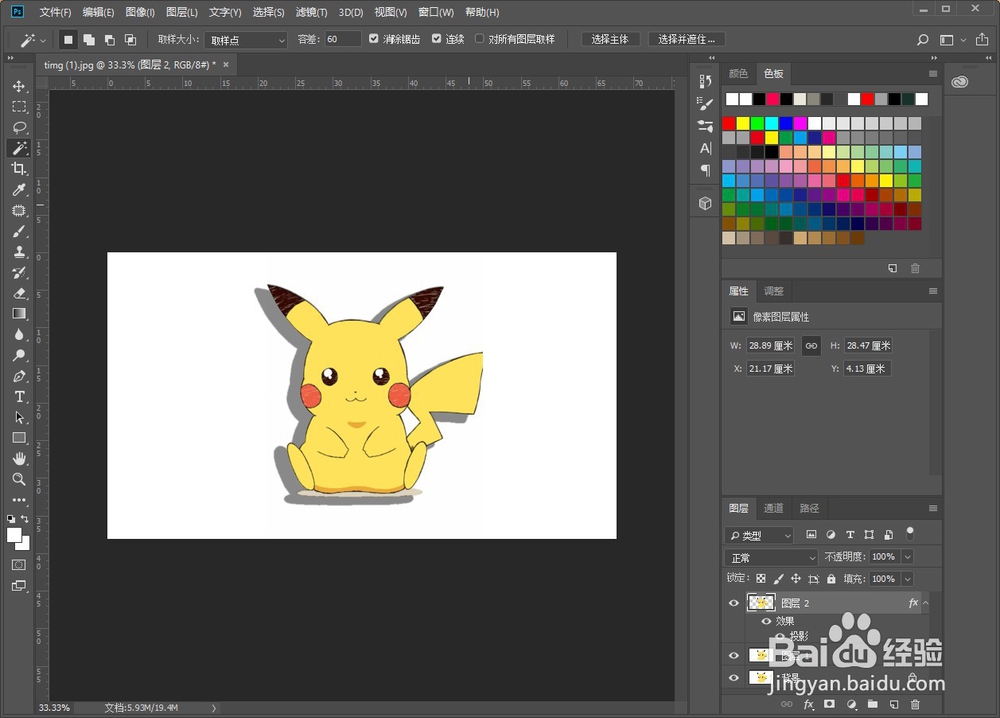
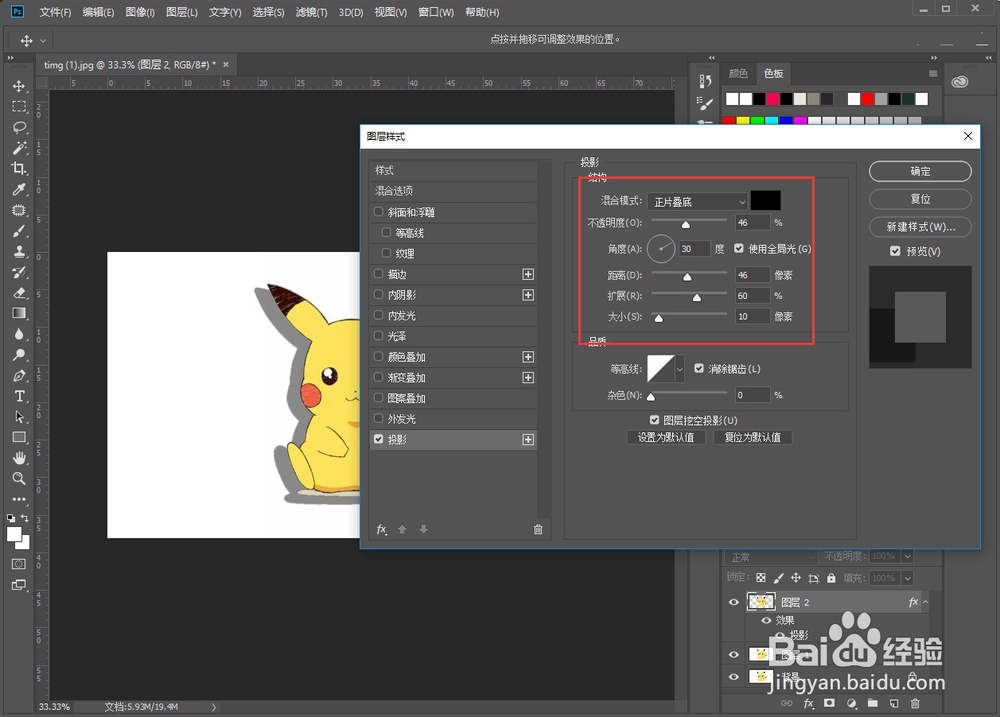
9、在图层样式的投影中,混合模式选择“正片叠底”,颜色选择“黑色”,调节“不透明”、“角度”、“距离”、“拓展”、“大小”到适宜值后点击“确定”按钮。
PS2018如何给物体制造阴影效果?(方法1)

10、以上是利用图层样式的投影功能给物体制造阴影效果,希望可以帮到你。

PS2018如何给物体制造阴影效果?(方法1)

1、魔棒选中物体,扣出物体

2、添加图层样式

3、利用投影制造阴影效果

  • AI网格工具如何使用?#百元挑战#
  • 如何在PS中制作旧海报效果
  • CDR怎么新建符号
  • 教你巧妙使用AI涂抹工具
  • 在AI如何用内发光制作点光源效果
  • 热门搜索
    广元旅游景点大全 旅游婚纱摄影 泰国旅游攻略注意事项 武汉旅游攻略三日游 去美国旅游注意事项 阳春旅游 滨海旅游 出国旅游攻略 惠州 旅游 浙江安吉旅游