Visio软件中如何画SDL流程图

 时间:2026-04-25 07:19:34

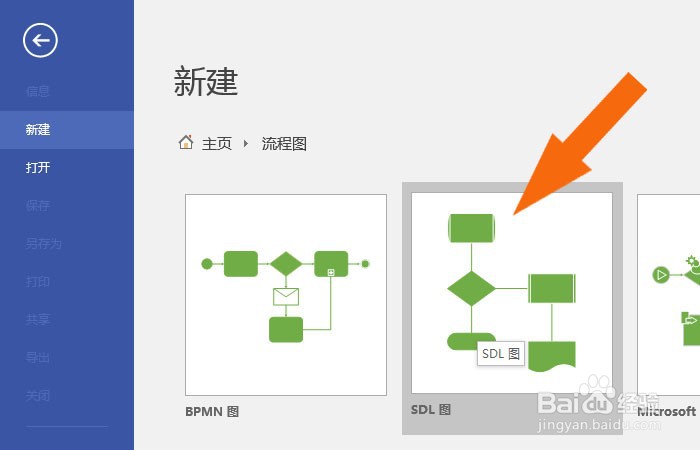
1、    在佛没计算机中,打开Visio软件,并选择【SDL流程图】模板,如下图所示。
Visio软件中如何画SDL流程图

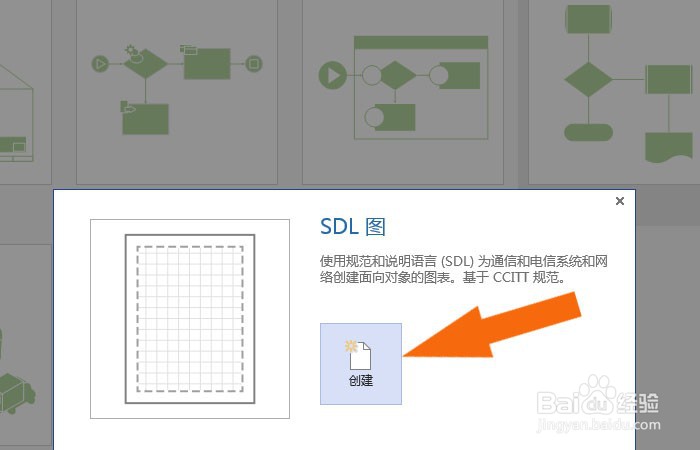
2、    接着,在【SDL流程图】模板窗口中,鼠标左键单击【创建】按钮,如下图所示。
Visio软件中如何画SDL流程图

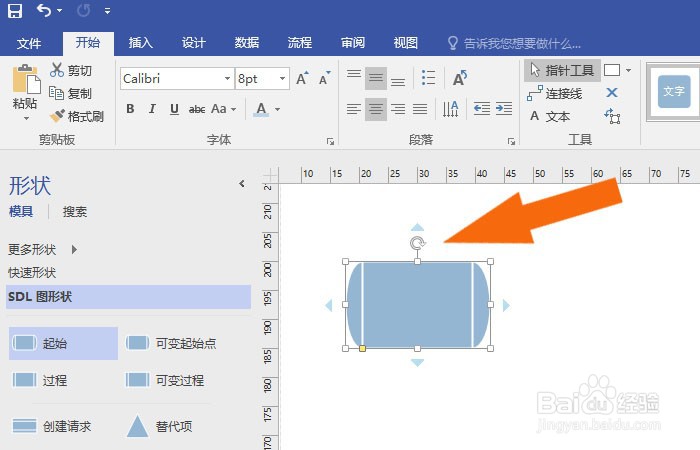
3、    然后,在SDL流程图的窗口中,鼠标左键选择流程开始图形,并在画布中绘制出来,如下图所示。
Visio软件中如何画SDL流程图

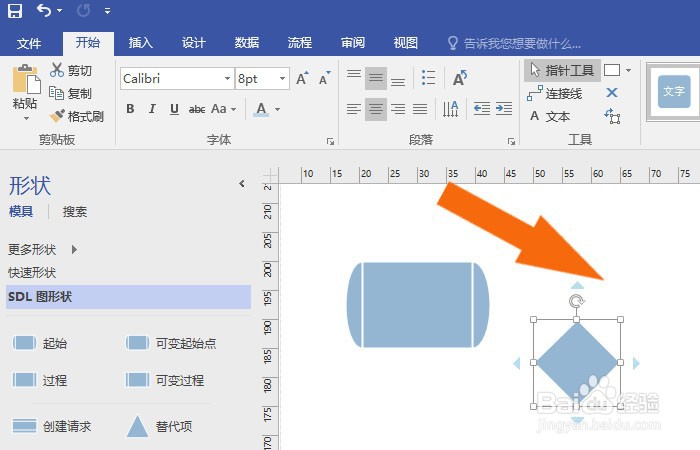
4、    接着,在SDL流程图的窗口中,鼠标左键选择判断图形救恩,并在流程开始图形的右边绘制出来,如下图所示。
Visio软件中如何画SDL流程图

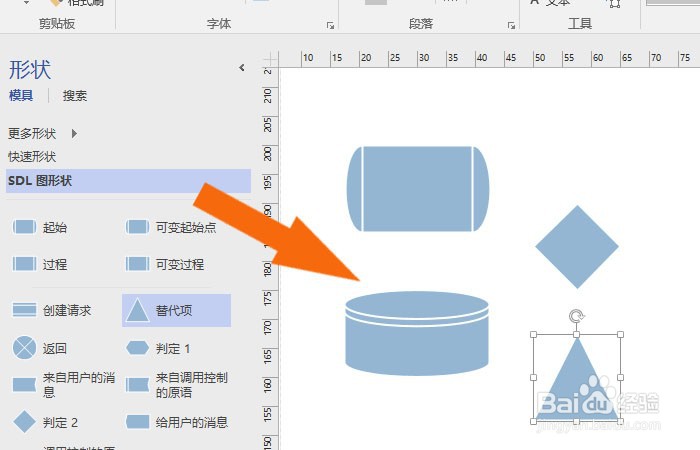
5、    然后,在SDL流程图的窗口中,鼠标左键选择数据库图形,并在判断低互裁图形的下边绘制出来,如下图所示。
Visio软件中如何画SDL流程图

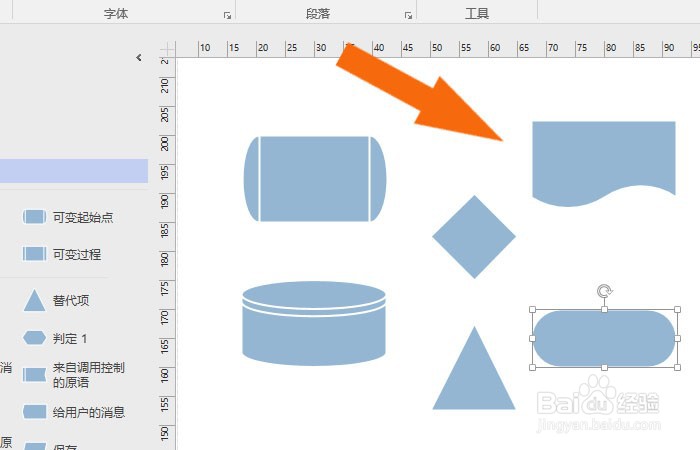
6、   接着,在画SDL流程图的窗口中,鼠标左键选择流程结束图形,绘制出来,如下图所示。
Visio软件中如何画SDL流程图

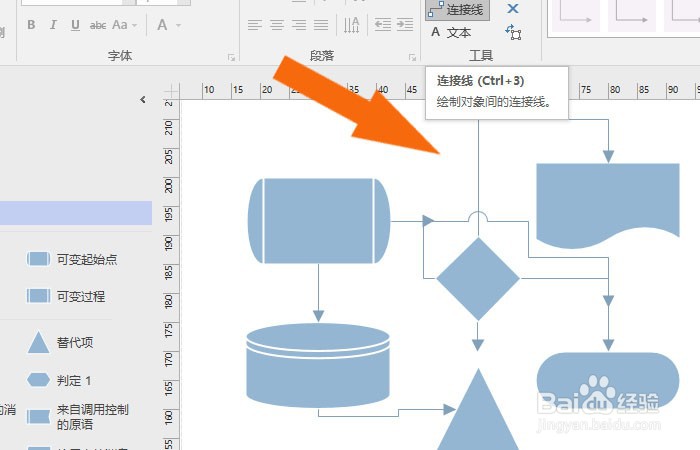
7、    最后,在SDL流程图的窗口中,鼠标左键选择连接线工具,连接SDL流程图的图形,如下图所示。通过这样的操作,就学会了在Visio软件中画SDL流程图了。
Visio软件中如何画SDL流程图

  • Visio如何查看软件的快捷键
  • visio直角符号如何隐藏
  • 在线SPSS spssau因子分析
  • Visio软件中如何创建数据流图表
  • Stata教程:[1]软件下载与安装
  • 热门搜索
    深圳旅游局 同城旅游网 北京郊区旅游景点大全 匈牙利旅游 武汉旅游培训网 旅游管理专业课程 苏州东山旅游攻略 旅游胜地英文 厦门旅游婚纱照 湛江旅游地图
