Visio软件中如何创建数据流图表

 时间:2026-02-15 11:01:56

1、    在计算机中,打开Visio软件,并选择【建数据流图表】模板,如下图所示。

Visio软件中如何创建数据流图表

2、    接着,在【建数据流图表】模板窗口中,鼠标左键单击【创建】按钮,如下图所示。

Visio软件中如何创建数据流图表

3、    然后,在建数据流图表的模板窗口中,鼠标左键选择数据图形,并在画布中绘制出来,如下图所示。

Visio软件中如何创建数据流图表

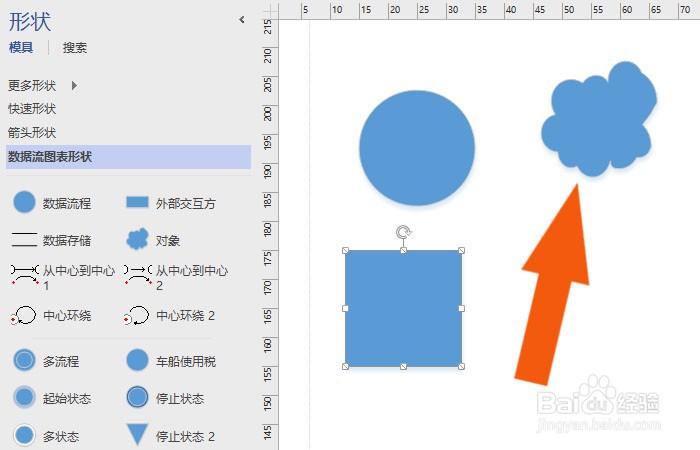
4、    接着,在文档中绘制出数据对象图形,并摆放好位置,如下图所示。

Visio软件中如何创建数据流图表

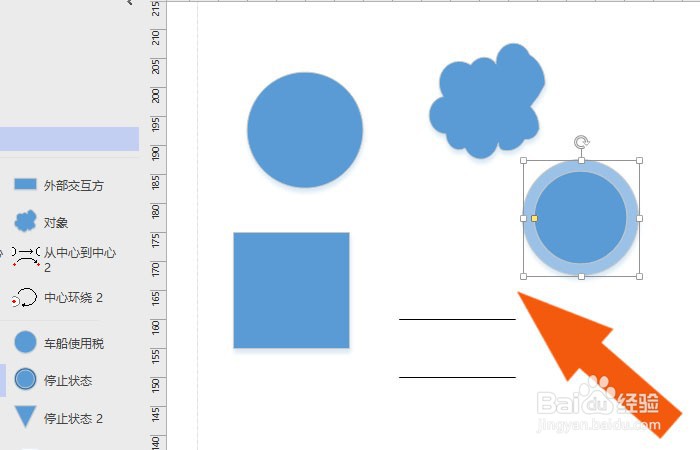
5、    然后,选择圆形开始图标,在文档中绘制出来,摆放好位置,如下图所示。

Visio软件中如何创建数据流图表

6、    最后,鼠标左键选择连接线图形,给图形添加连线,如下图所示。单击保存按钮,通过这样的操作,就学会了在Visio软件中创建数据流图表了。

Visio软件中如何创建数据流图表

  • Microsoft Visio创建办公室布局方法
  • LabVIEW选项卡控件
  • labview修改结构颜色的一种方法
  • 怎么在LabVIEW里面添加标签
  • 在LabVIEW里面设计鼠标进出入是文本显示程序
  • 热门搜索
    曼谷芭提雅旅游攻略 深圳市旅游景点大全 去韩国旅游签证怎么办 北京旅游信息网 旅游鞋什么牌子好 江苏周边旅游景点大全 南京到黄山旅游攻略 广东河源旅游景点 宁德旅游网 诸城旅游景点大全