word2016如何制作明星卡贴——刘诗诗五

 时间:2026-04-21 21:10:37

1、如下所示,

打开word2016软件,新建一个空白的文档,

保存为:

word2016如何制作明星卡贴——刘诗诗五

word2016如何制作明星卡贴——刘诗诗五

2、执行【插入——图片——选择图片——插入】,

快速插入一张“刘诗诗”的美图到文档中。
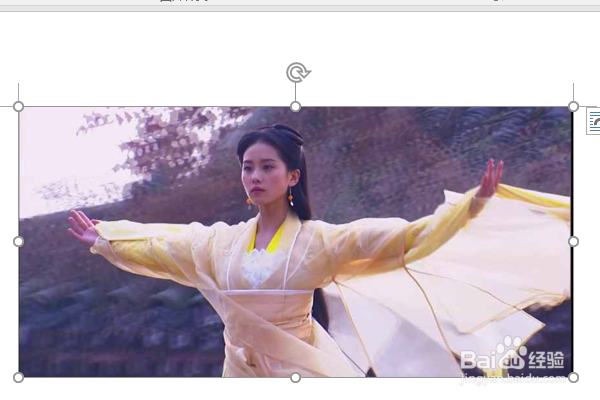
word2016如何制作明星卡贴——刘诗诗五

3、点击图片,在格式工具栏中的图片样式中点击“双框架,黑色”样式。

word2016如何制作明星卡贴——刘诗诗五

4、执行【格式——艺术效果——纹理化】,

对图片进行纹理化处理。

word2016如何制作明星卡贴——刘诗诗五

5、插入一行艺术字。

word2016如何制作明星卡贴——刘诗诗五

6、修改艺术字的内容:会飞的      刘诗诗,

移动艺术字到图片想,

word2016如何制作明星卡贴——刘诗诗五

7、修改艺术字的效果,前三个字填充为灰色,后三个字填充为紫色,字体为方正舒体,

至此,

这个刘诗诗卡贴就制作完成,

word2016如何制作明星卡贴——刘诗诗五

  • word2016如何制作明星卡贴——刘诗诗四
  • word2016如何制作明星卡贴——王艳
  • word2016如何制作明星卡贴——林心如五
  • word2016如何制作明星卡贴——林心如二
  • word2016如何制作明星卡贴——林心如
  • 热门搜索
    广元旅游 慈溪旅游 韩国旅游签证 山东旅游景点大全 渭南旅游 九龙山旅游度假区 澳门旅游攻略 东山岛旅游攻略 春秋旅游网 西安旅游景点大全
